🗓️ 2. Cronograma: Definindo os Prazos do Edital
Nesta etapa, vamos configurar o coração do seu edital: as datas e os horários! Um cronograma bem definido é essencial, pois ele automatiza o sistema, controlando os prazos para cada fase do processo, como os períodos de submissão, recursos e requisição de bolsistas.
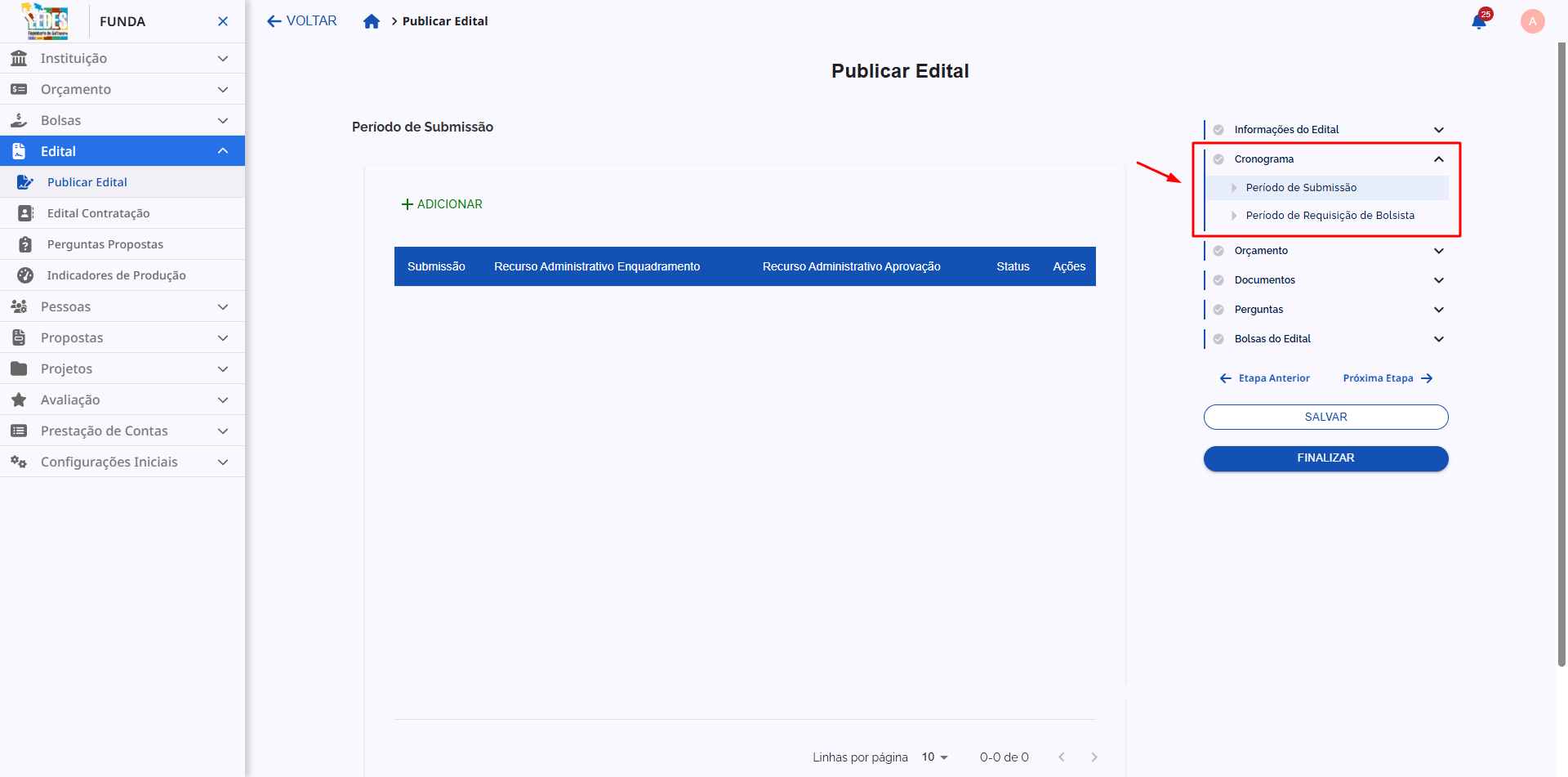
⏳ Período de Submissão
Aqui definimos as janelas de tempo mais críticas: quando os pesquisadores podem enviar propostas e quando podem entrar com recursos. É possível criar vários períodos, se necessário.
✨ Adicionando um Período de Submissão
-
Para criar um novo período, clique no botão "+ ADICIONAR".
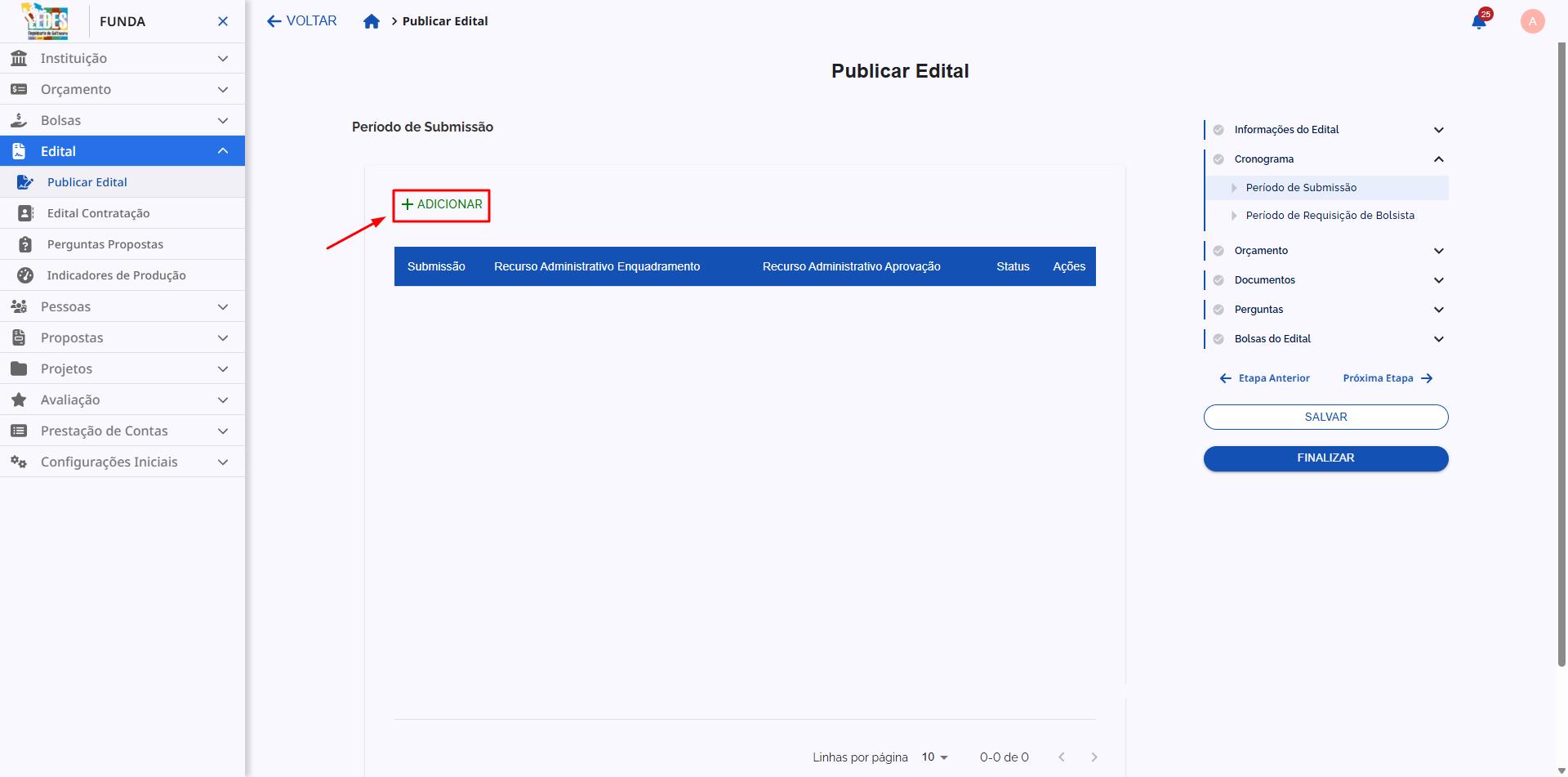
-
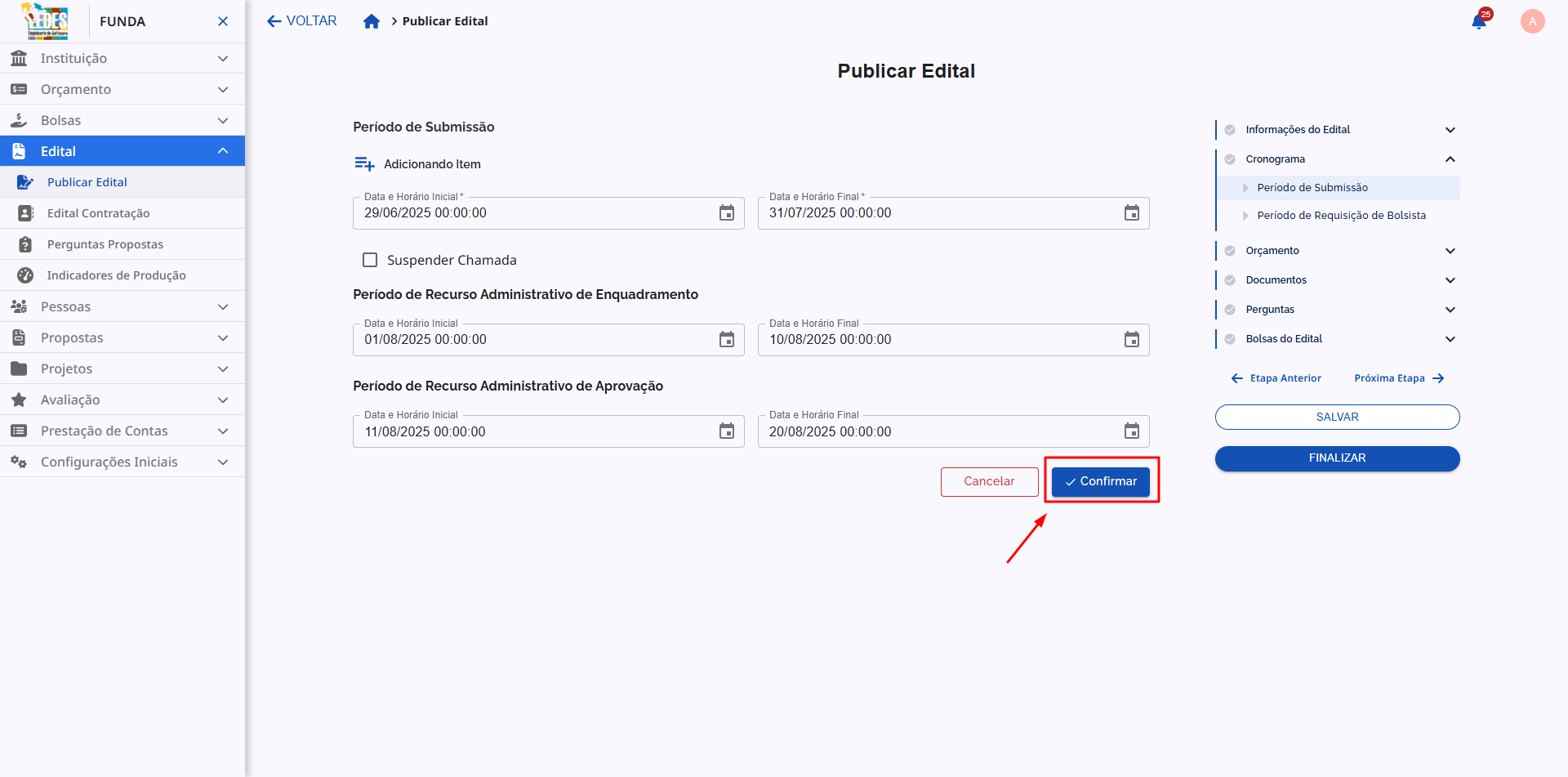
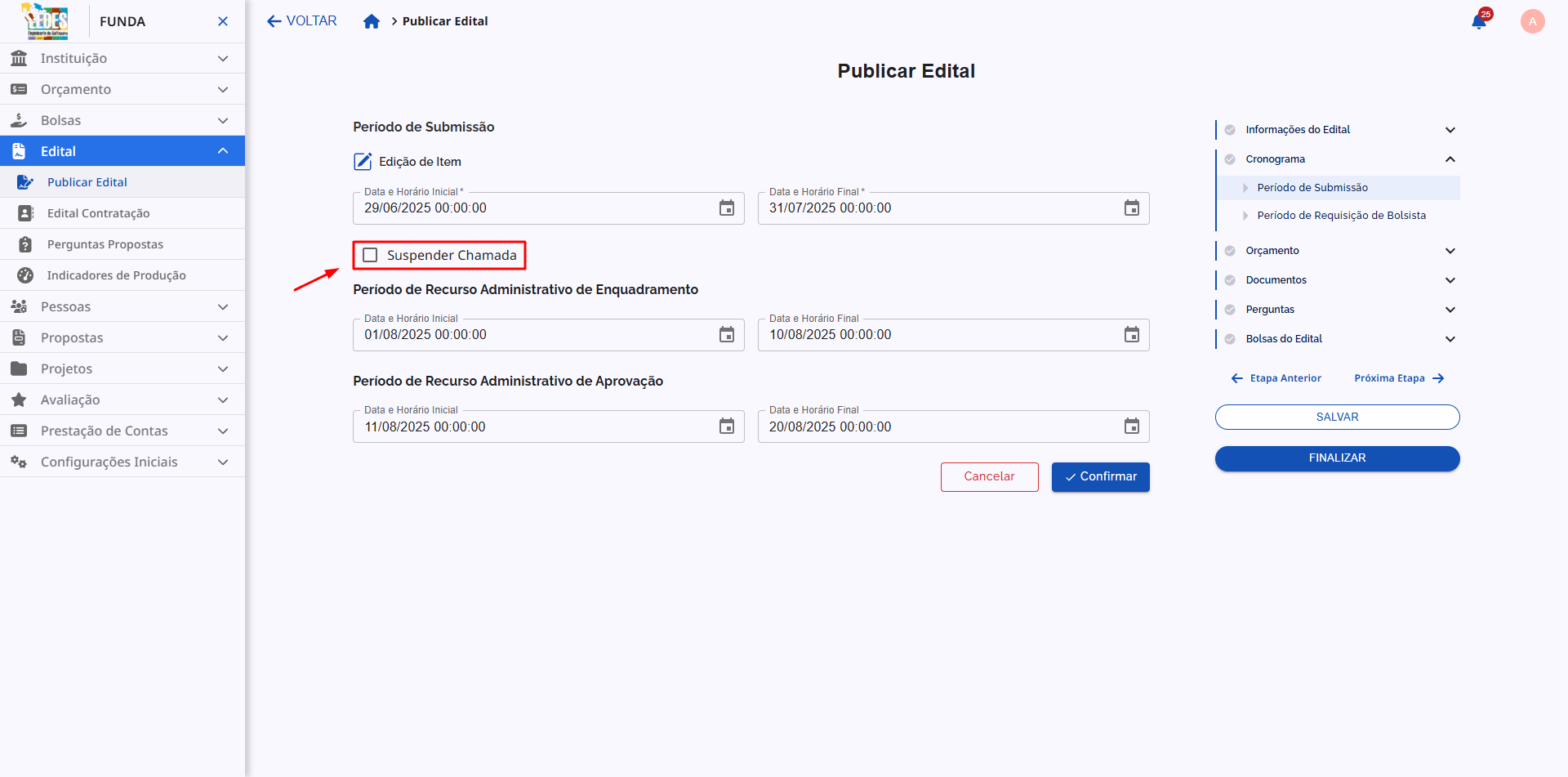
Um formulário aparecerá. Preencha as datas e horários para cada evento do cronograma.
- Data e Horário Inicial / Final*: Define o período em que o sistema aceitará a submissão de novas propostas. É o prazo principal para os pesquisadores.
- Suspender Chamada: Esta opção funciona como um "interruptor de emergência" para o período de submissão. É a ferramenta ideal para situações de força maior, quando é preciso pausar o recebimento de propostas sem excluir toda a configuração.
- Período de Recurso Administrativo de Enquadramento: Define o prazo para pesquisadores contestarem a elegibilidade (enquadramento) de suas propostas.
- Período de Recurso Administrativo de Aprovação: Define o prazo para pesquisadores contestarem o resultado final de mérito de suas propostas.
-
Após preencher, clique em "Confirmar".
⚙️ Gerenciando um Período Criado
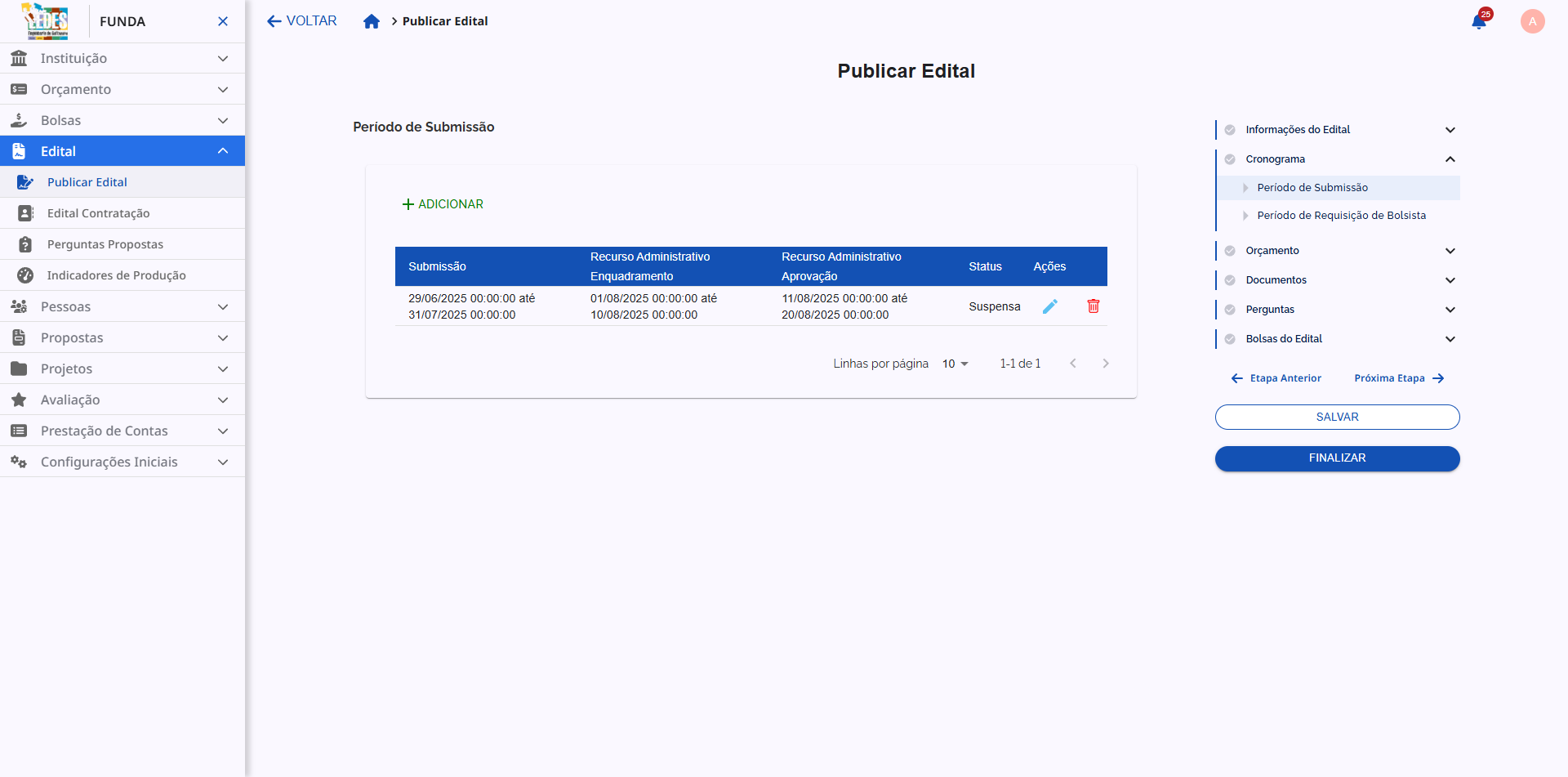
Após confirmar, o período será listado na tela. Na coluna "Ações", você terá ícones para gerenciar este período.
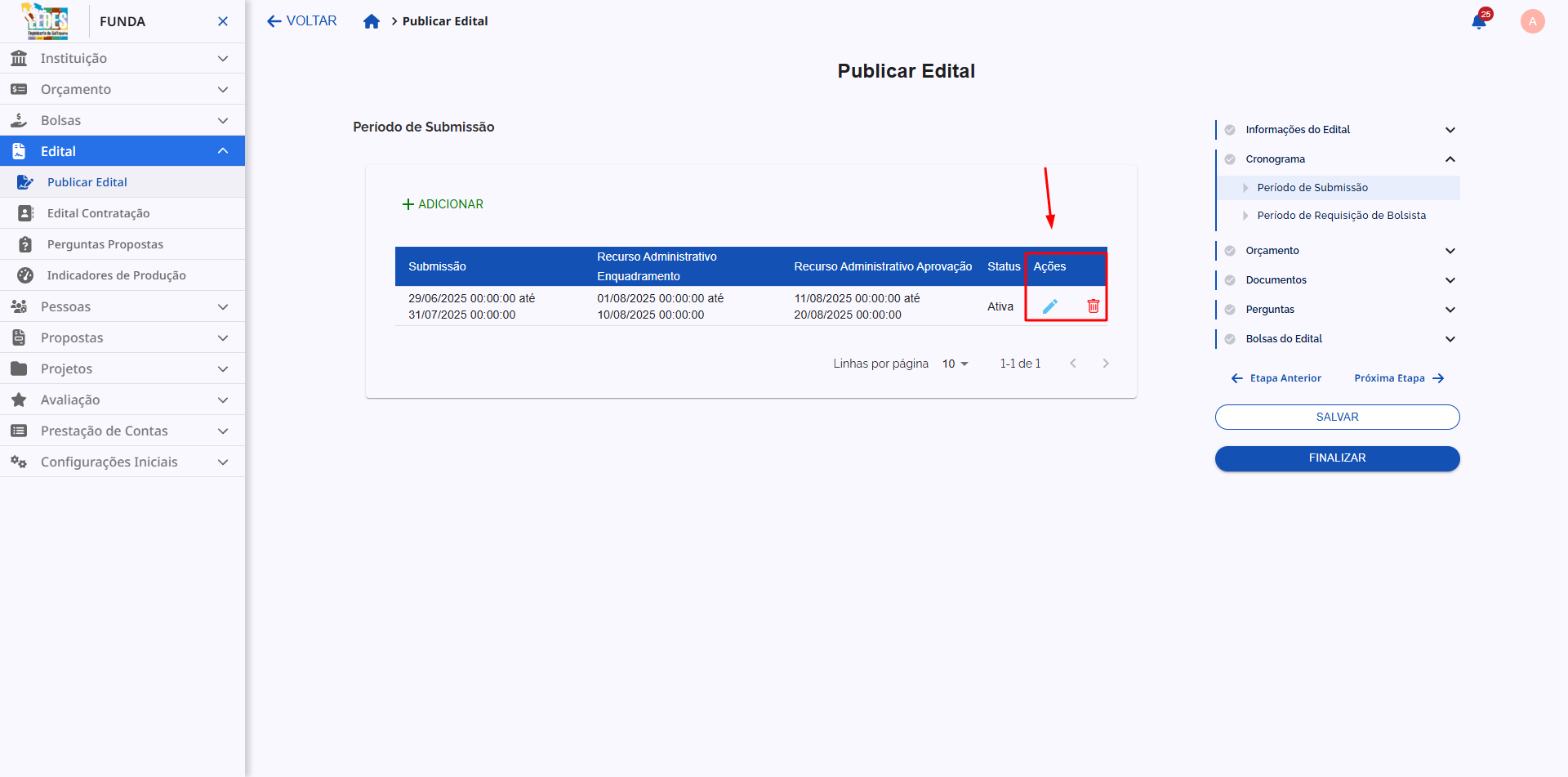
- Editar (✏️): Permite alterar as datas e horários que você acabou de configurar.
- Excluir (🗑️): Remove permanentemente o período.
⏸️ Ação e Consequência: Suspendendo uma Chamada
A funcionalidade de suspender uma chamada é uma ferramenta essencial para lidar com imprevistos ou situações de força maior que exijam uma interrupção recebimento de novas propostas, sem a necessidade de excluir a configuração do período.
-
Ação: Na lista de períodos, clique no ícone de Suspender Chamada.
-
Consequência: Imediatamente, o status do período mudará para "Suspensa". Isso será visível na tela de listagem, e o sistema não aceitará mais novas propostas para este período até que ele seja reativado.
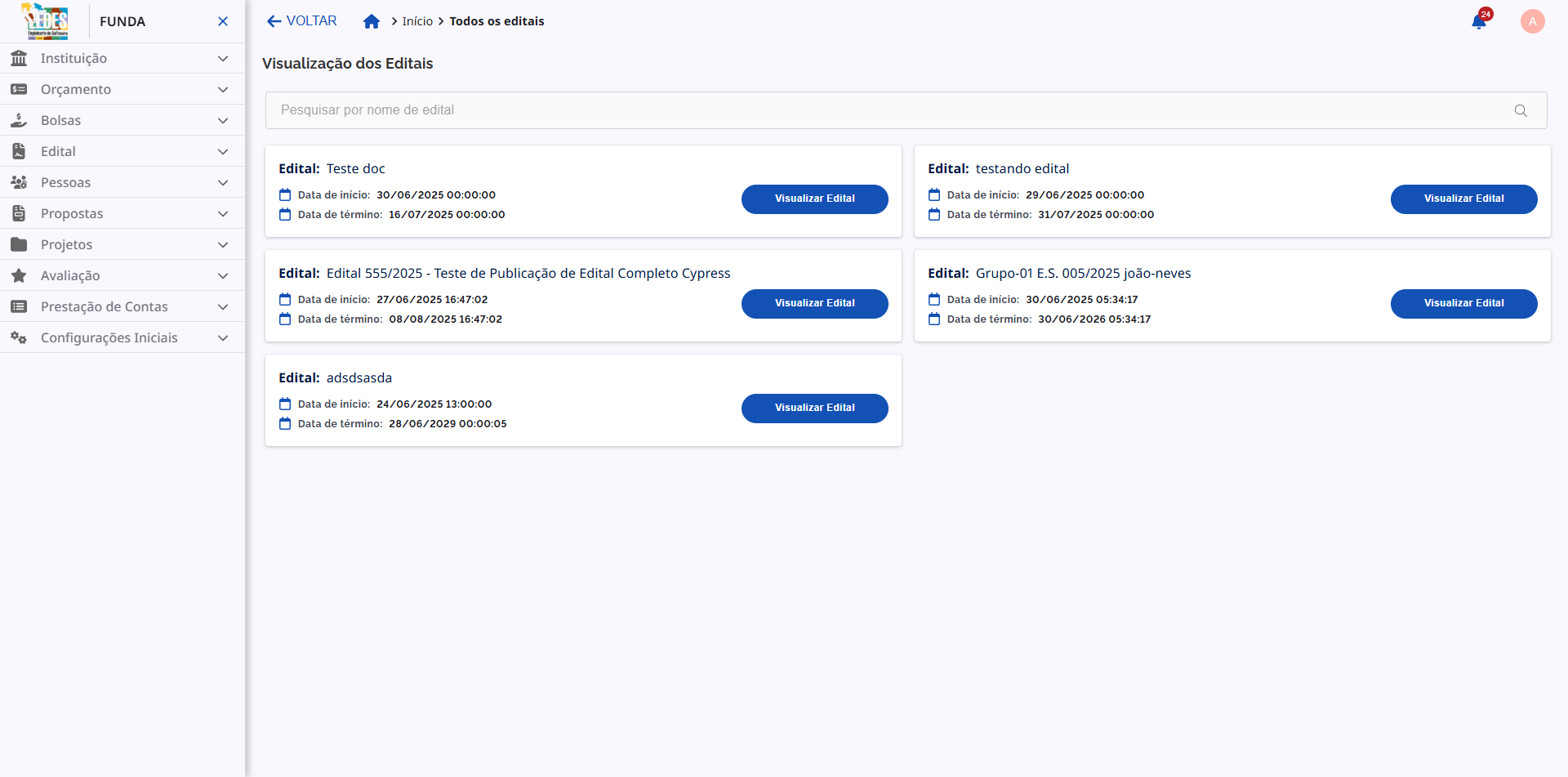
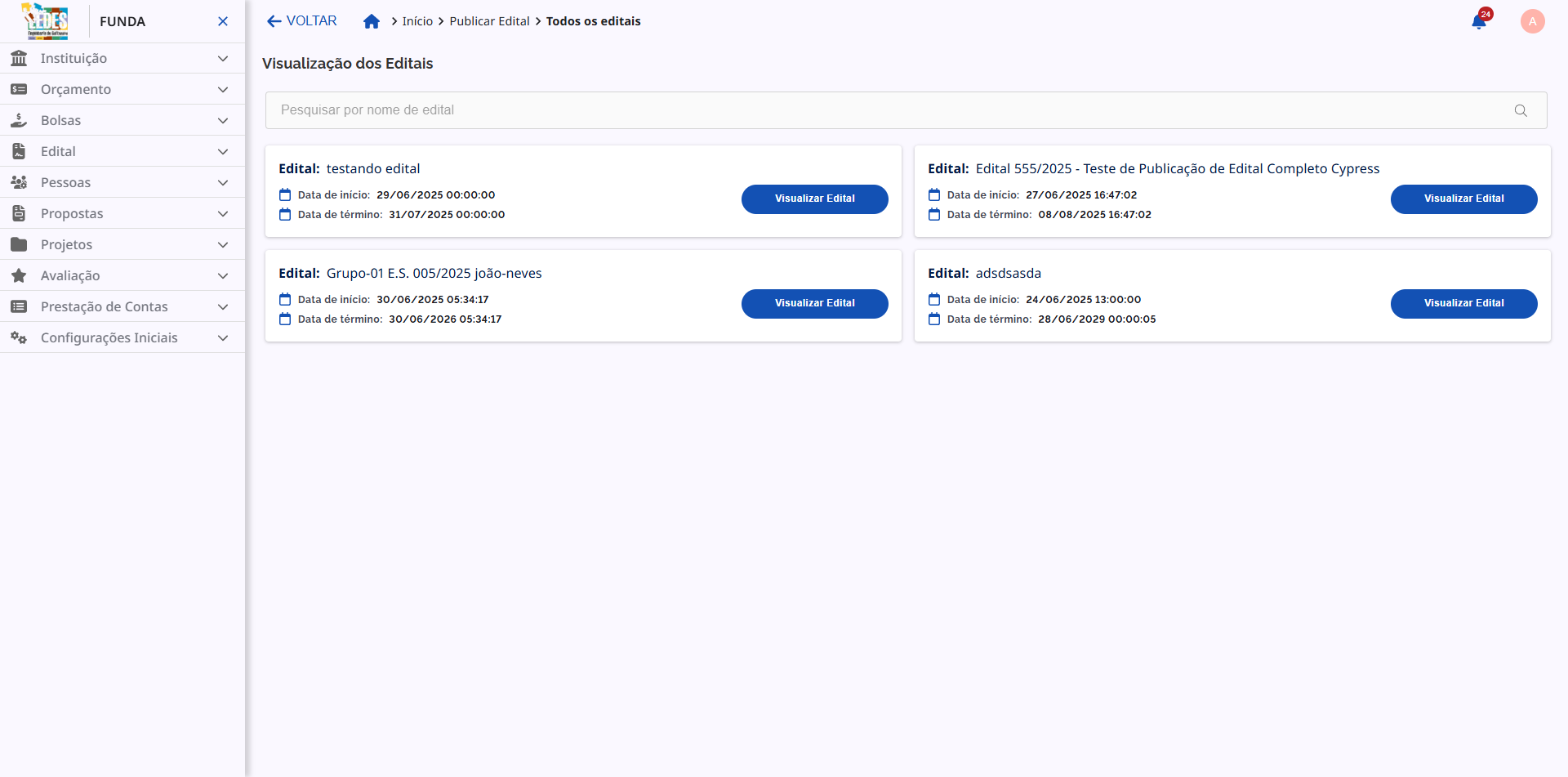
Para entender o impacto real da suspensão, veja o seguinte exemplo na listagem de editais:
-
Antes da Suspensão: O edital está listado normalmente na Visualização dos Editais.
-
Depois da Suspensão: Após o administrador clicar no ícone de suspensão, o edital desaparece da lista de chamadas abertas. Isso efetivamente impede que novos pesquisadores encontrem e iniciem uma submissão para esta chamada.
👨🎓 Período de Requisição de Bolsista
Esta seção define quando um coordenador de projeto, cujo projeto já foi aprovado e contratado, poderá solicitar os bolsistas que farão parte da sua equipe.
✨ Adicionando um Período de Requisição
-
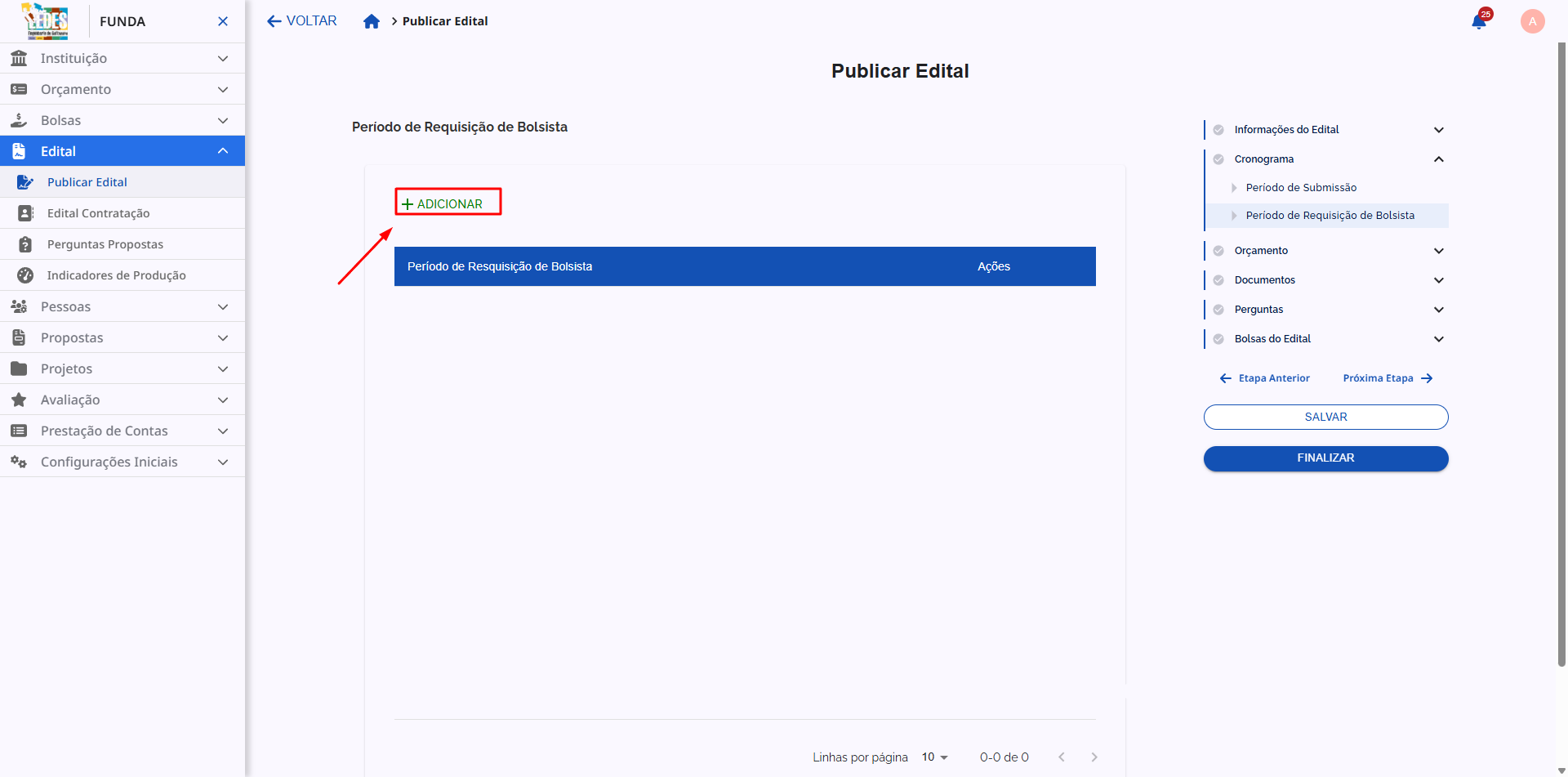
Para definir um novo período, clique no botão "+ ADICIONAR" nesta seção.
-
Preencha as datas que definem a janela de tempo para a requisição:
- 🗓️ Data e Horário Inicial*: Momento exato em que os coordenadores podem começar a solicitar bolsistas.
- 🗓️ Data e Horário Final*: Prazo final para as solicitações.
-
Após definir as datas, clique em "Confirmar".

⚙️ Gerenciando um Período Criado
Uma vez criado, o período aparecerá na lista. Na coluna "Ações", você poderá editar ou excluir o período a qualquer momento.
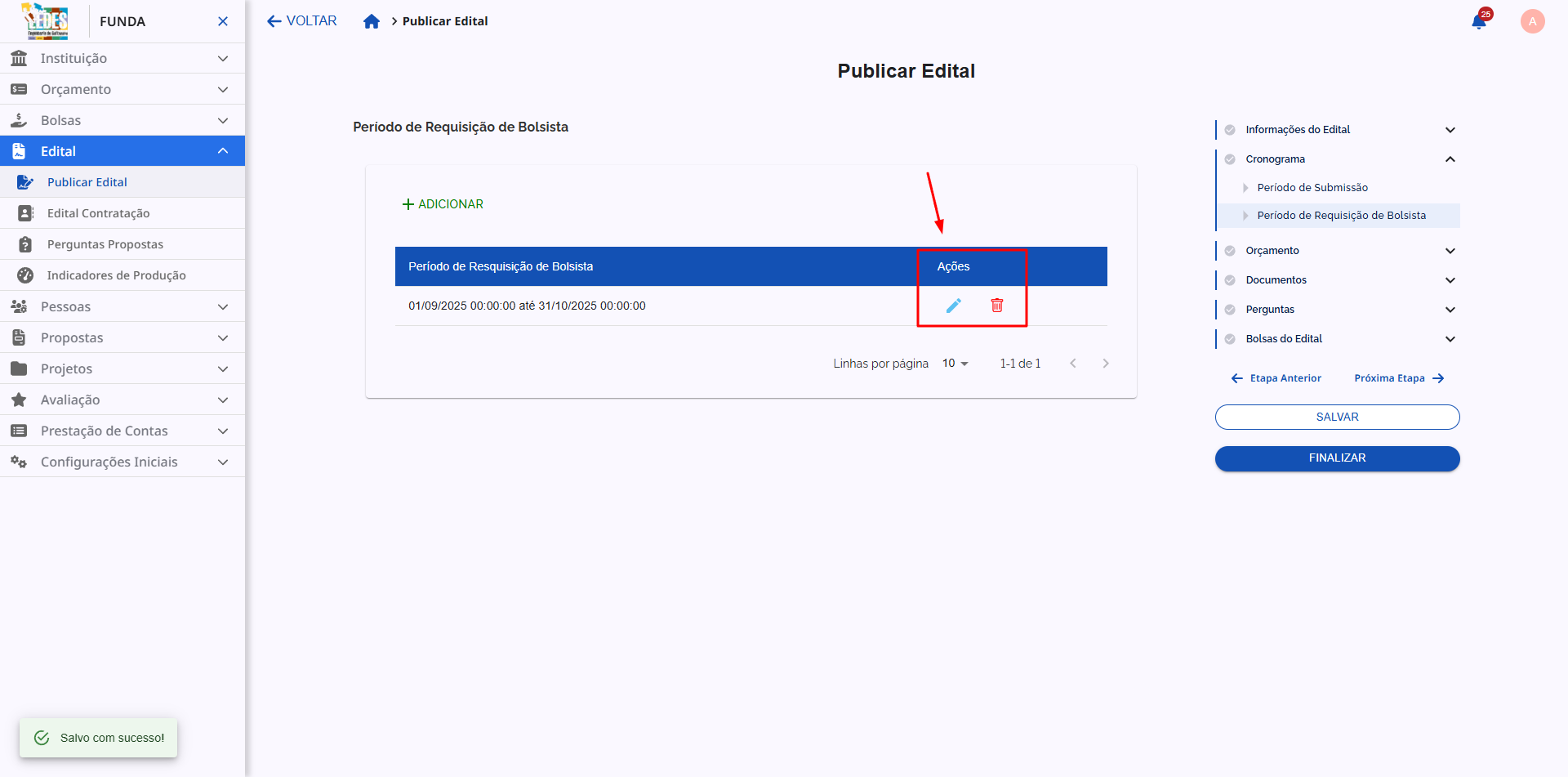
- Editar (✏️): Permite ajustar as datas e horários do período.
- Excluir (🗑️): Remove permanentemente o período de requisição.
Cronograma Definido com Sucesso! ⏰🎉
Parabéns! Você configurou todas as datas e prazos importantes para o seu edital. Com o cronograma pronto, os proponentes saberão exatamente quando agir. O próximo passo é definir as regras financeiras na etapa de Orçamento.