💰 3. Orçamento: Configurando as Regras Financeiras
Esta é uma das etapas mais importantes, onde definimos todas as regras financeiras que irão nortear as propostas submetidas ao edital.
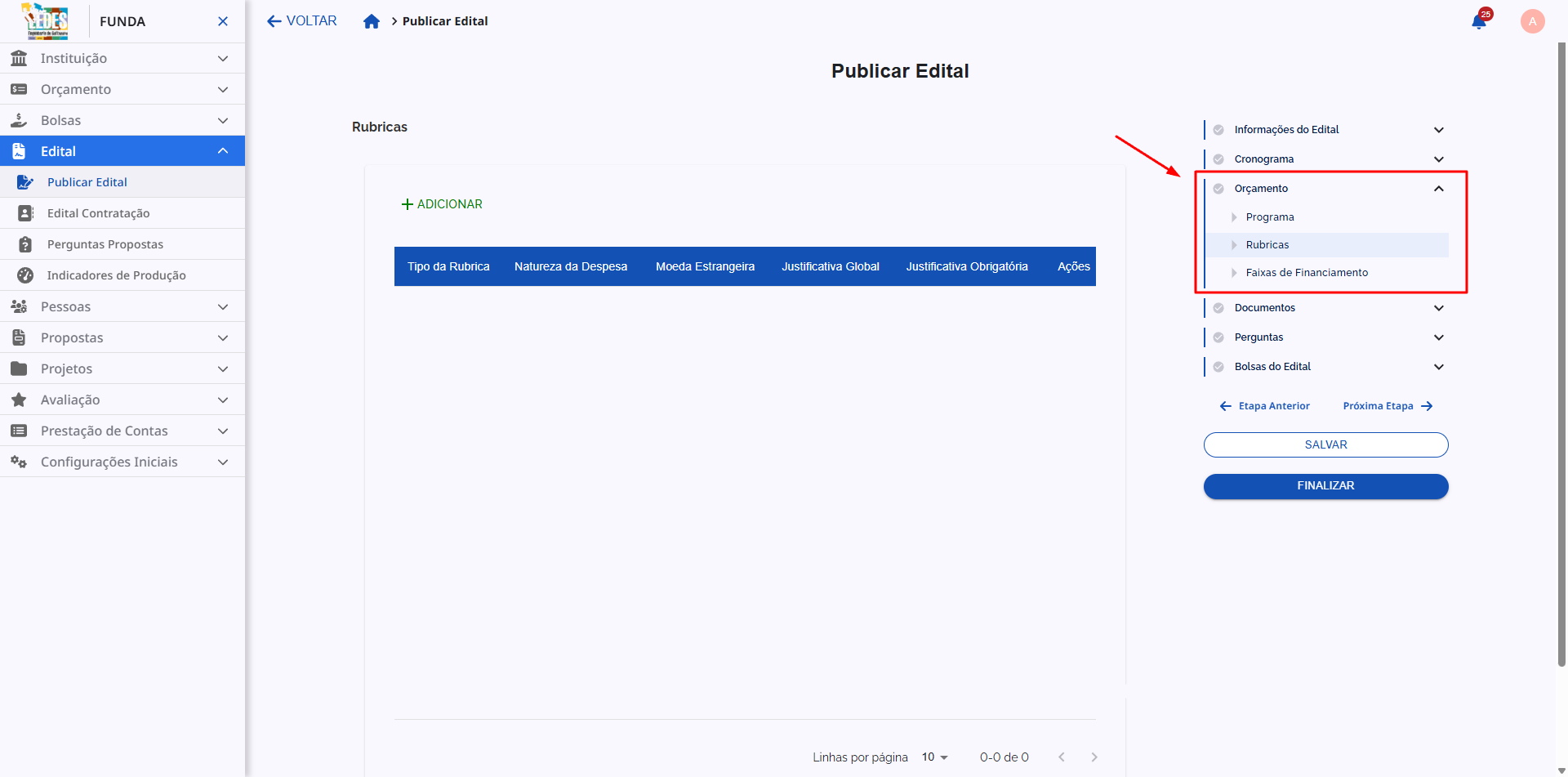
📋 Programa
EM BREVE
💸 Rubricas de Despesa
Nesta seção, você irá selecionar todas as rubricas que os proponentes poderão solicitar em seus projetos.
✨ Adicionando uma Nova Rubrica
-
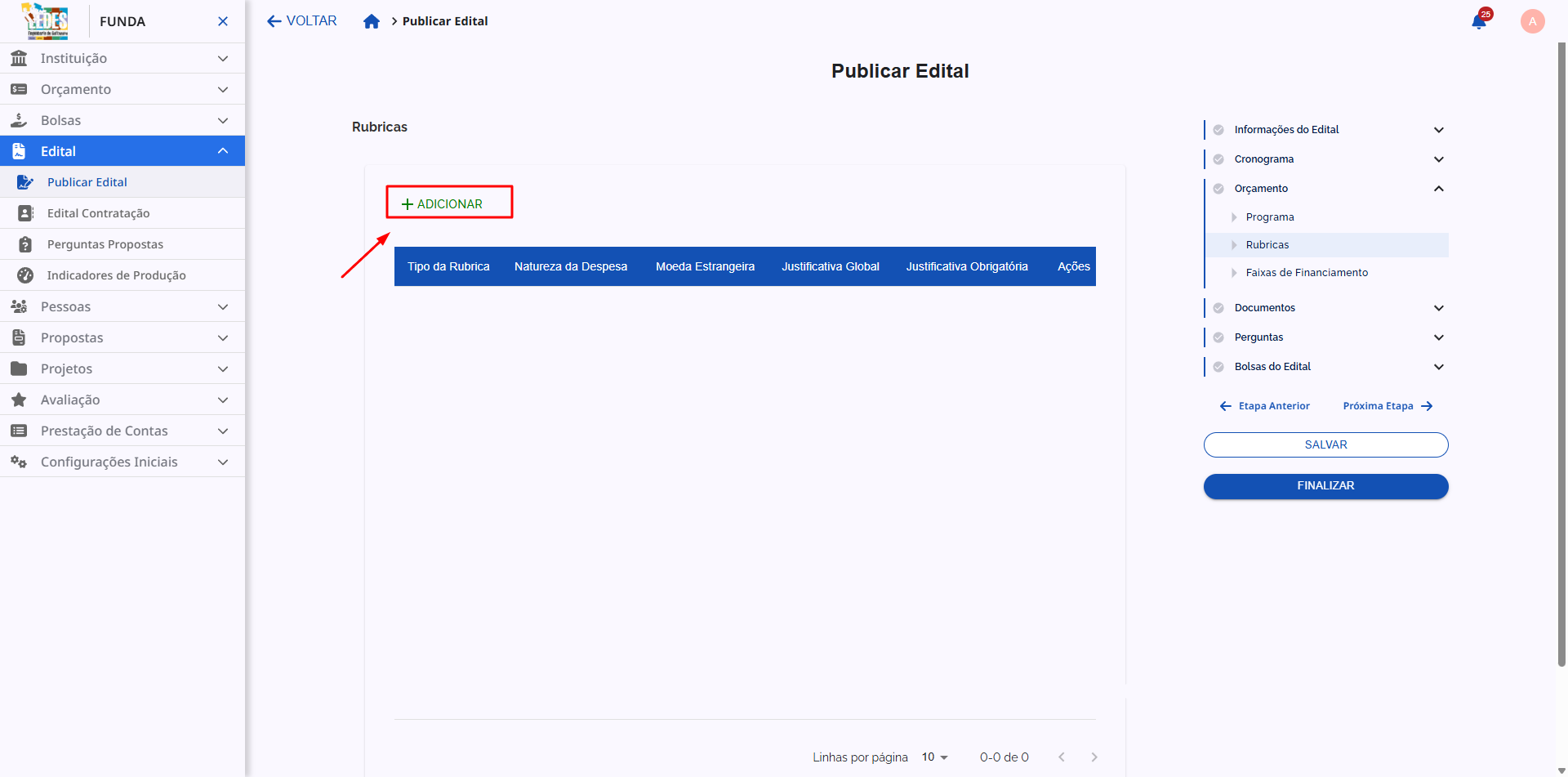
Para começar, na seção "Rubricas", clique no botão "+ ADICIONAR".
-
Um formulário será aberto para que você configure os detalhes e as regras desta rubrica específica.
📋 Campos de uma Rubrica
-
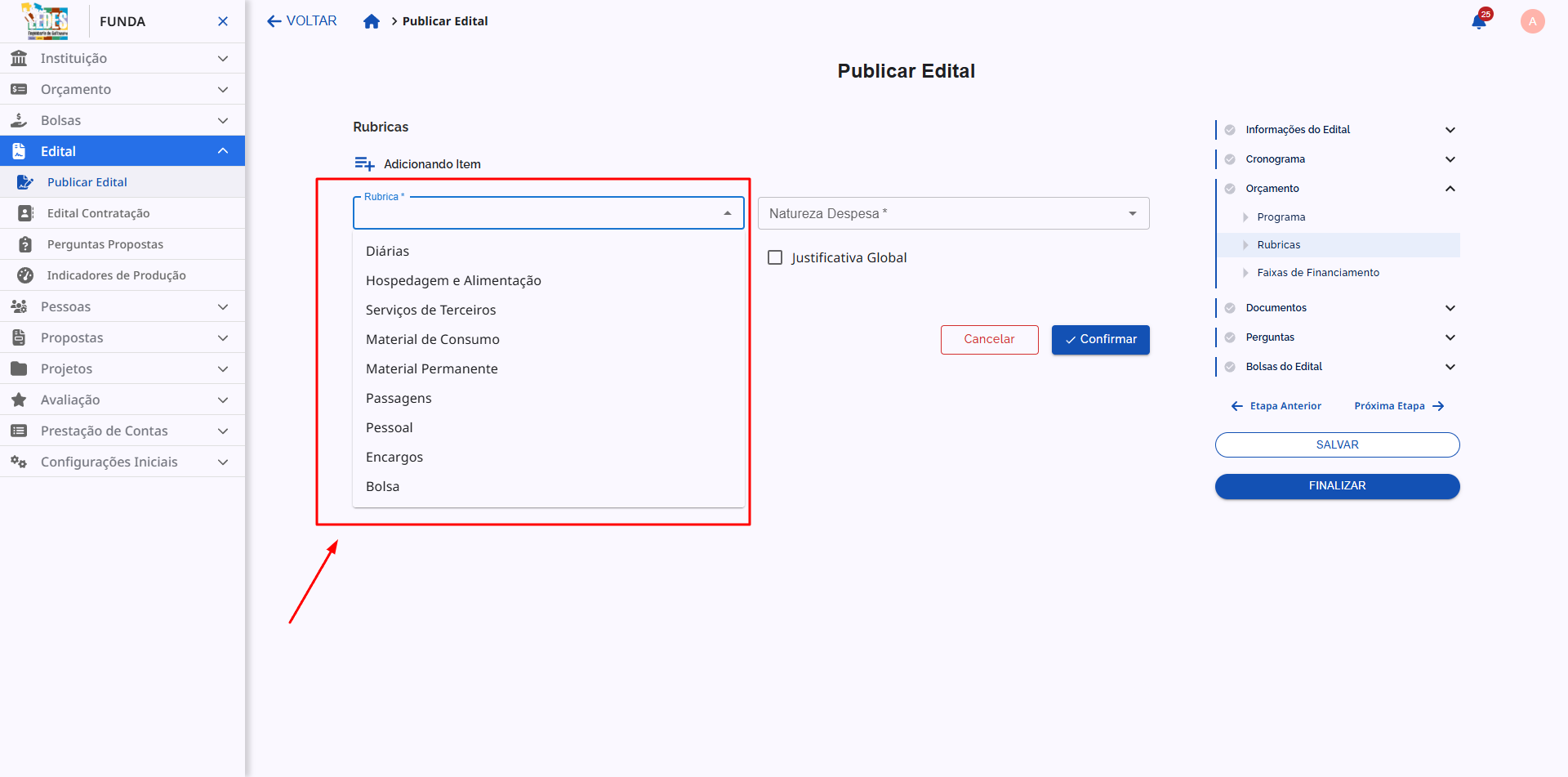
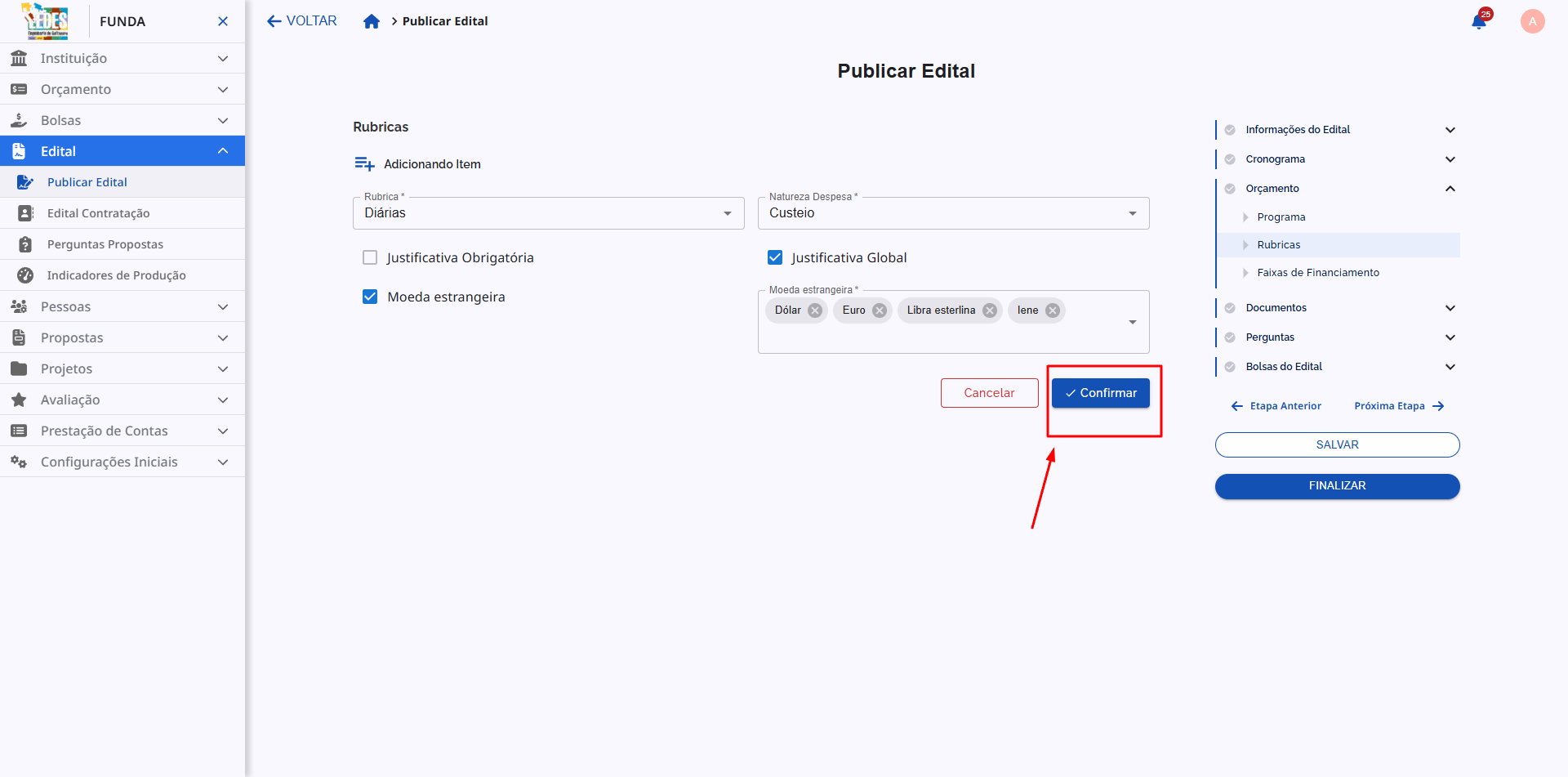
Rubrica*: Selecione em uma lista o tipo de rubrica que será permitido (obrigatório).
-
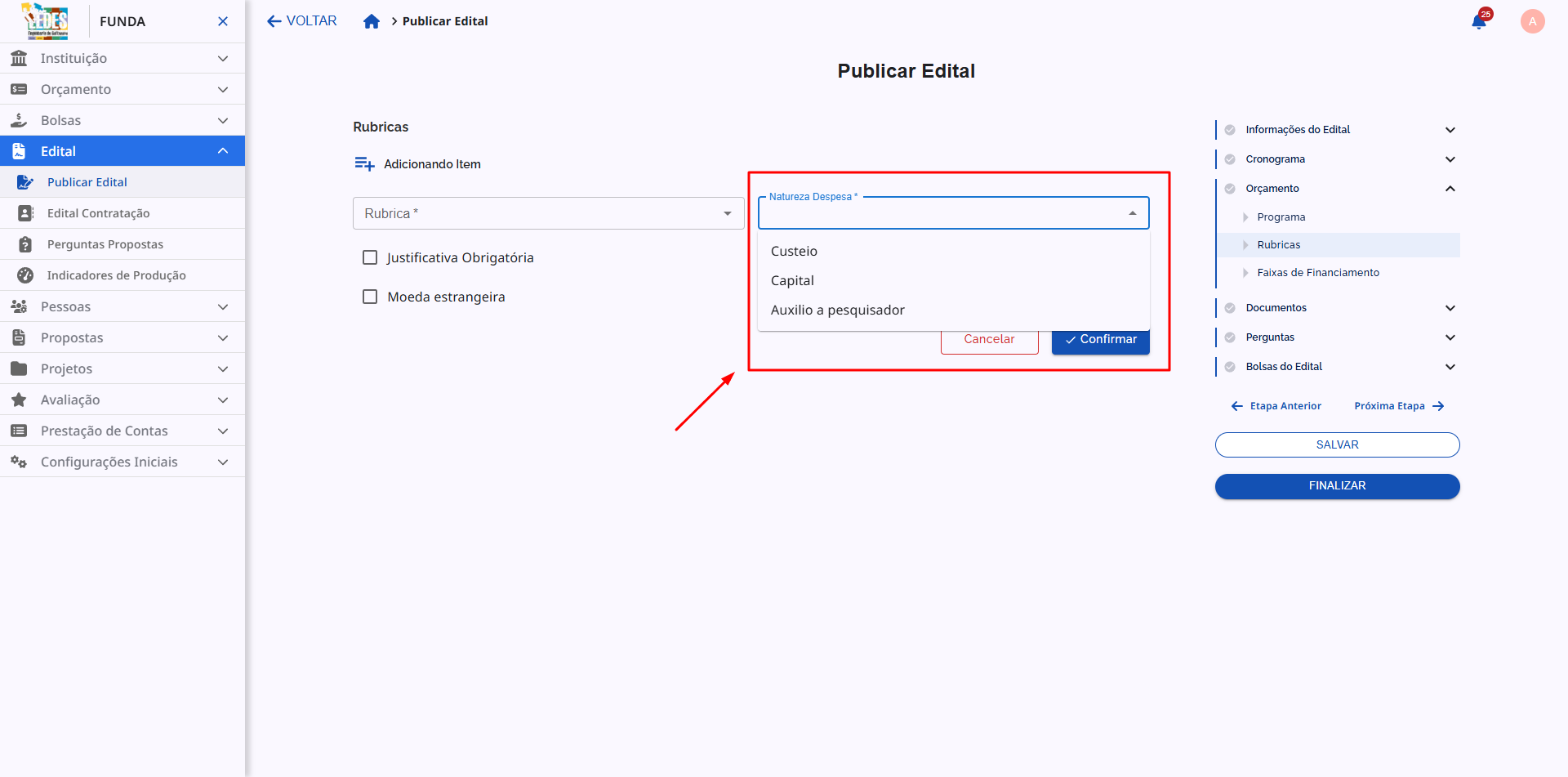
Natureza Despesa*: Selecione a natureza da despesa para a rubrica selecionada. As opções disponíveis são cadastradas na tela de Naturezas das Despesas, em Configurações Iniciais (obrigatório).
-
Justificativa: Defina como a justificativa deverá ser preenchida pelo proponente. As opções são mutuamente exclusivas.
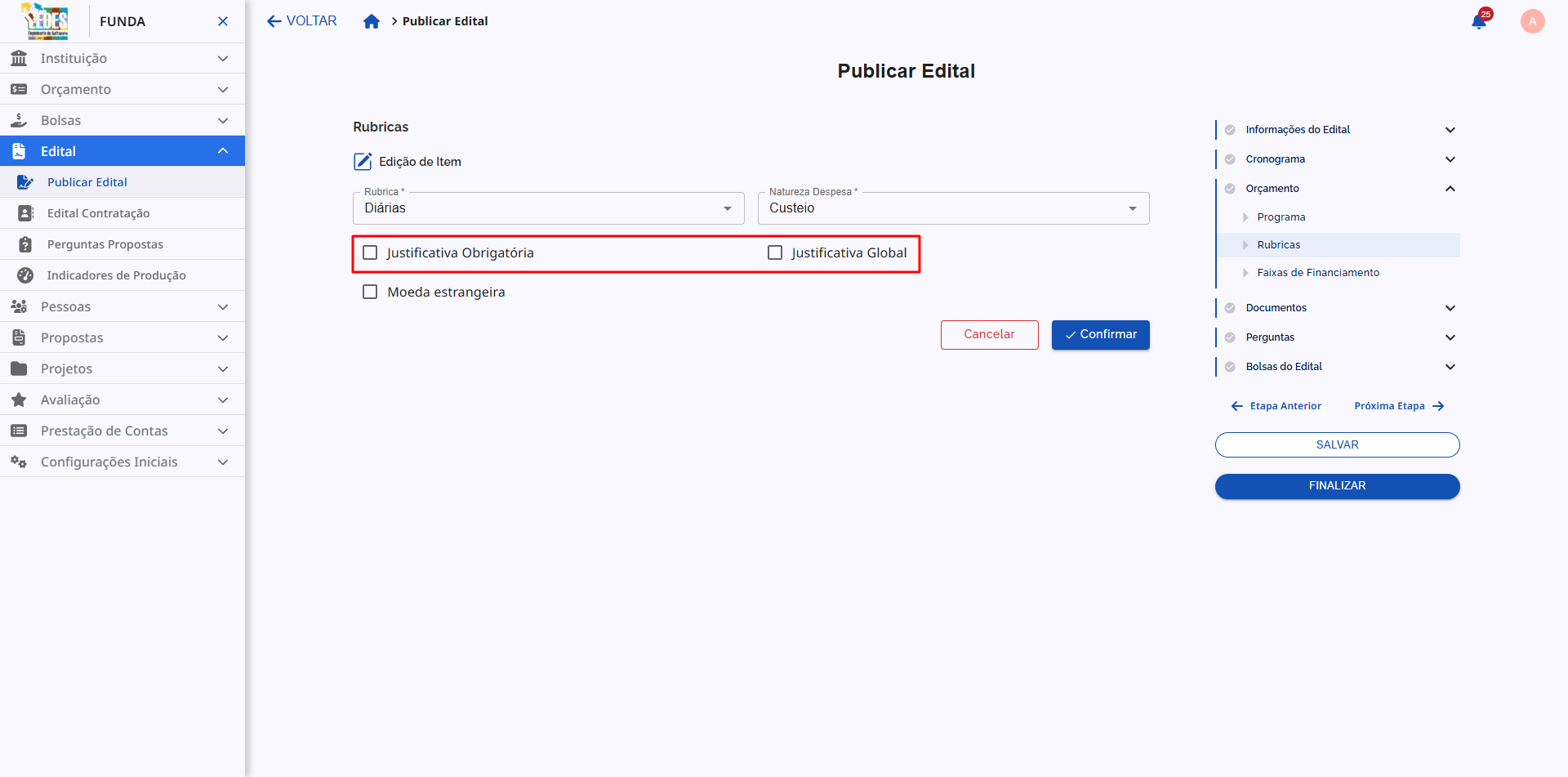
Entendendo os Tipos de Justificativa
Ao marcar esta opção, o proponente terá que justificar cada item individualmente que adicionar nesta rubrica.
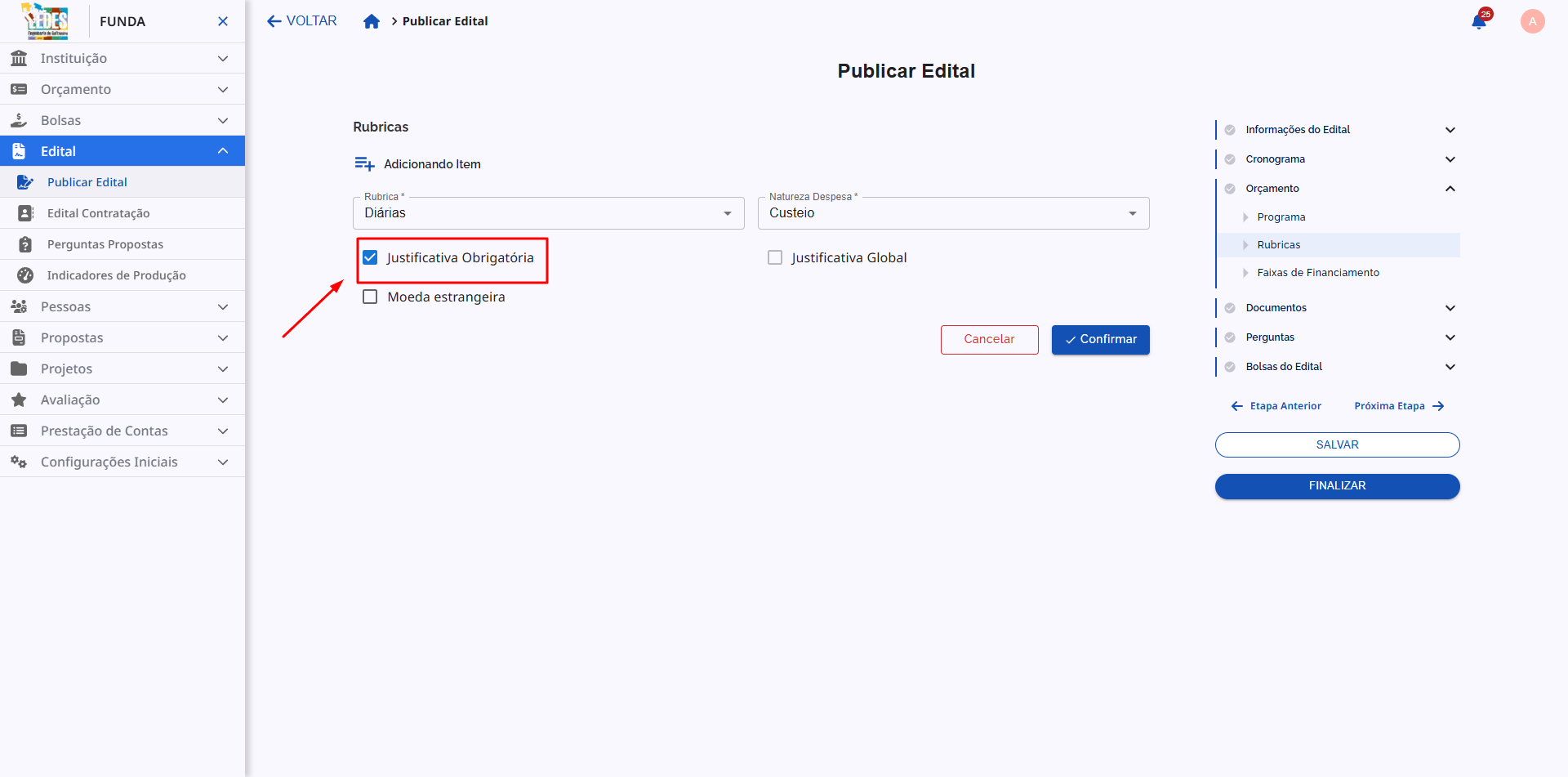
EM BREVE -
Moeda estrangeira: Marque esta opção para permitir que os proponentes solicitem recursos para esta rubrica tanto em Real (R$) quanto em moedas estrangeiras específicas. Ao habilitar esta caixa, você poderá definir quais moedas serão permitidas, dando flexibilidade para orçamentos com custos internacionais.
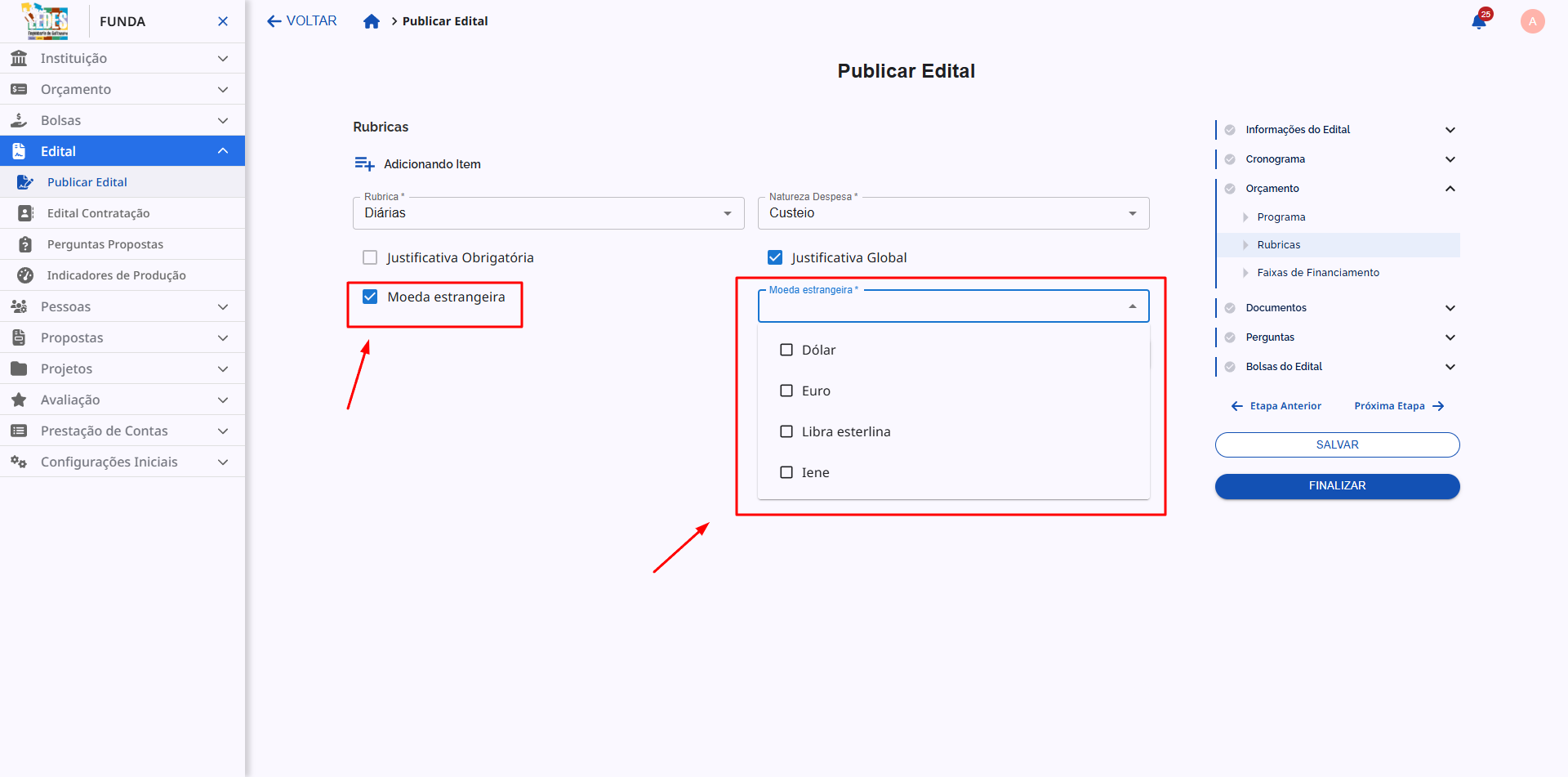
Orçamento Internacional 🌍
Ao marcar a caixa Moeda estrangeira, um novo campo de seleção aparecerá, permitindo que você escolha qual moeda será utilizada (ex: Dólar, Euro). Lembre-se que as moedas precisam ter sido cadastradas previamente nas Configurações Iniciais.

Na Prática: A Visão do Pesquisador 👨🔬
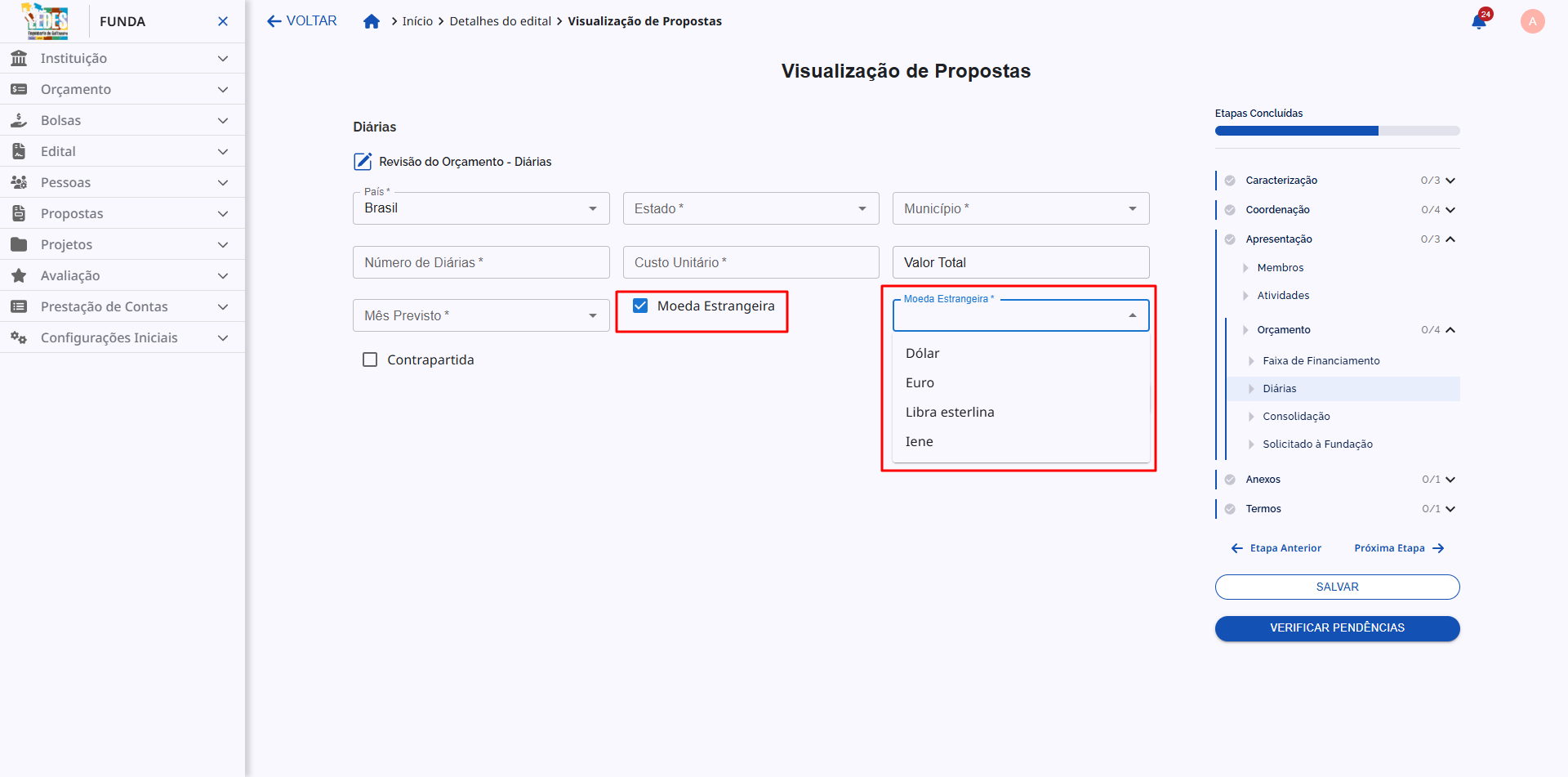
Quando você habilita a opção de moeda estrangeira para uma rubrica, o pesquisador ganha uma nova opção ao preencher o orçamento da proposta.
Para aquela rubrica específica (como "Diárias", no exemplo abaixo), uma caixa de seleção Moeda Estrangeira aparecerá. Se o pesquisador marcá-la, ele poderá escolher uma das moedas estrangeiras permitidas no edital.
✅ Salvando a Rubrica
Após configurar todos os campos conforme descrito acima, clique em "Confirmar" para adicionar a rubrica ao edital.
⚙️ Gerenciando Rubricas Adicionadas
Todas as rubricas que você adicionar serão listadas em uma tabela. Na coluna "Ações", você poderá editar ou excluir uma rubrica a qualquer momento.
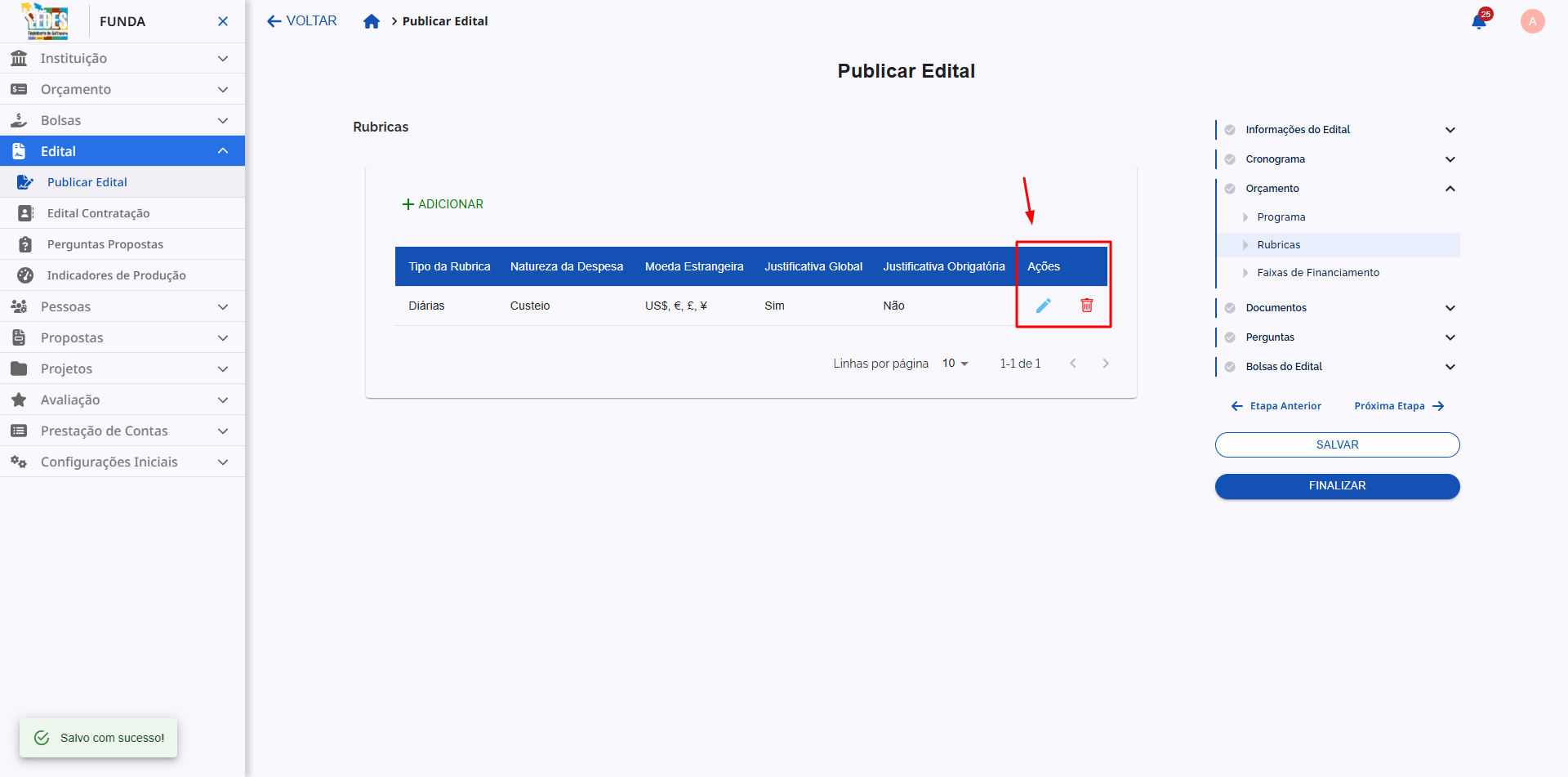
- Editar (✏️): Abre o mesmo formulário de criação, com os dados já preenchidos, para você fazer ajustes.
- Excluir (🗑️): Remove permanentemente a rubrica do edital.
📊 Faixas de Financiamento
Nesta etapa, a fundação poderá configurar de uma a múltiplas faixas de financiamento no edital. Elas servirão como limite de referência (mínimo e máximo) para os orçamentos das propostas no momento da submissão.
✨ Adicionando uma Nova Faixa de Financiamento
-
Para começar, na seção "Faixas de Financiamento", clique no botão "+ ADICIONAR".

-
Um formulário será aberto para que você defina os detalhes da faixa.
📋 Campos de uma Faixa de Financiamento
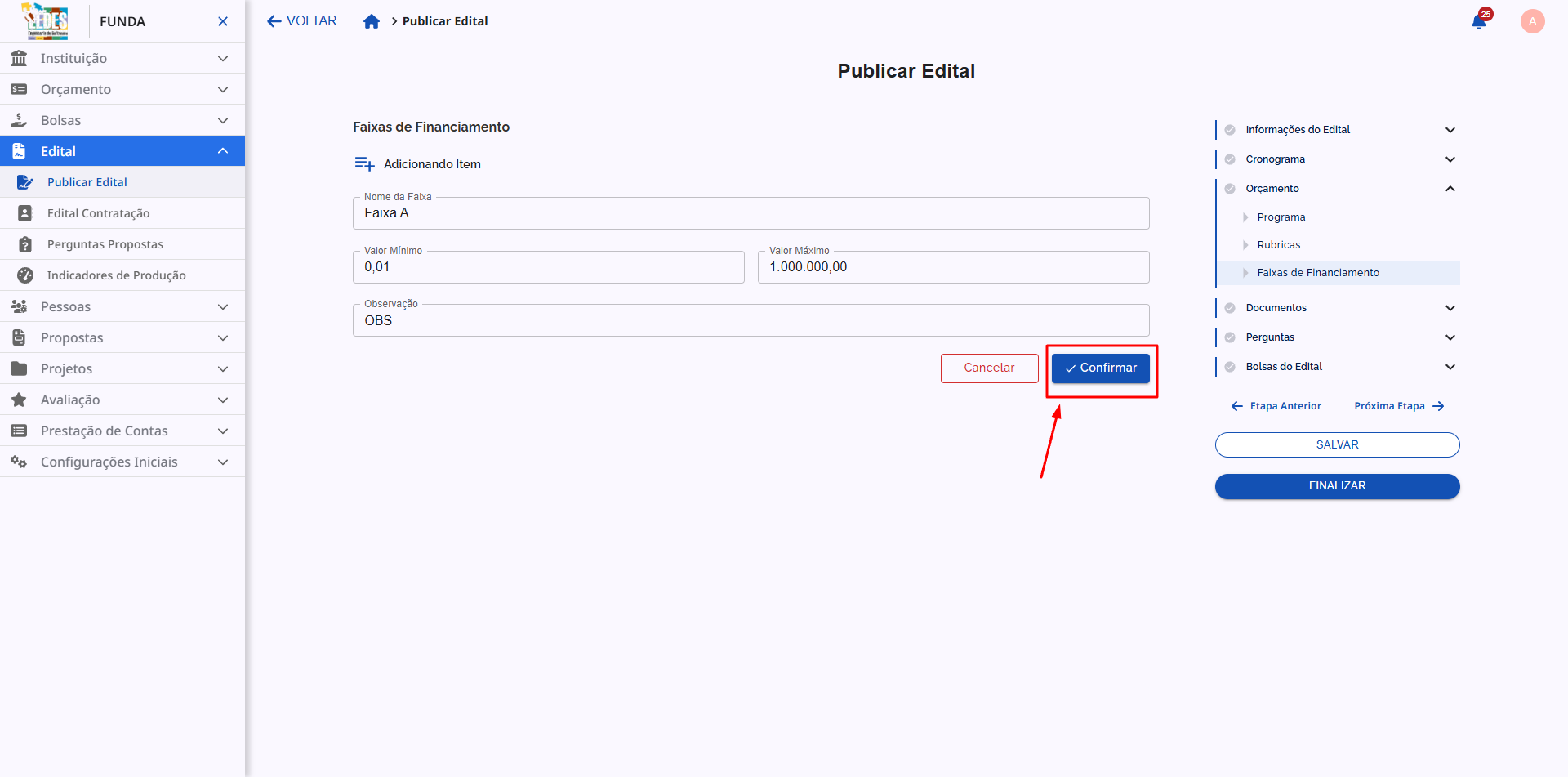
- 🏷️ Nome da Faixa*: Um nome para identificar a faixa (ex: "Faixa A", "Projetos Iniciais"). (obrigatório)
- 📉 Valor Mínimo*: O valor mínimo que uma proposta pode solicitar para se enquadrar nesta faixa. (obrigatório)
- 📈 Valor Máximo*: O valor máximo que uma proposta pode solicitar nesta faixa. (obrigatório)
- 💬 Observação: Um campo de texto livre para adicionar notas ou regras específicas sobre esta faixa.
Regra de Validação Importante 룰
Atenção: Para que a faixa de financiamento seja válida, o Valor Máximo inserido deve ser sempre maior que o Valor Mínimo.
✅ Salvando a Faixa de Financiamento
Após definir o nome e os valores, clique em "Salvar" para adicionar a faixa ao edital.
⚙️ Gerenciando Faixas Criadas
Todas as faixas adicionadas serão listadas em uma tabela, onde você poderá editá-las ou excluí-las.
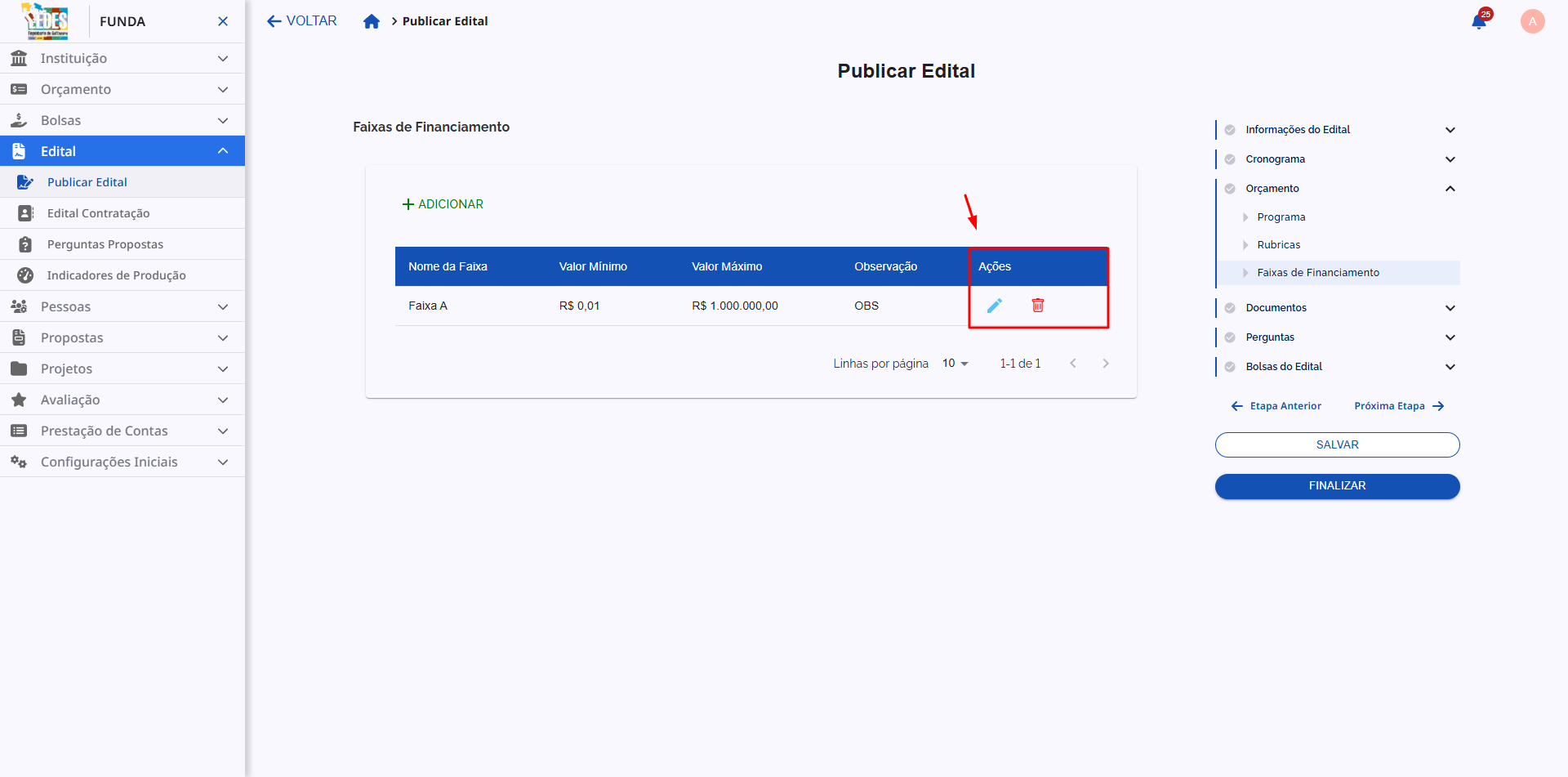
- Editar (✏️): Permite ajustar o nome e os valores da faixa.
- Excluir (🗑️): Remove permanentemente a faixa de financiamento do edital.
Regras Financeiras Prontas! 💸✅
Excelente! Você definiu todas as regras de orçamento, incluindo as rubricas de despesa e as faixas de financiamento. Suas propostas agora têm um guia financeiro claro. Vamos para a próxima etapa: especificar os Documentos necessários.