📄 4. Documentos: Especificando os Anexos Necessários
Nesta etapa crucial, vamos definir quais documentos os proponentes precisarão anexar ao sistema, tanto os relacionados à proposta em si quanto os documentos pessoais do coordenador.

📑 Documentos da Proposta
Aqui você irá selecionar todos os documentos que devem acompanhar a proposta (ex: Plano de Trabalho, Orçamento Detalhado, etc.).
✨ Adicionando um Documento à Lista
-
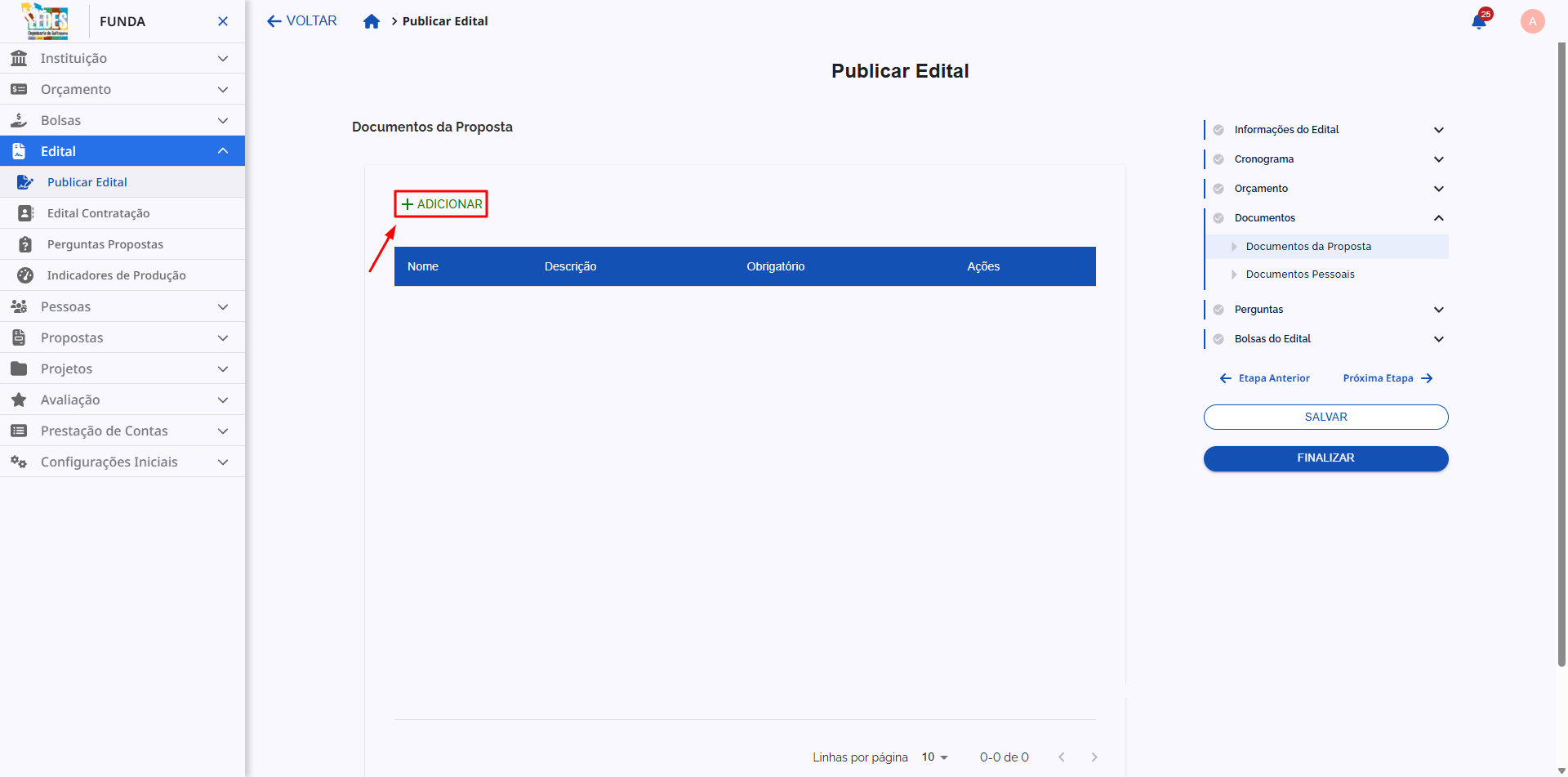
Para começar, na seção "Documentos da Proposta", clique no botão "+ ADICIONAR".
-
Um formulário será aberto. Vamos detalhar os campos que você encontrará a seguir.
📋 Campos de um Documento da Proposta
Ao adicionar um novo documento à lista, você configurará as seguintes regras:
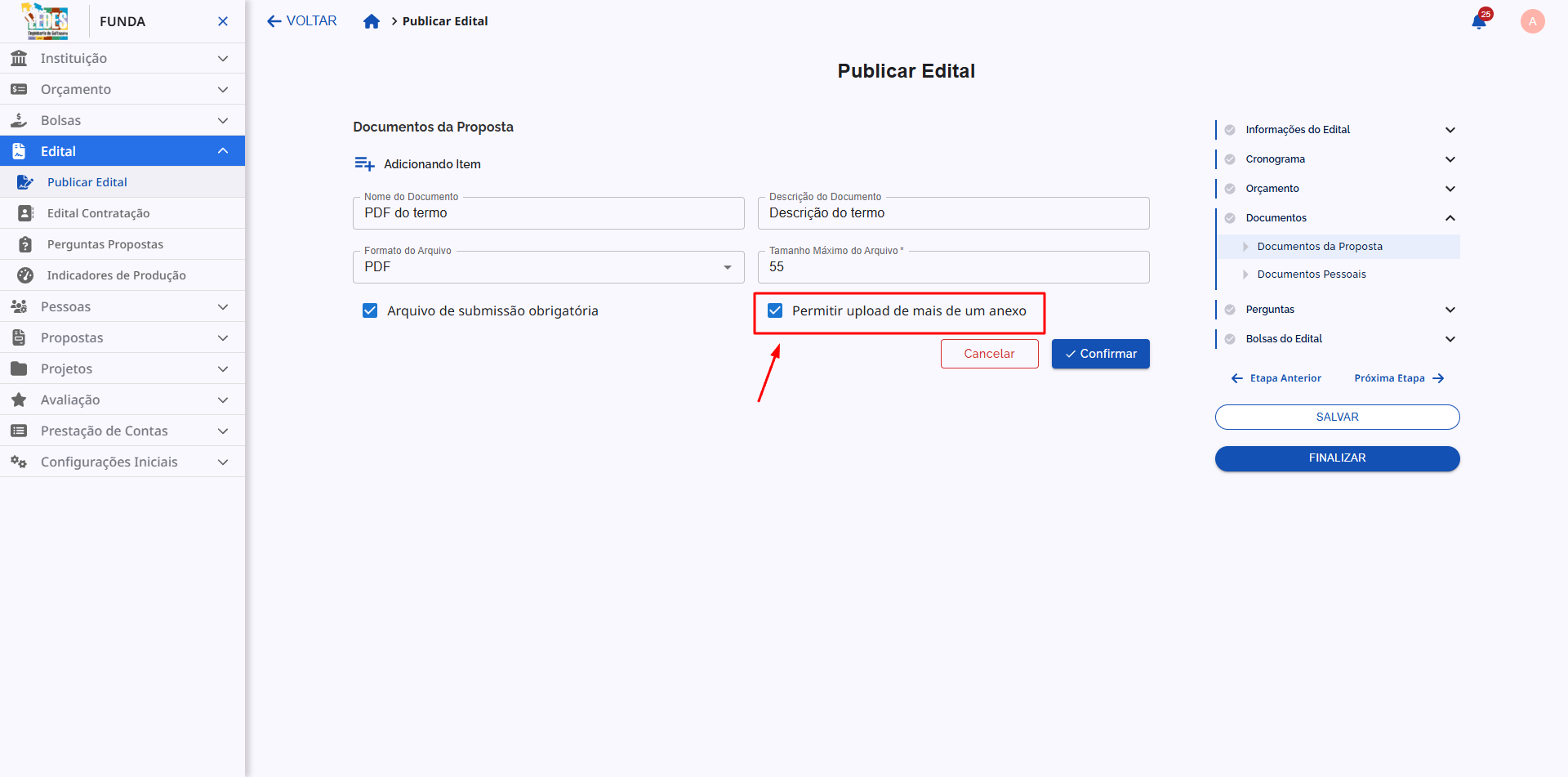
- ✍️ Nome e Descrição do Documento: Dê um nome claro e uma breve descrição para que o proponente saiba exatamente o que enviar.
-
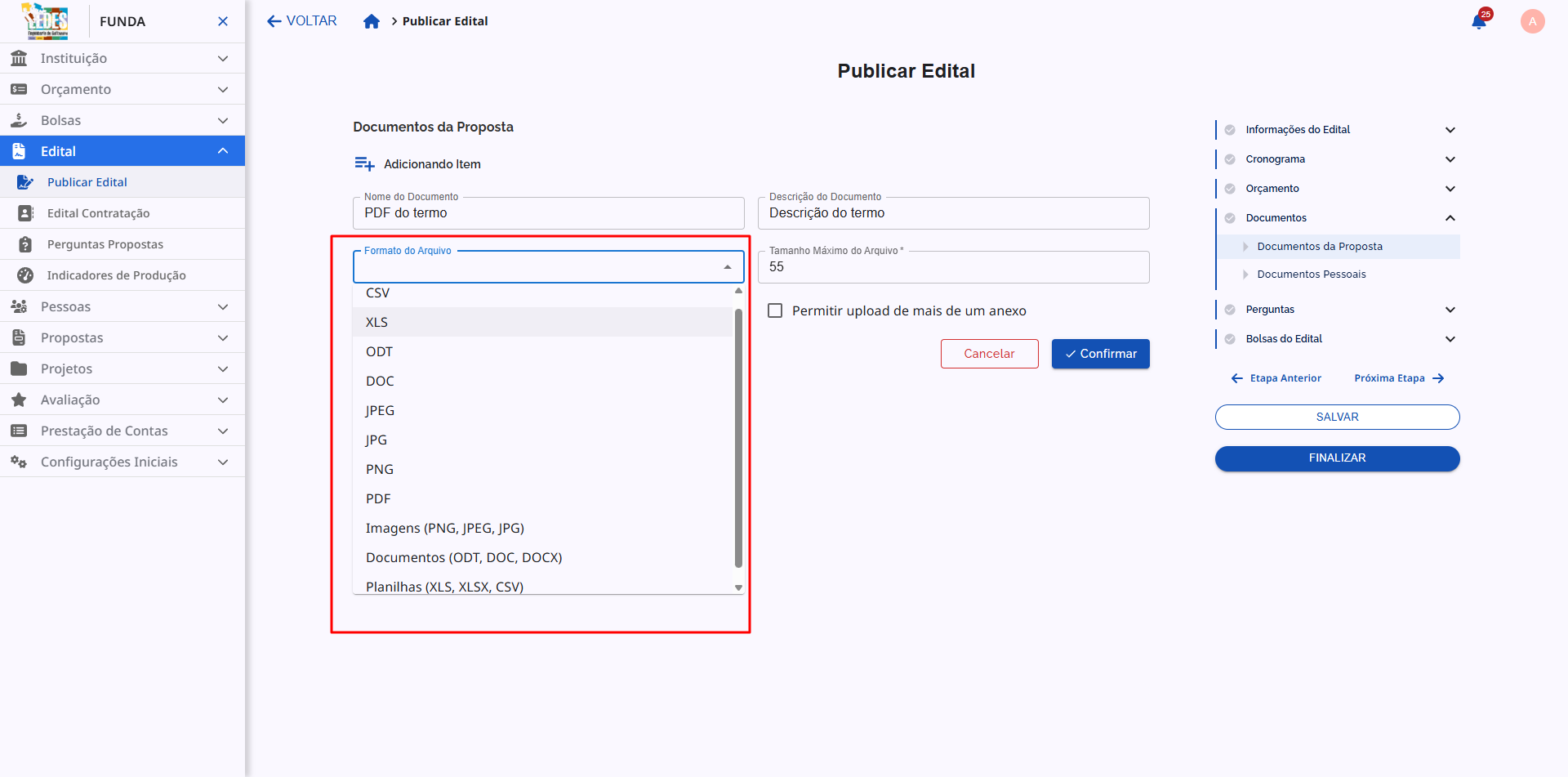
🗂️ Formato do Arquivo: Selecione os tipos de arquivo que serão aceitos. Você pode permitir vários formatos para o mesmo documento.
-
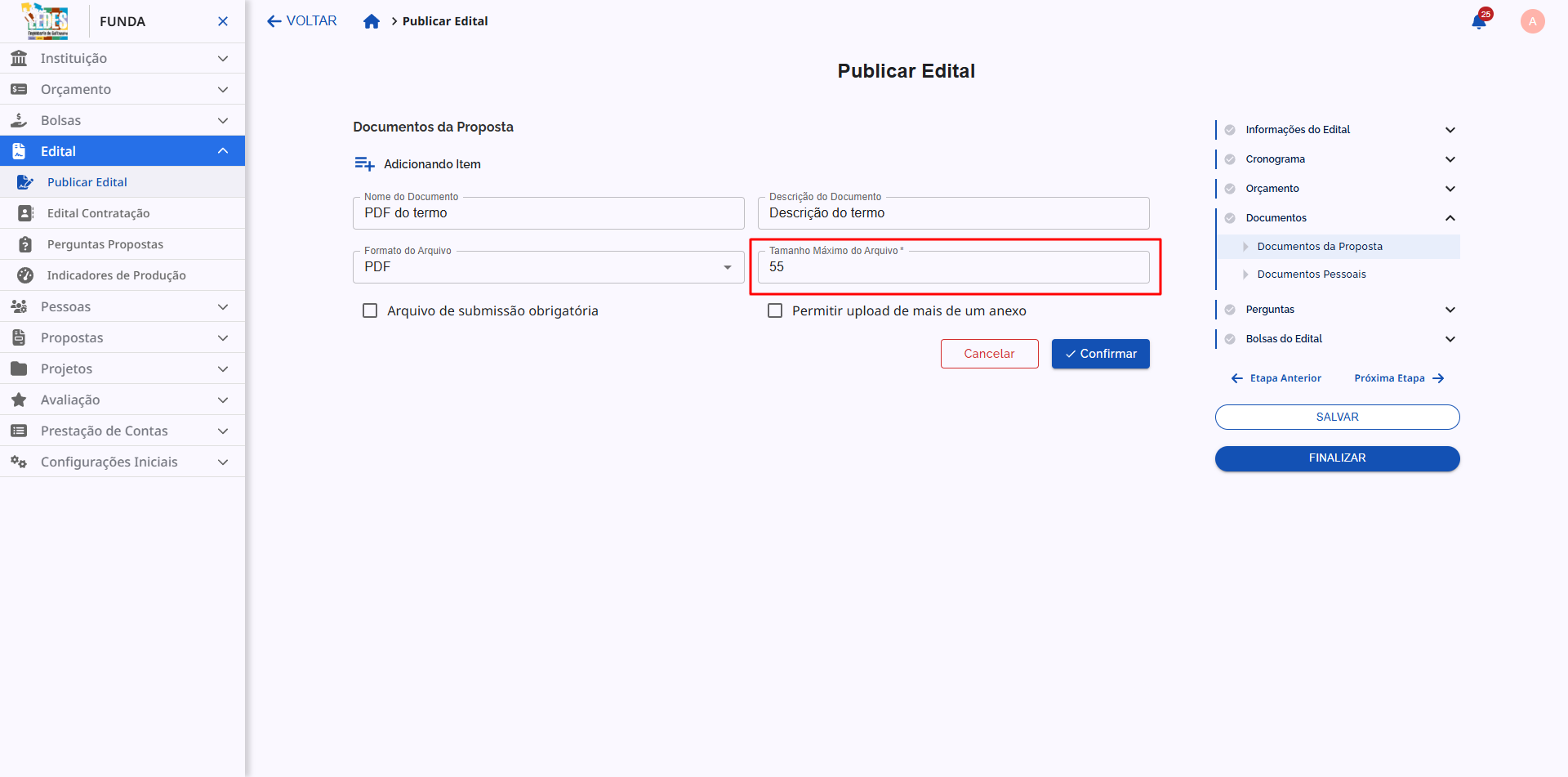
📏 Tamanho Máximo do Arquivo*: Defina o limite de tamanho em Megabytes (MB) para o upload (obrigatório).
-
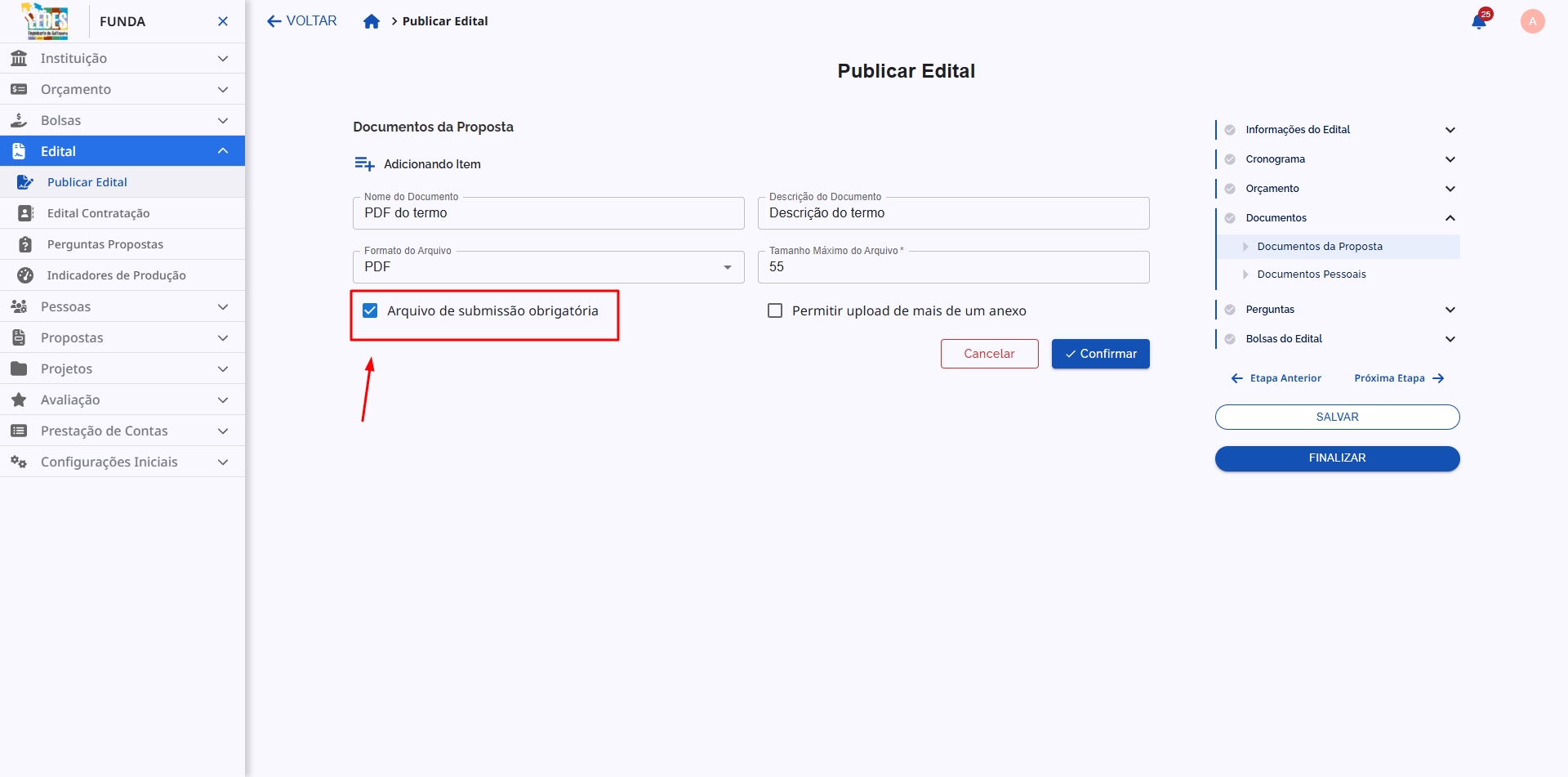
📌 Arquivo de submissão obrigatória: Marque esta caixa para tornar o envio deste documento obrigatório e indispensável. Se esta opção estiver ativa, o sistema irá bloquear a submissão da proposta caso o pesquisador não anexe o arquivo correspondente, exibindo uma pendência que impede o envio.
-
📎 Permitir upload de mais de um anexo: Marque esta caixa se o proponente puder enviar múltiplos arquivos para este mesmo item da lista.
✅ Salvando o Documento
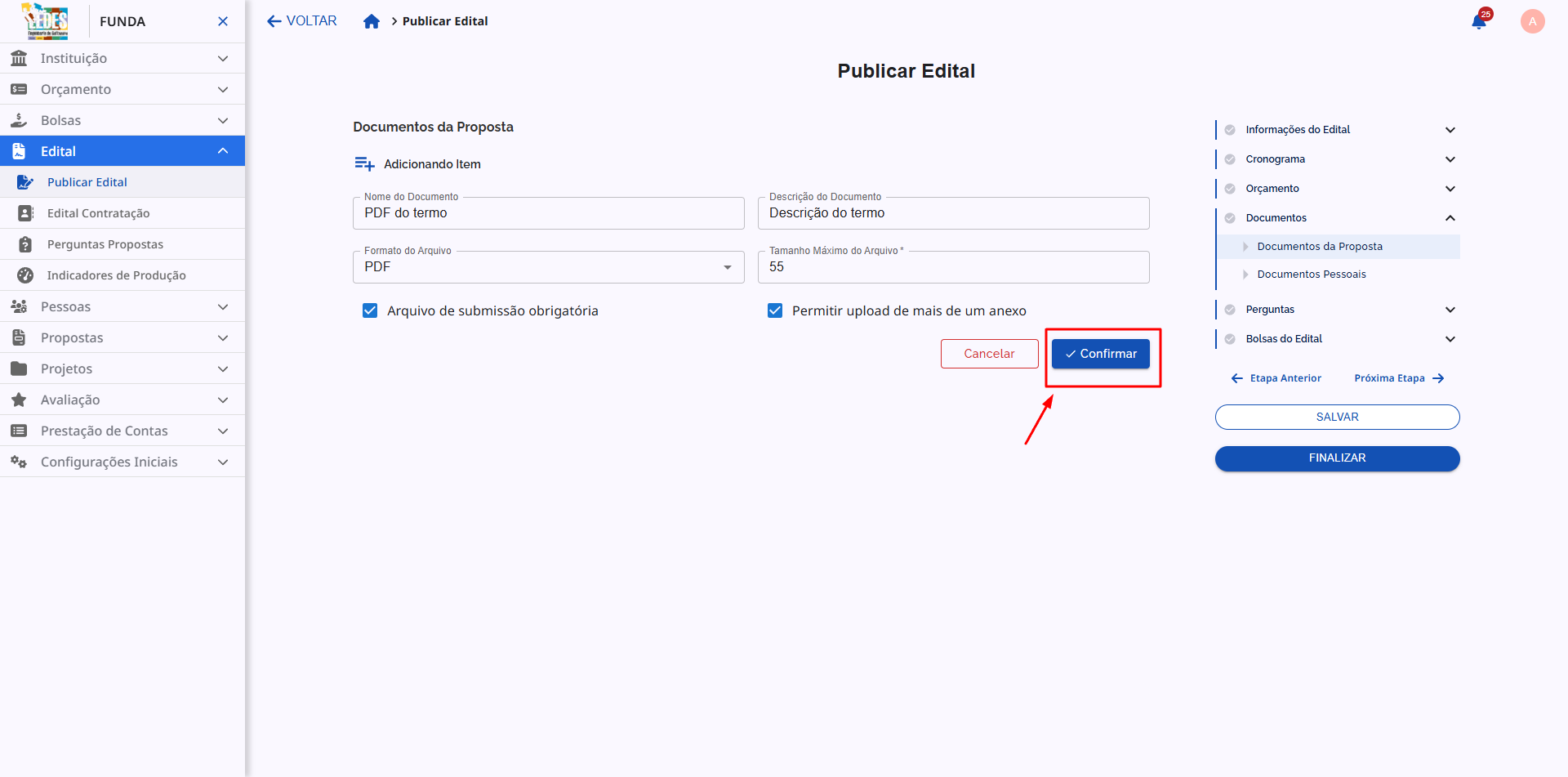
Após configurar todas as regras para o documento, clique em "Salvar".
⚙️ Gerenciando Documentos Adicionados
Todos os documentos exigidos aparecerão em uma lista. Na coluna "Ações", você poderá editá-los ou excluí-los.
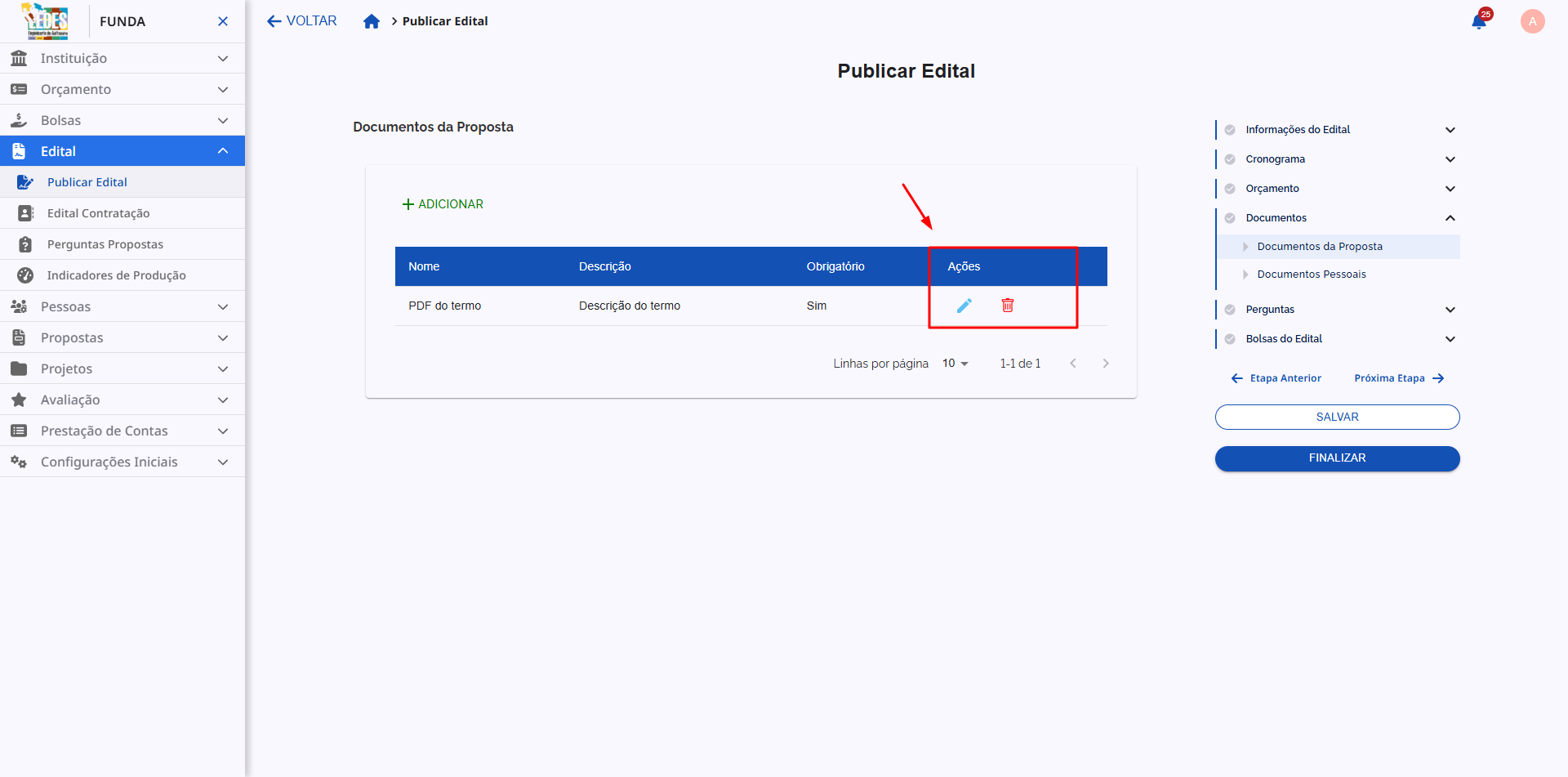
- Editar (✏️): Permite reconfigurar as regras do documento.
- Excluir (🗑️): Remove permanentemente a exigência deste documento do edital.
👤 Documentos Pessoais
Nesta seção, você seleciona quais documentos pessoais serão exigidos do coordenador da proposta para este edital específico. A tarefa principal aqui é adicionar documentos de um banco pré-existente e definir suas regras para o edital atual.
O processo detalhado para adicionar os documentos pessoais ao sistema está descrito mais abaixo nesta mesma página.
✨ Adicionando um Documento Pessoal ao Edital
-
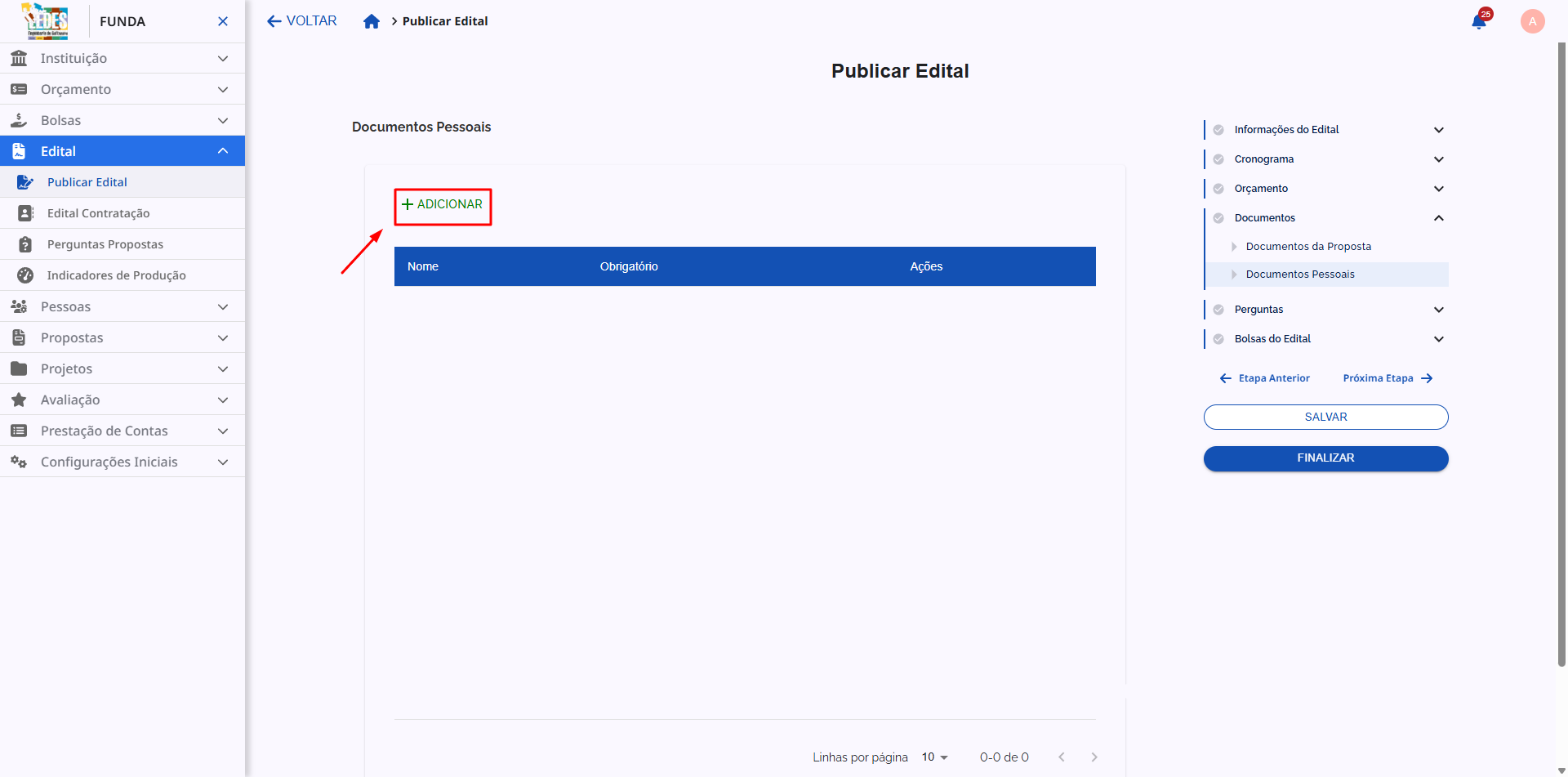
Na seção "Documentos Pessoais", clique no botão "+ Adicionar".
-
Um formulário será aberto para você configurar a exigência deste documento.
📋 Campos da Configuração no Edital
-
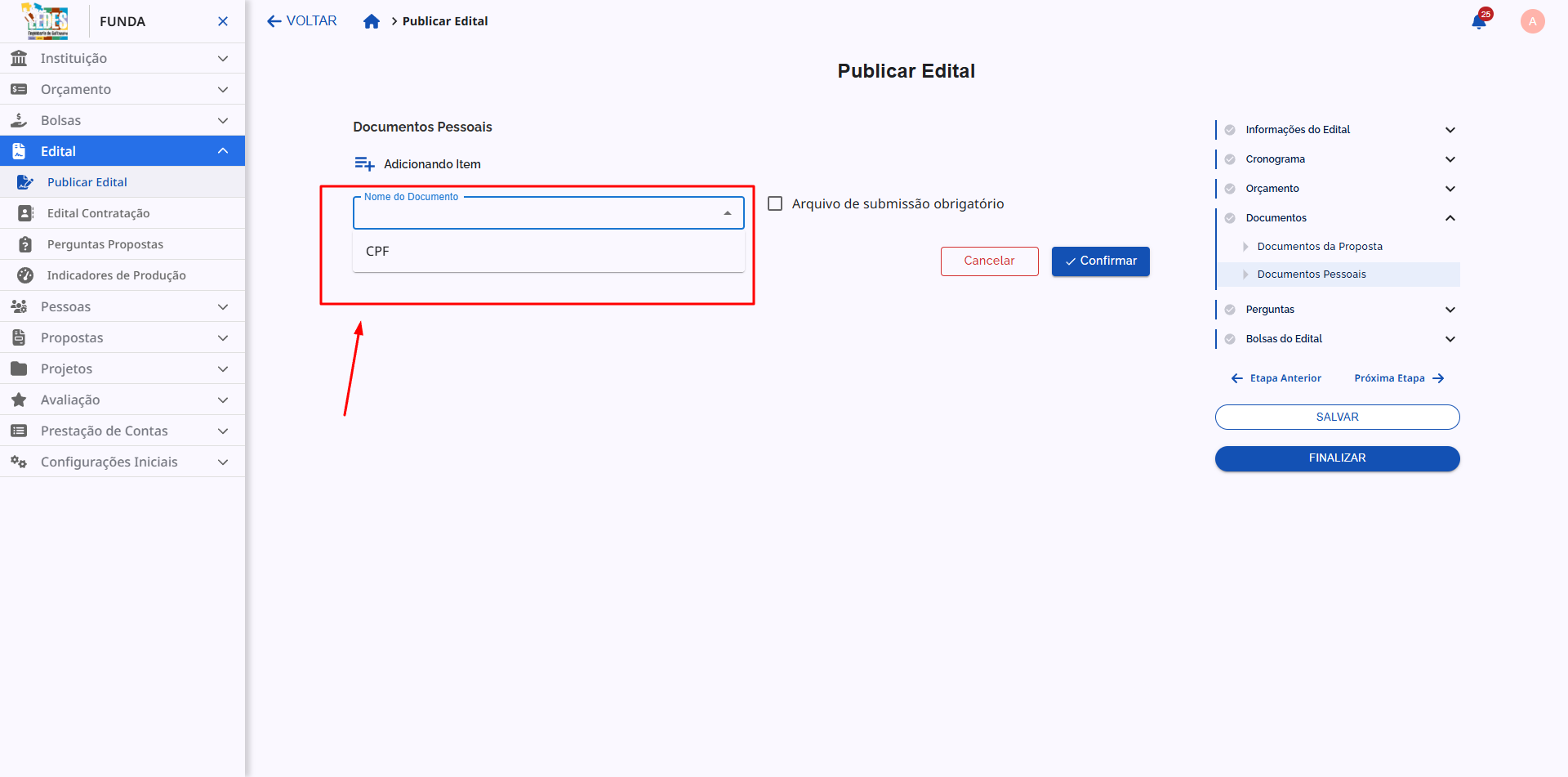
Nome*: Selecione em uma lista o tipo de documento desejado (ex: "CPF", "RG"). Este campo busca os documentos do banco central do sistema (obrigatório).
-
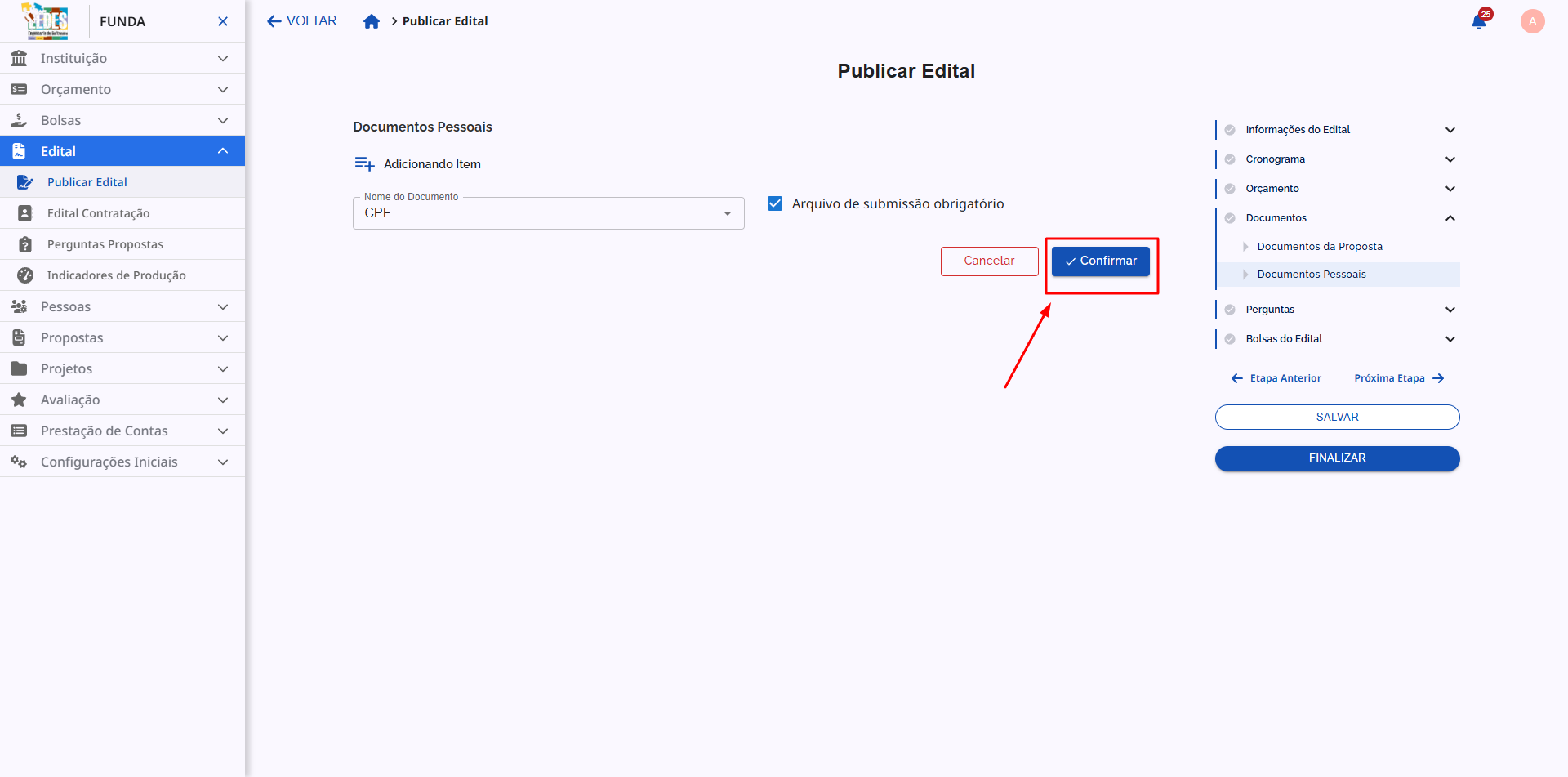
Submissão Obrigatória: Marque esta caixa para tornar o envio deste documento pessoal obrigatório e indispensável. Se esta opção estiver ativa, o sistema irá bloquear a submissão da proposta caso o pesquisador não anexe o arquivo correspondente, exibindo uma pendência que impede o envio.

✅ Salvando a Exigência no Edital
Após selecionar o documento e definir sua obrigatoriedade, clique em "Salvar".
⚙️ Gerenciando Documentos Adicionados ao Edital
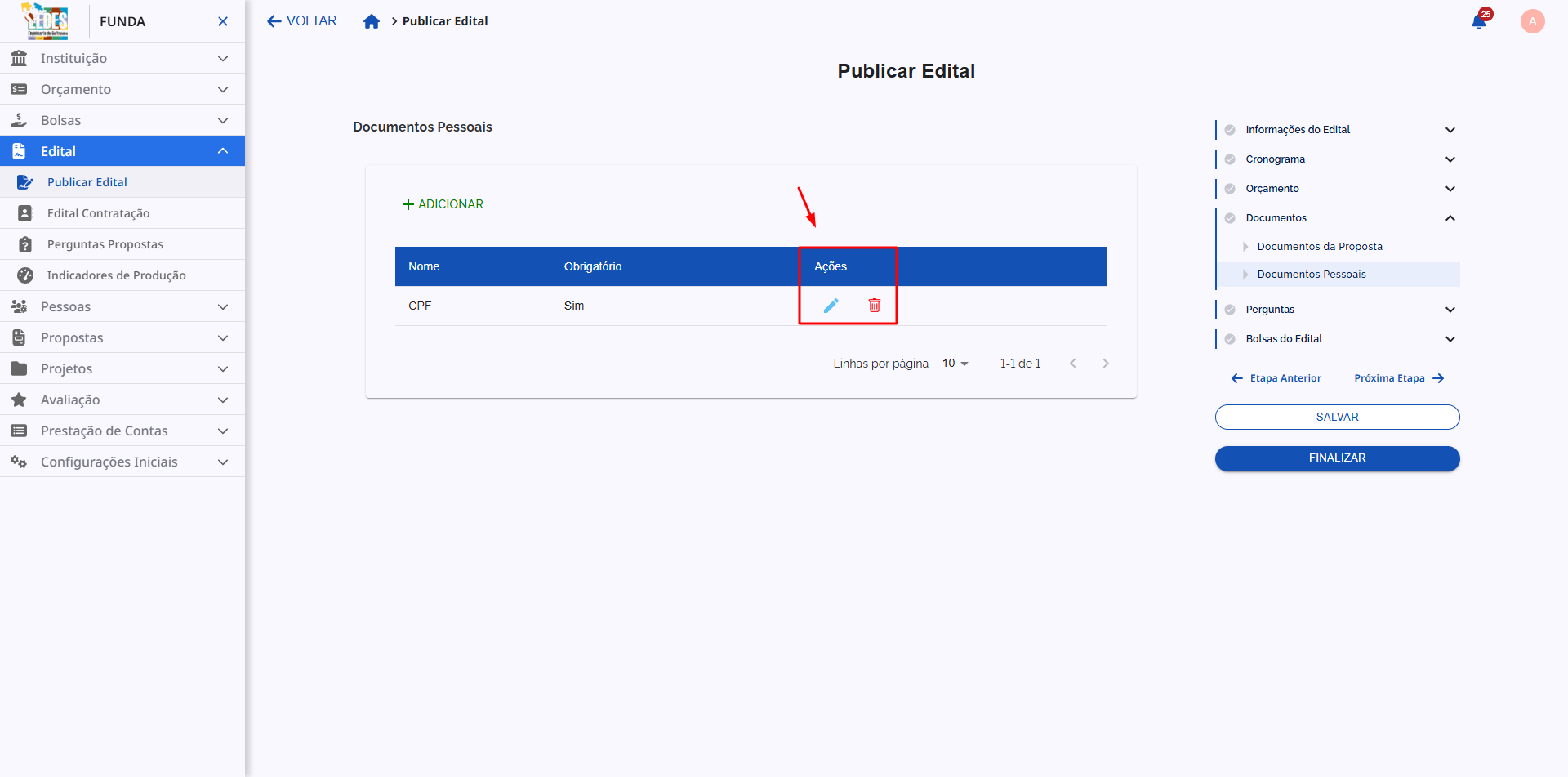
O documento exigido aparecerá na lista desta seção do edital, com ações para gerenciá-lo.
📝 Adicionando um Novo Tipo de Documento no Banco
E se o Documento que eu Preciso Não Estiver na Lista? 🤔
Os documentos que aparecem na lista de seleção acima são cadastrados previamente em um banco central do sistema. Se você precisa exigir um documento que não aparece na lista (por exemplo, "Carteira de Motorista"), você deve primeiro adicioná-lo a esse banco.
O processo para cadastrar um novo TIPO de documento no banco é o seguinte:
-
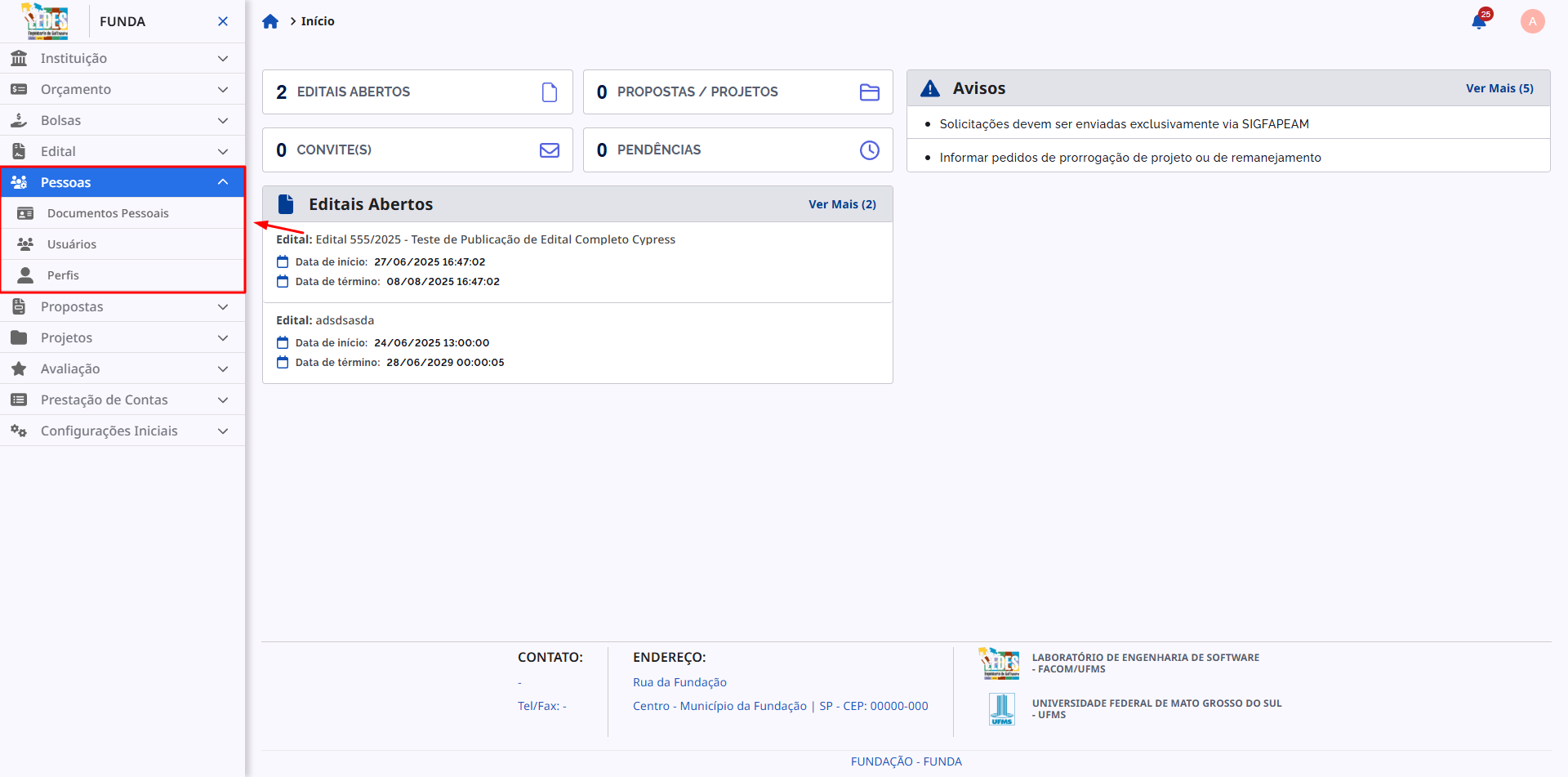
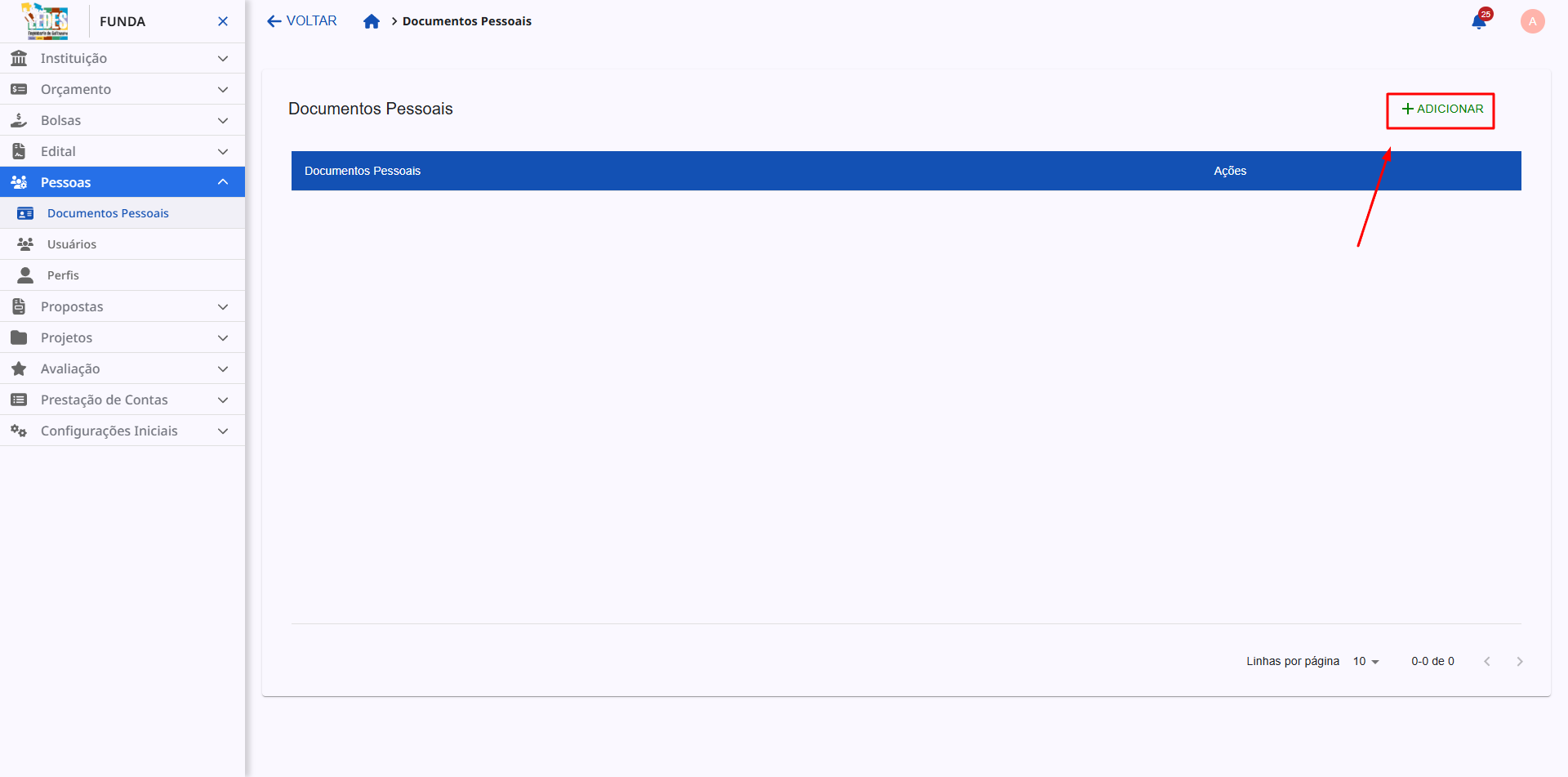
Navegue até o banco de Documentos: Vá em Menu -> Pessoas -> Documentos Pessoais.
-
Inicie o cadastro do novo tipo: Na tela de listagem do banco, clique no botão "+ Adicionar".
-
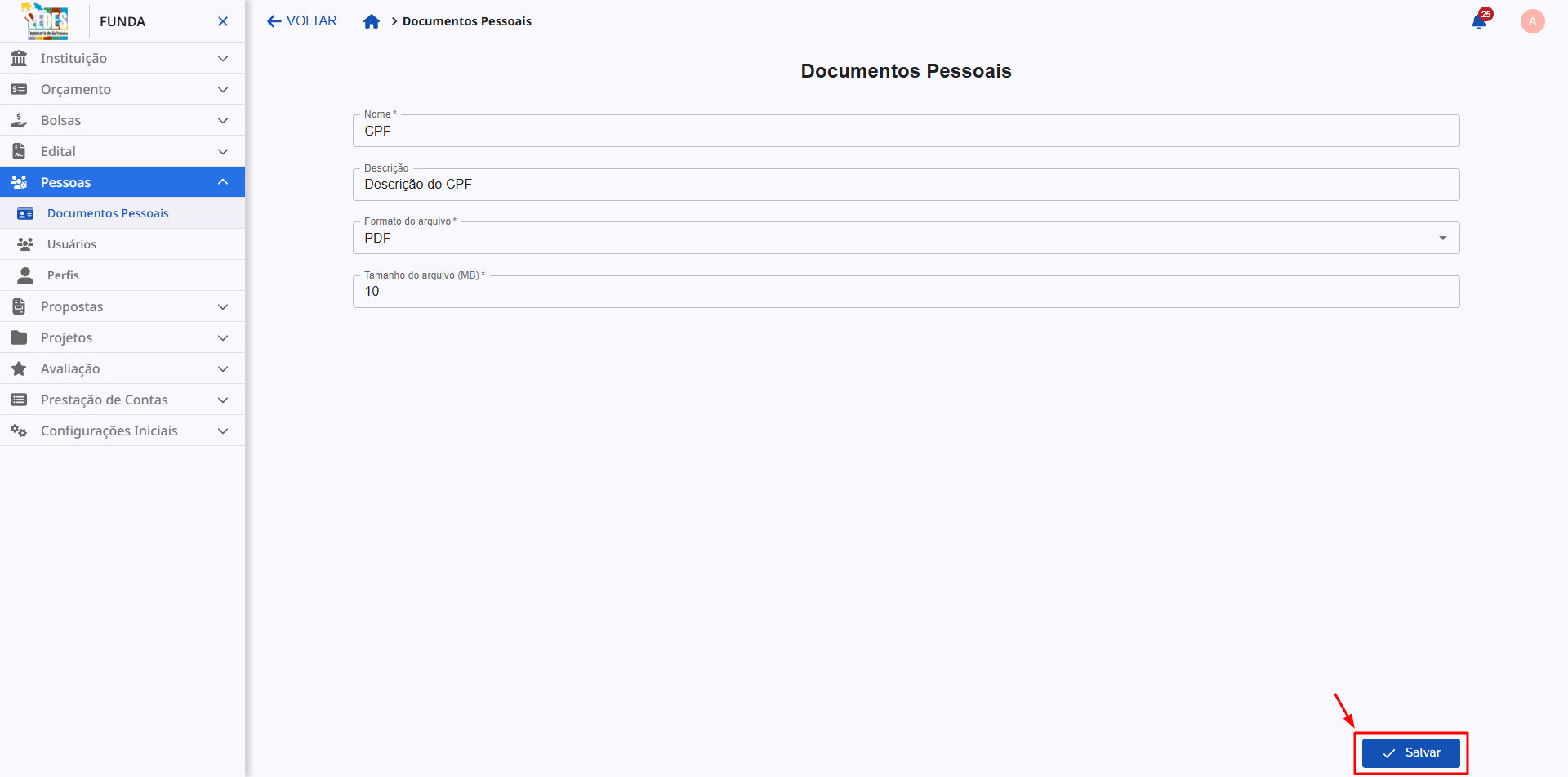
Preencha os campos para definir o "modelo" do documento (Nome, Formato, Tamanho, etc.) e clique em "Salvar".
-
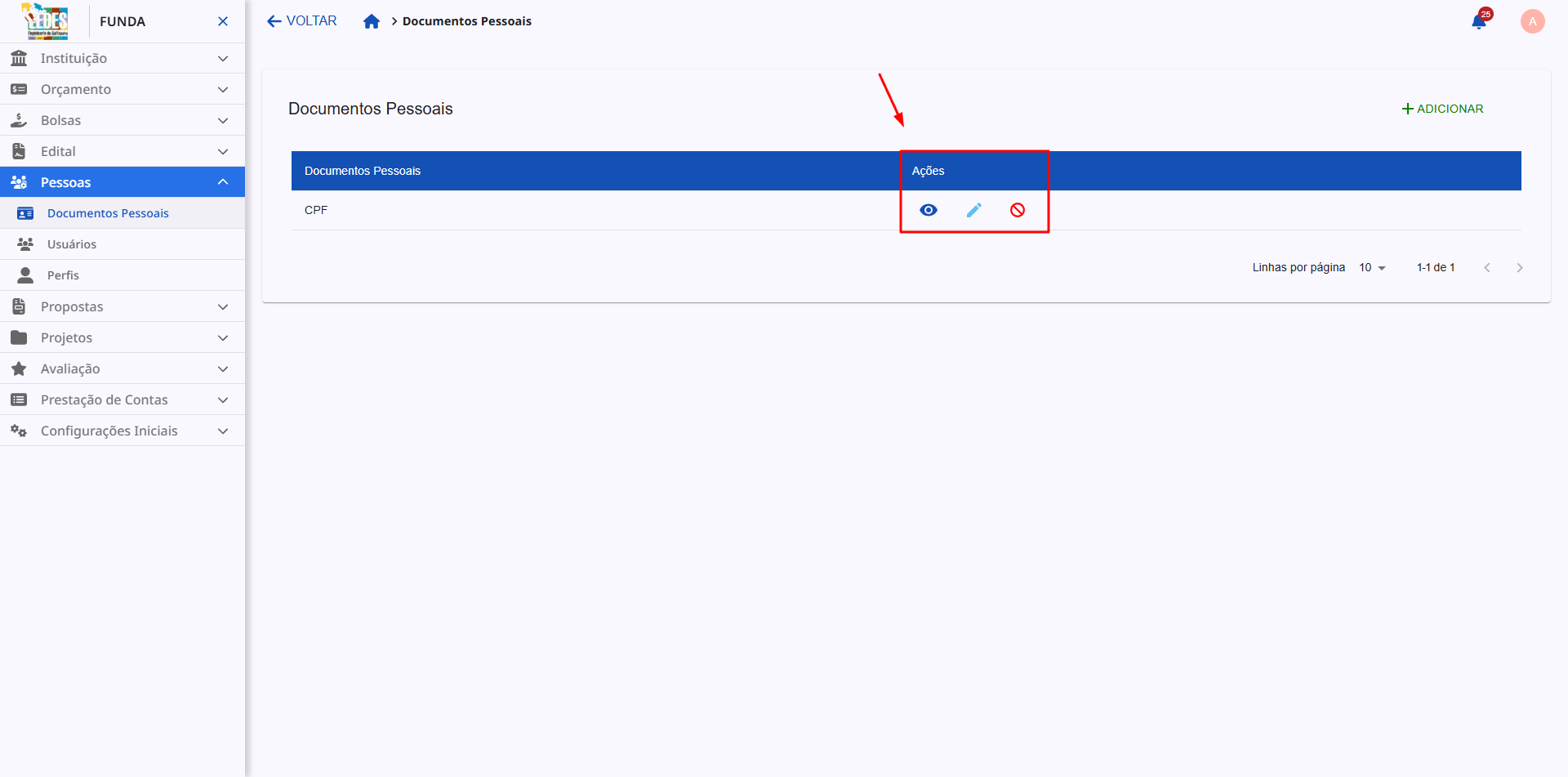
Gerencie os Tipos Criados: O novo tipo de documento aparecerá na lista principal do banco e poderá ser visualizado, editado ou excluído através dos ícones na coluna "Ações".
-
Pronto! Agora, volte para a tela de Configuração de Edital -> Documentos. O novo tipo de documento ("Carteira de Motorista") estará disponível na lista para ser adicionado ao seu edital.
Checklist de Documentos Pronto! 📎✔️
Trabalho impecável! Você definiu toda a documentação necessária para o edital, garantindo que os proponentes não se esqueçam de nada importante. Vamos para a próxima etapa: especificar as Perguntas necessárias.