❓ 5. Perguntas: Estruturando o Conteúdo do Projeto
Nesta etapa, você irá montar o esqueleto do projeto, definindo quais informações os pesquisadores precisarão fornecer. A tela é dividida em duas subseções: Descrição do Projeto e Indicadores de Produção.
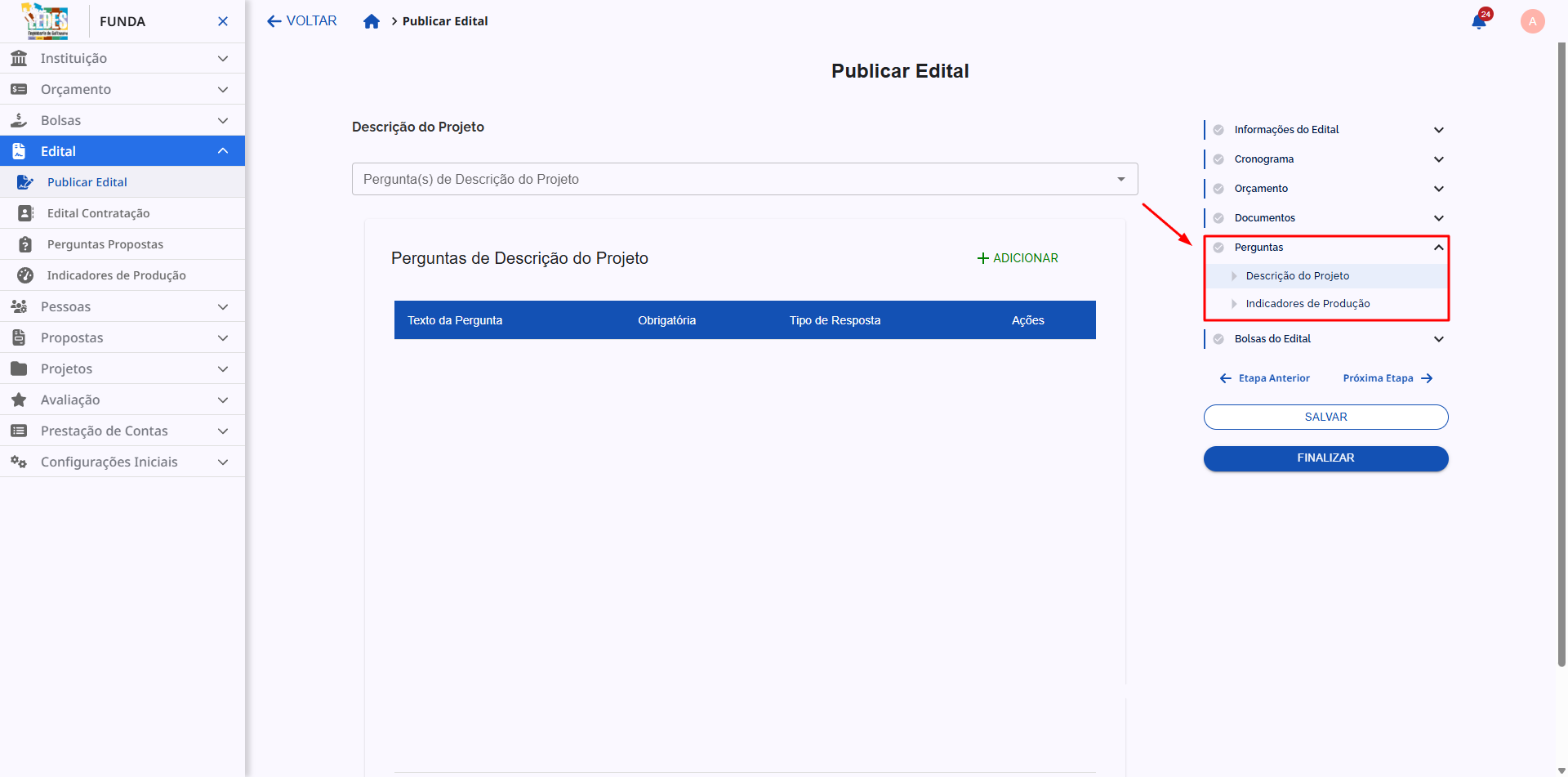
📄 Descrição do Projeto
Aqui você adiciona as perguntas que formarão a base da proposta, como Resumo, Objetivos, Metodologia, etc.
✨ Adicionando uma Pergunta
Existem duas maneiras de adicionar perguntas:
-
Usando o Banco de Perguntas 🏦: Clique na caixa de seleção para ver e escolher perguntas previamente cadastradas em
Edital -> Perguntas Propostas. É a forma mais rápida e padronizada!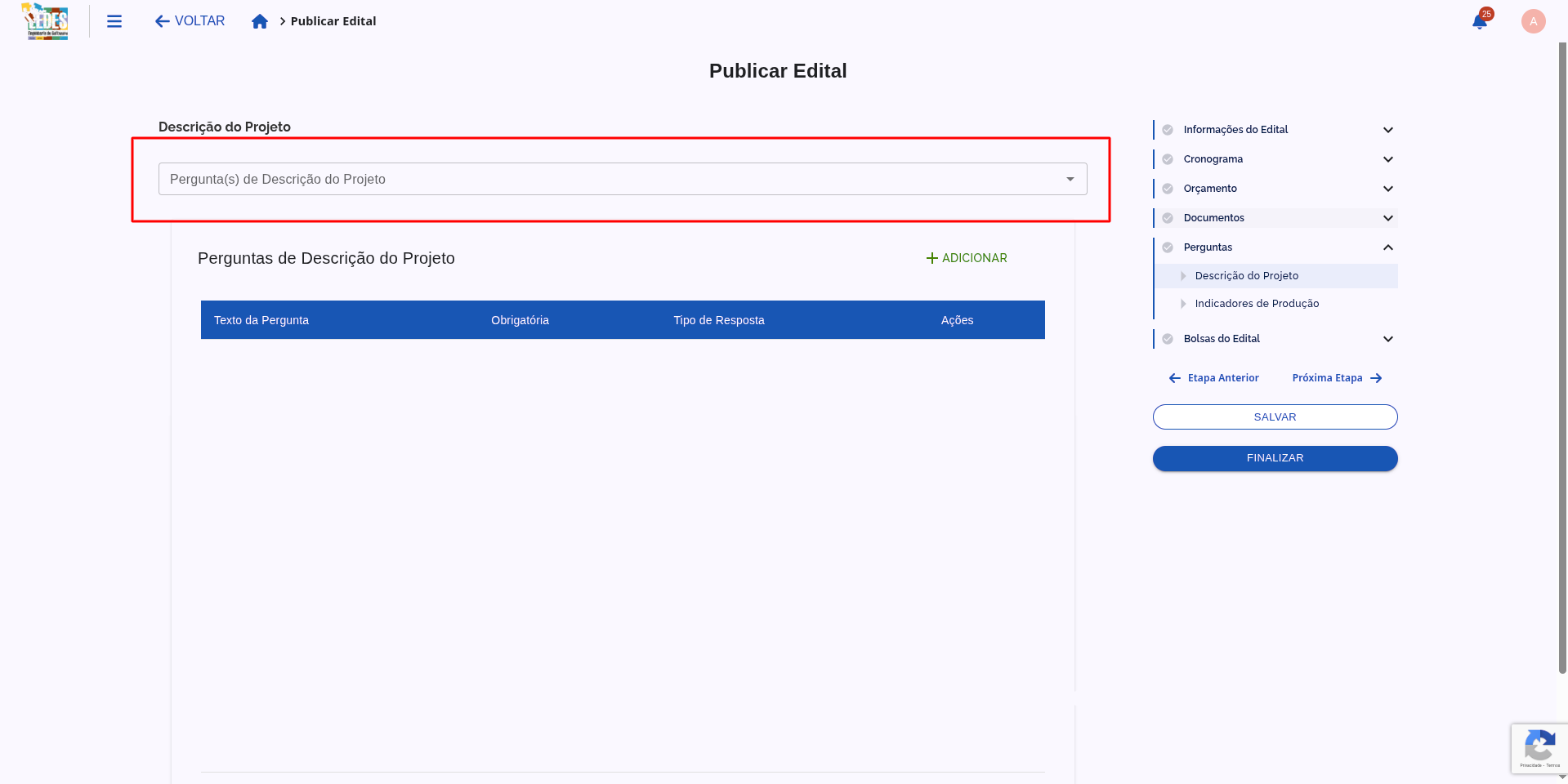
-
Criando uma Pergunta na Hora ✍️: Clique em "+ ADICIONAR" para criar uma pergunta específica para este edital. Um formulário será aberto.
📋 Campos de uma Pergunta
- Texto da Pergunta*: O enunciado que o pesquisador verá.
-
Tipo da Resposta*: Define o formato da resposta do pesquisador.
Entendendo os Tipos de Resposta
📄 Abre um campo de texto livre. Ideal para respostas abertas como "Resumo do Projeto" ou "Metodologia". * Restrição de Limitação: Você pode definir um limite por "Caracteres", "Palavras" ou deixar "Sem Limitação".
📅 Apresenta um seletor de calendário, garantindo que a resposta seja sempre uma data válida.
🔘 O pesquisador só poderá selecionar UMA das opções que você cadastrar.
☑️ Similar à múltipla escolha, mas o pesquisador poderá selecionar VÁRIAS opções.
📋 Permite criar uma tabela customizada. Você define os títulos das colunas (no máximo 6), e o pesquisador poderá adicionar quantas linhas forem necessárias para preencher os dados.
-
Será pergunta obrigatória: Marque esta caixa para tornar o preenchimento compulsório.
✅ Salvando a Pergunta
Após configurar os campos, clique em "Confirmar".
⚙️ Gerenciando Perguntas Adicionadas
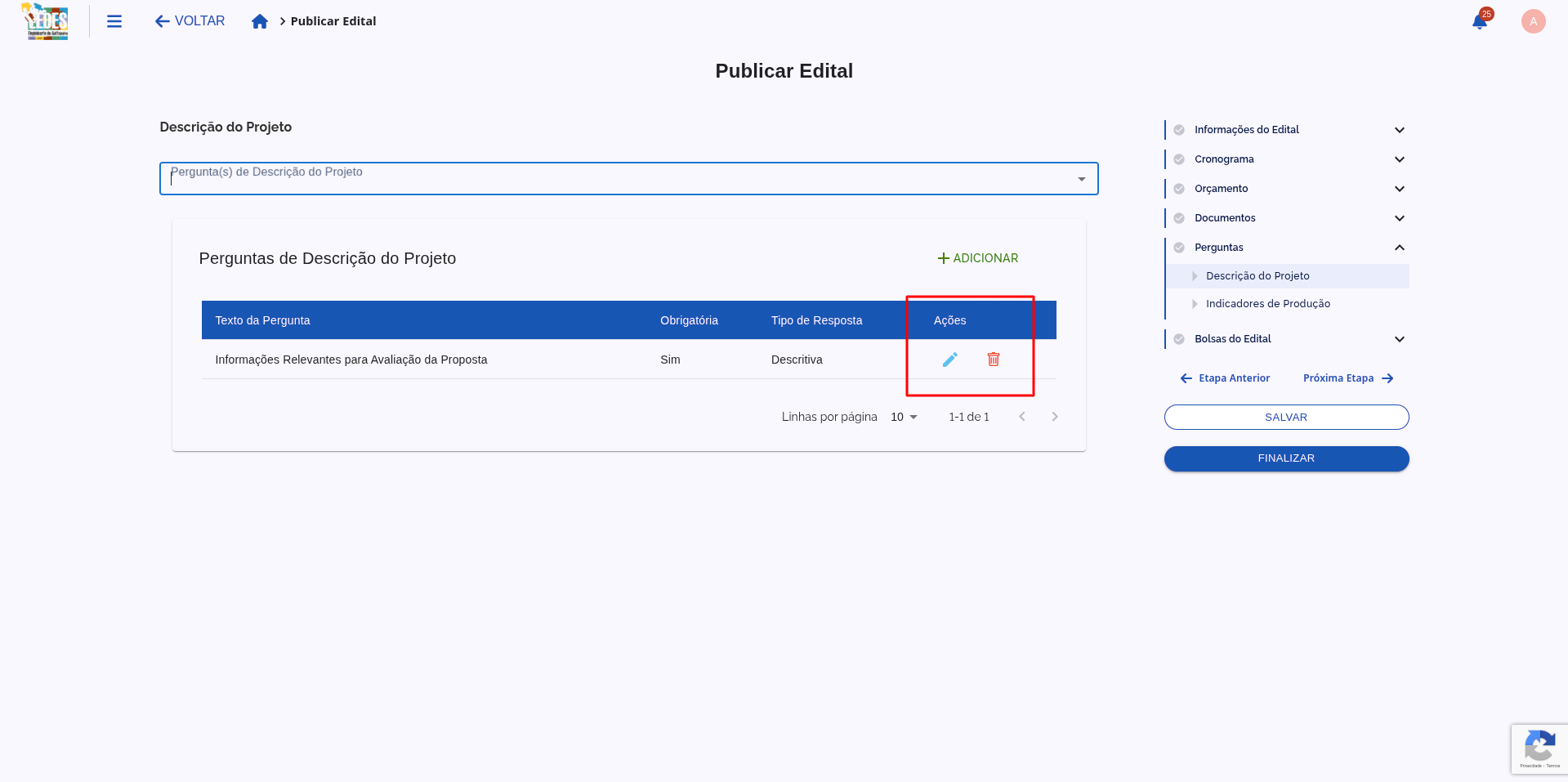
Todas as perguntas adicionadas ao edital aparecerão em uma lista, onde você poderá editá-las (✏️) ou excluí-las (🗑️).
📈 Indicadores de Produção
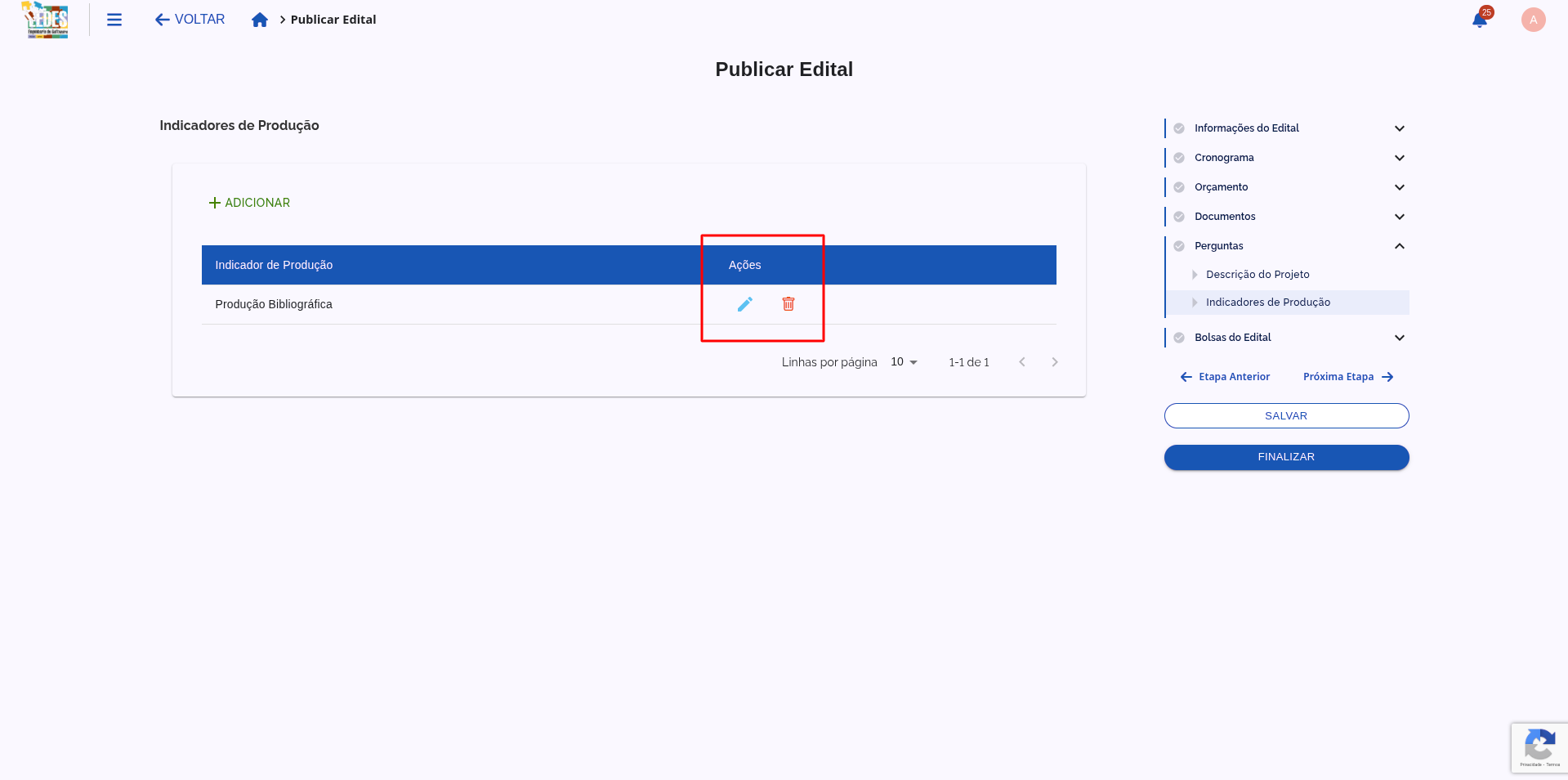
Nesta seção, você seleciona os indicadores de produção que os proponentes poderão informar para demonstrar sua experiência e produção científica/tecnológica.
✨ Adicionando um Indicador
- Na seção "Indicadores de Produção", clique em "+ ADICIONAR".
- Um formulário aparecerá.
📋 Campos de um Indicador
-
Indicador de Produção*: Selecione em uma lista um dos indicadores previamente cadastrados no sistema (em
Edital -> Indicadores de Produção).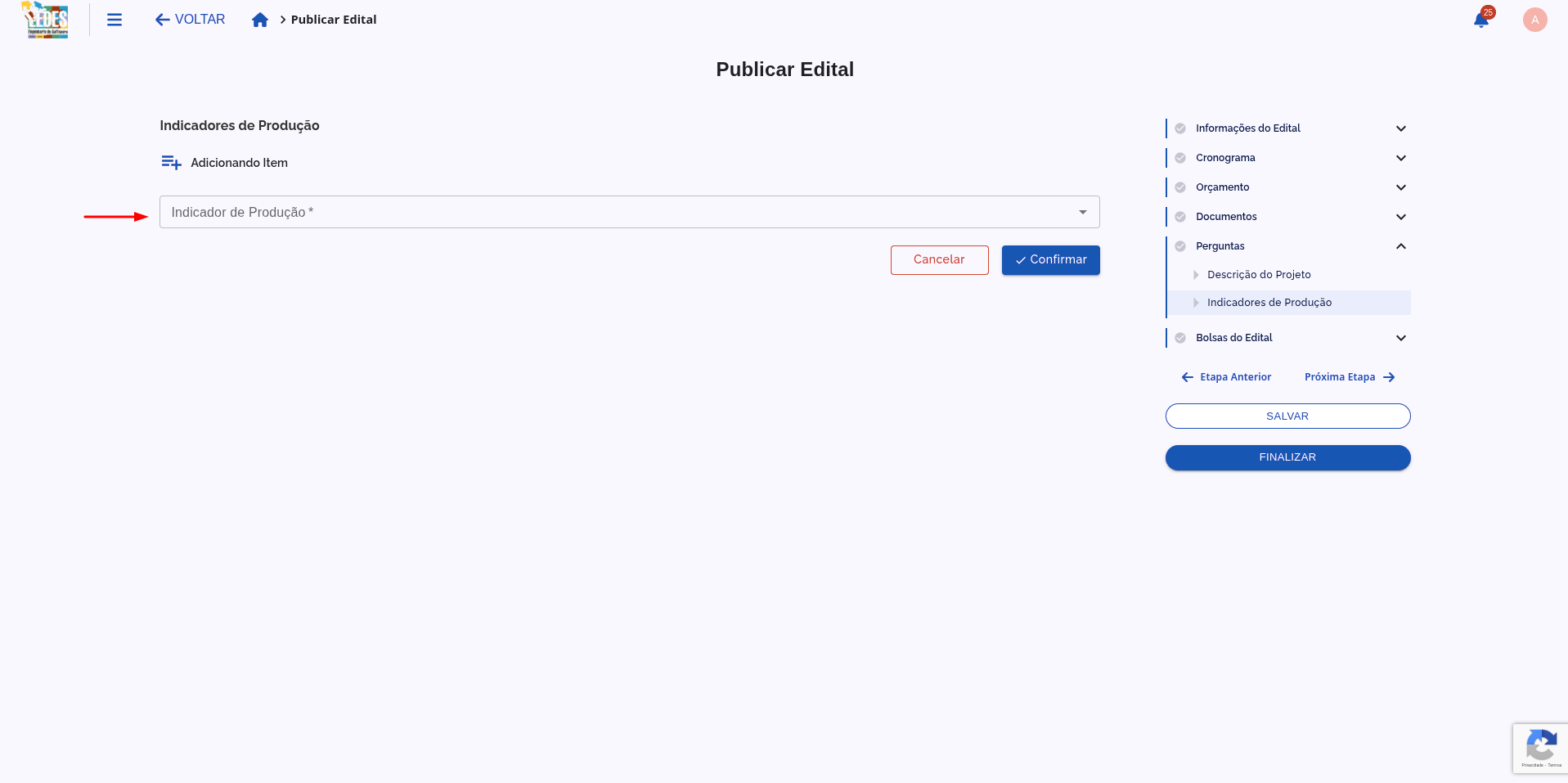
✅ Salvando o Indicador
Após selecionar o indicador, clique em "Confirmar".
⚙️ Gerenciando Indicadores Adicionados
Os indicadores adicionados podem ser editados (✏️) ou excluídos (🗑️) a qualquer momento.
Estrutura do Projeto Definida! 🏗️✅
Excelente! Você montou todo o questionário e os indicadores do projeto. Os pesquisadores agora têm um guia claro sobre o que precisam apresentar. O próximo passo é definir as Bolsas do Edital.