🎓 6. Bolsas do Edital: Impulsionando Talentos!
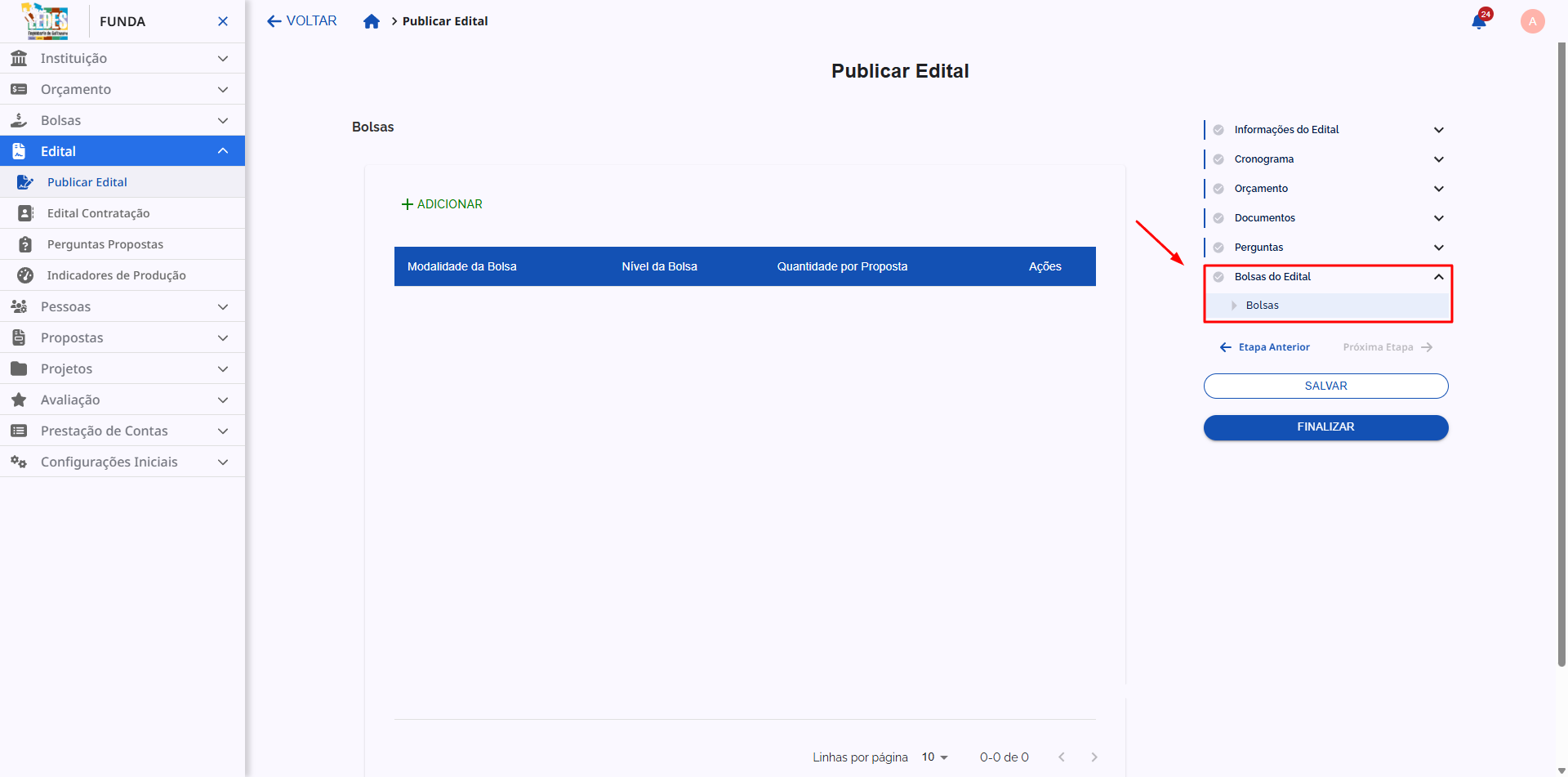
Se o seu edital prevê a concessão de bolsas, esta é a etapa final e uma das mais importantes! Aqui você define quais tipos de bolsas estarão disponíveis para os projetos, com base nas configurações já realizadas no módulo de Bolsas, portanto, se nenhuma modalidade de bolsa foi configurada previamente no sistema, você não poderá adicionar a possibilidade de bolsas ao edital.
Importante!
É importante ressaltar que, caso nenhuma bolsa seja configurada nesse passo, o pesquisador não poderá solicitar bolsas na submissão de propostas para esse edital.
✨ Adicionando Bolsas ao Edital
-
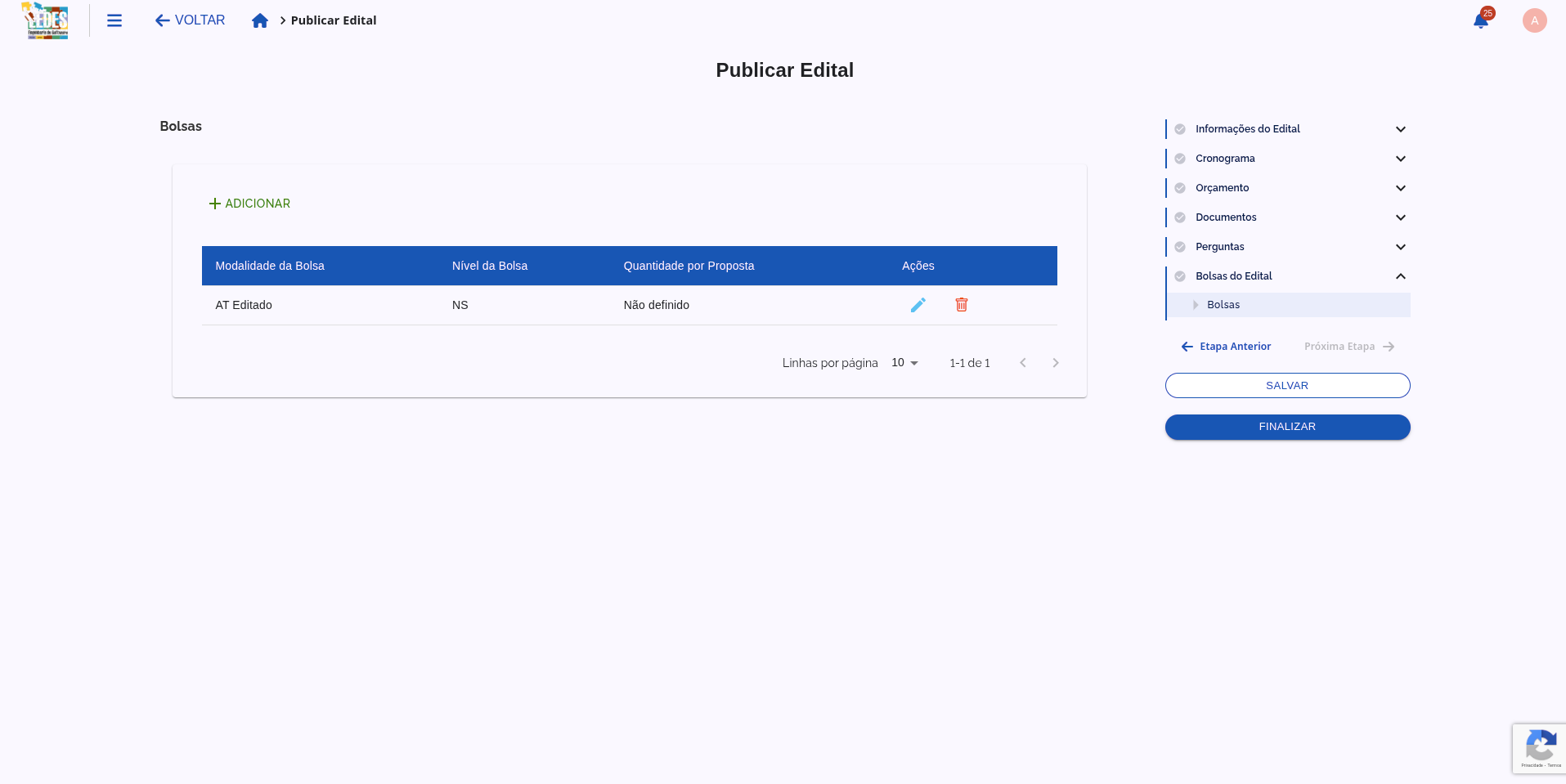
Para começar, na seção "Bolsas", clique no botão "+ ADICIONAR".
-
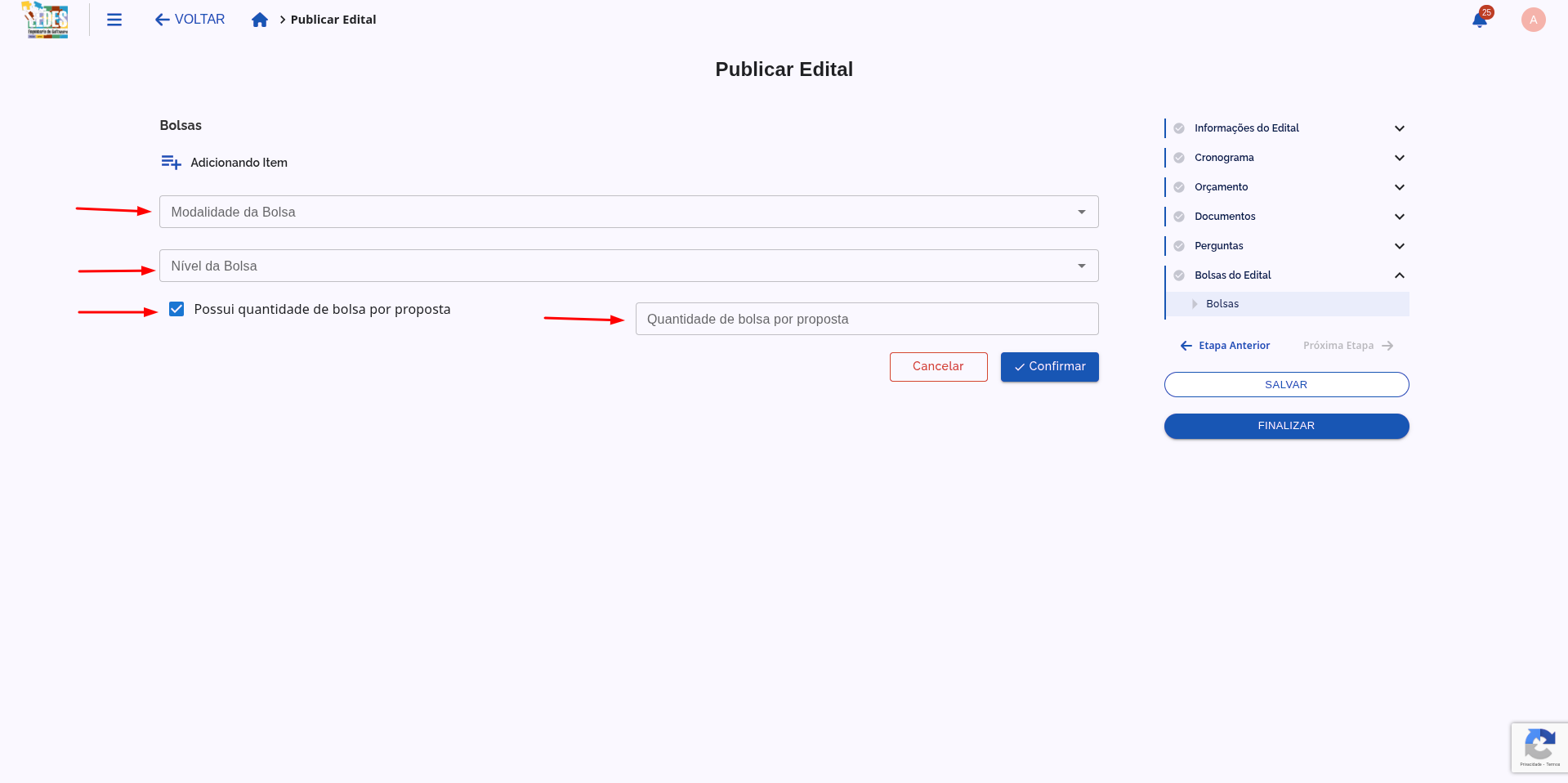
Um formulário será aberto para que você configure a bolsa.
📋 Campos da Configuração de Bolsa
-
Modalidade da Bolsa*: Selecione, em uma lista, uma das modalidades de bolsa previamente cadastradas no sistema (em
Bolsas -> Modalidade de Bolsa). -
Nível da Bolsa*: Após selecionar a modalidade, este campo será preenchido com os níveis correspondentes àquela modalidade. Selecione o nível desejado.
-
Possui quantidade de bolsa por proposta: Marque esta caixa de seleção se você quiser limitar o número de bolsas de um mesmo tipo que um proponente pode solicitar, caso esse campo não seja marcado o sistema considerará que não há limite de bolsas dessa modalidade e nível por proposta.
-
Quantidade de bolsa por proposta*: Este campo numérico aparece apenas se a caixa acima for marcada. Nele, você define o número máximo de bolsas daquele tipo que podem ser solicitadas em uma única proposta.
✅ Salvando a Bolsa
Após configurar todos os detalhes, clique em "Confirmar" para adicionar a bolsa ao edital.
⚙️ Gerenciando Bolsas Adicionadas
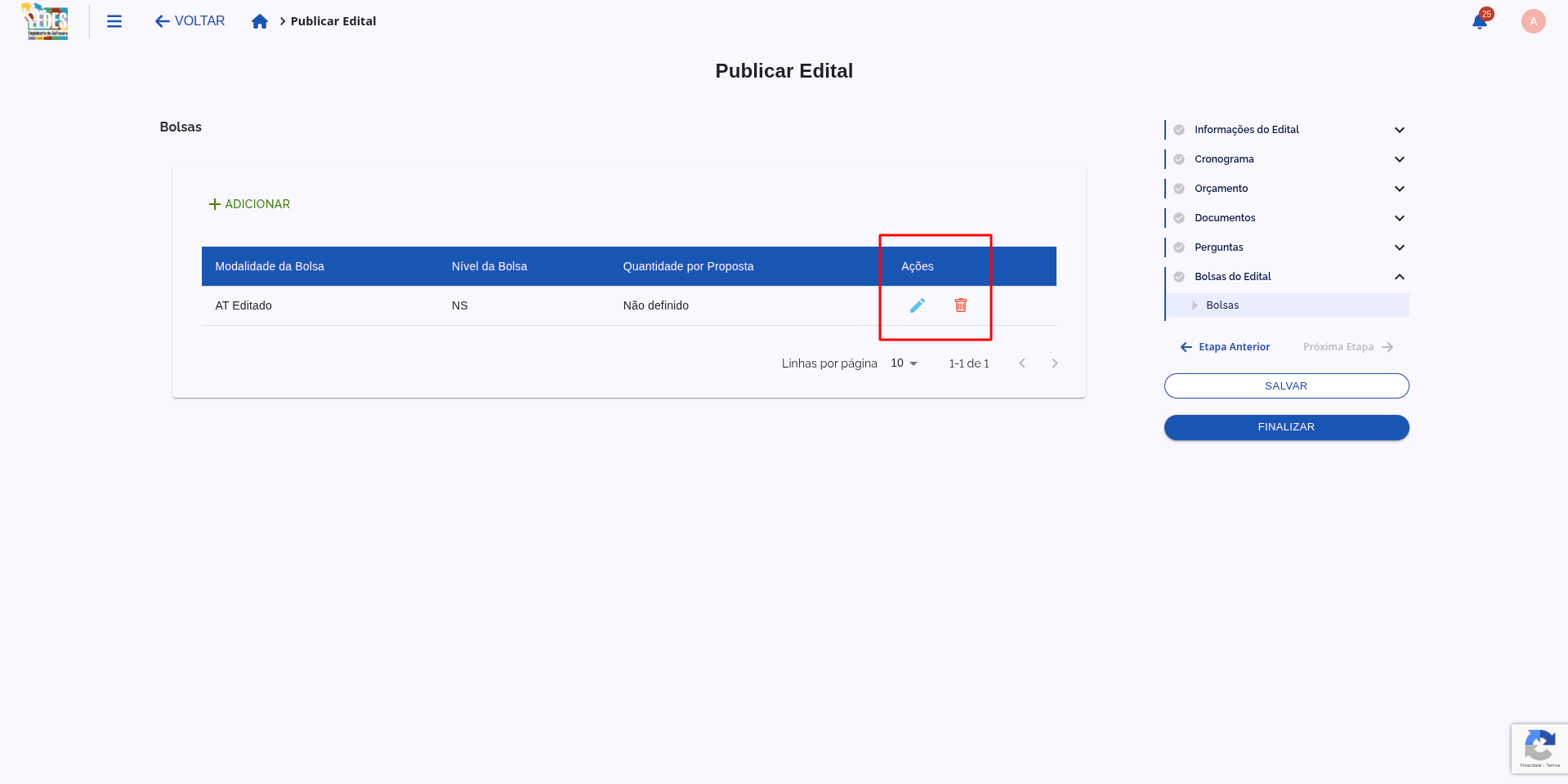
Todas as bolsas configuradas para o edital serão listadas em uma tabela. Na coluna "Ações", você poderá editá-las (✏️) ou excluí-las (🗑️) a qualquer momento.
Show! Edital Completo e Pronto para Brilhar! ✨
Parabéns! Você passou por todas as etapas de configuração. Ao clicar em "Salvar" ou "Finalizar", seu edital estará completo, com todas as regras, prazos, orçamentos e bolsas definidos.