🚀 3. Perfil da Fundação: Deixando sua Fundação com a Sua Cara!
Mesmo que os campos do perfil da sua fundação não sejam obrigatórios, é super recomendado preenchê-los! 😉 Essas informações são valiosas e serão usadas em cabeçalhos, rodapés e documentos oficiais gerados pelo sistema, dando um toque profissional à sua comunicação.
Passo a Passo para Configurar Seu Perfil 🎉
O processo é dividido em duas etapas simples: preencher os dados principais e anexar a logo da sua fundação. Vamos lá?
1. Acessando o Perfil da Fundação 🔍
Primeiro, vamos encontrar onde configurar seu perfil no sistema.
Onde Clicar? 🤔
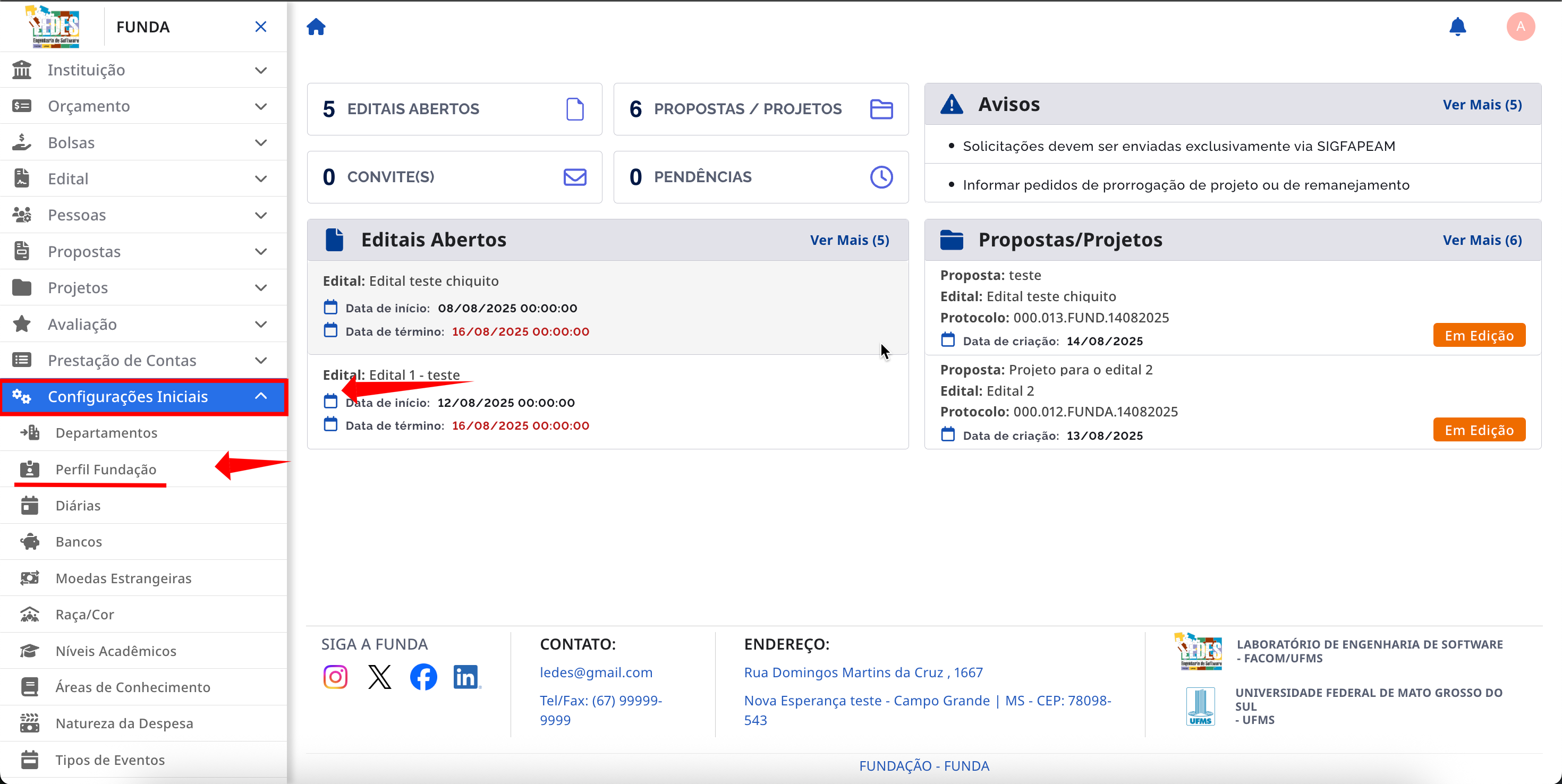
No menu lateral esquerdo, procure e expanda a seção Configurações Iniciais. Lá dentro, clique em Perfil Fundação. É bem fácil!
2. Preenchendo os Dados da Fundação 📝
Na tela Perfil da Fundação, você visualizará as informações da sua fundação. Para fazer qualquer mudança ou adicionar algo novo, basta clicar no botão Editar.
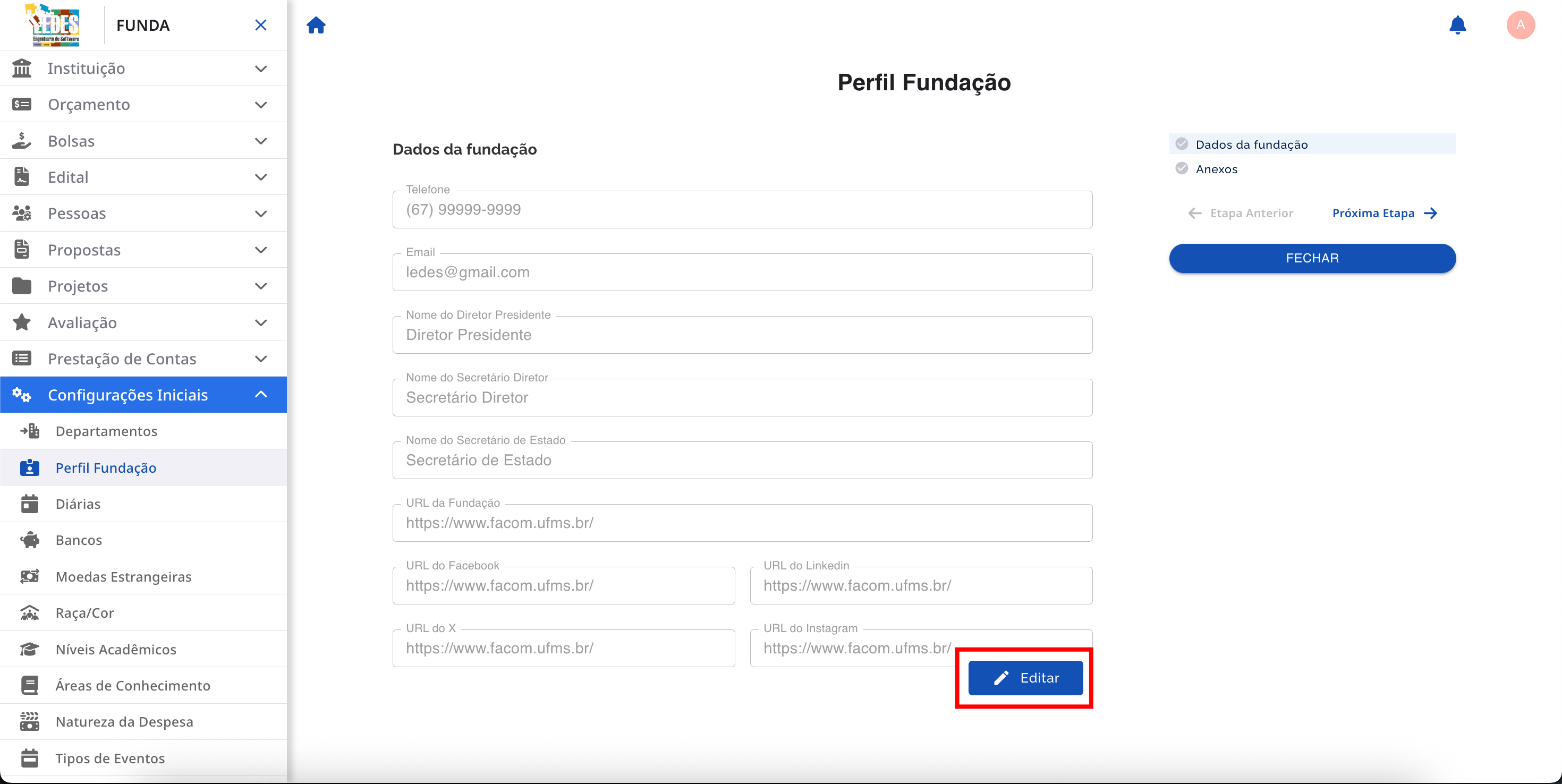
Com o modo de edição ativado, preencha os seguintes campos:
- Telefone: 📞 O número principal para contato da fundação.
- E-mail: 📧 O e-mail institucional principal.
- Nome do Diretor Presidente: O nome da pessoa responsável pela presidência.
- Nome do Secretário Diretor: O nome do secretário diretor.
- Nome do Secretário de Estado: O nome do secretário de estado.
- URL da fundação: 🌐 O endereço do site oficial da sua fundação (ex:
https://www.suafundacao.org). - Redes Sociais: Conecte-se!
- URL do Facebook
- URL do Linkedin
- URL do X (antigo Twitter)
- URL do Instagram
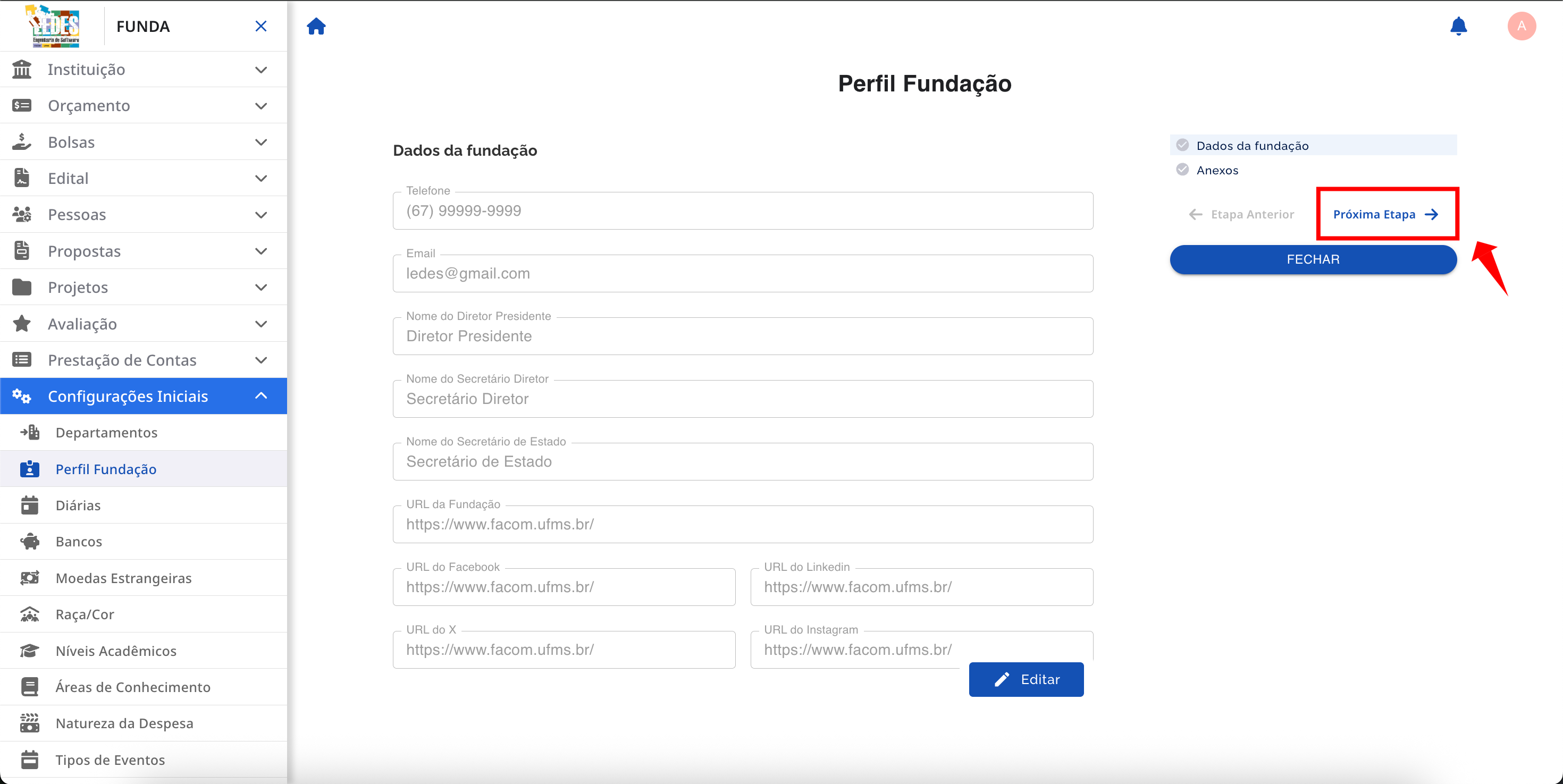
Depois de preencher ou atualizar todos os dados, clique no botão Próxima Etapa para avançar para a próxima etapa, que é a dos anexos.
3. Anexando a Logo da Fundação 🖼️
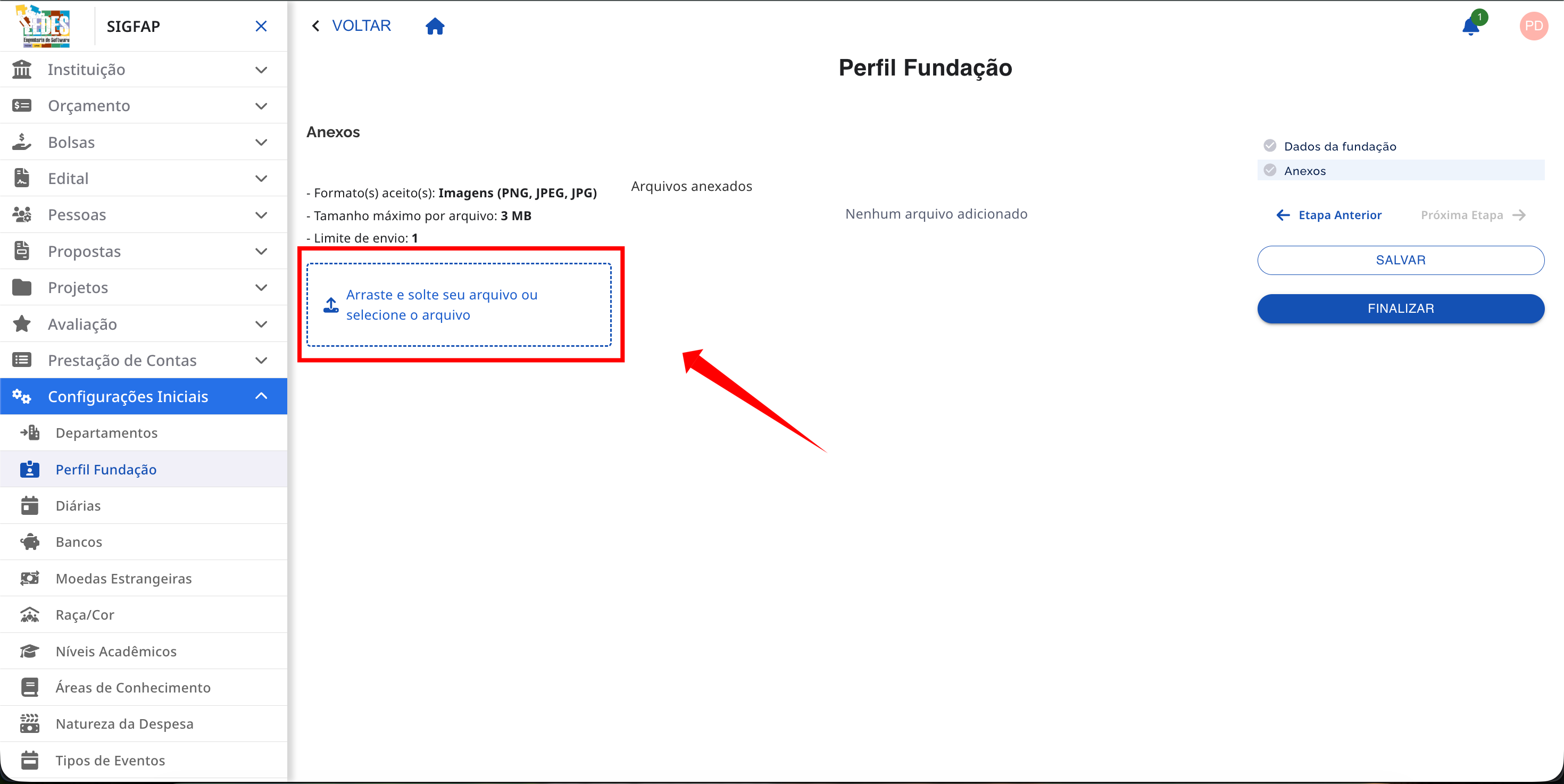
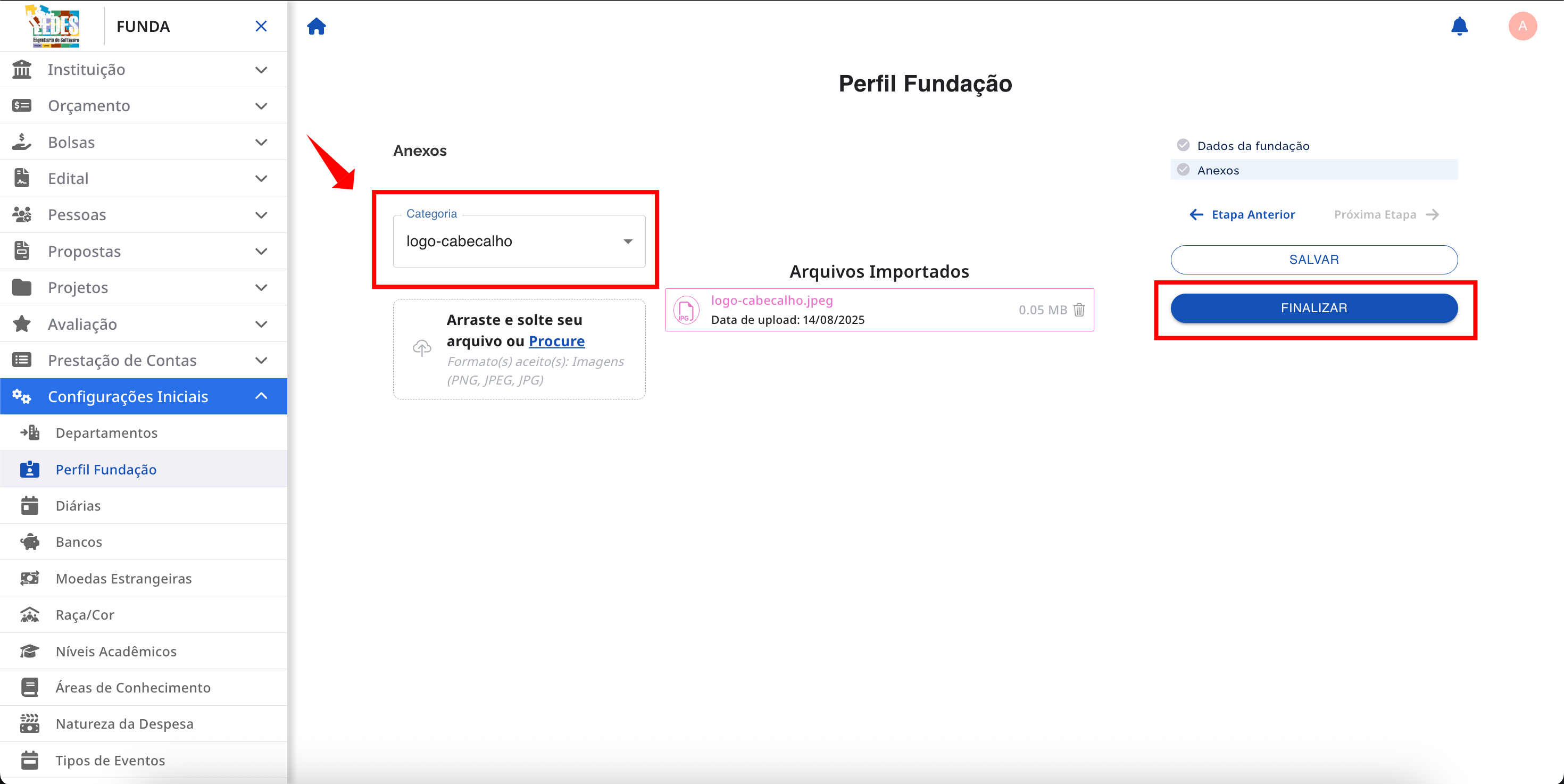
Na tela de Anexos, é onde você poderá fazer o upload de arquivos importantes. O mais importante deles é a logo da sua instituição, que vai deixar seus documentos com a cara da sua fundação!
Para realizar essa operação, siga os seguintes passos:
- Clique em Editar para liberar a área de upload.
- No campo Categoria, selecione "logo_cabecalho".
- Clique em Arraste e solte seu arquivo ou Procure e escolha a imagem da sua logo que está salva no seu computador.
Dica de Ouro para a Sua Logo ✨
Para garantir um resultado lindo e super profissional nos seus documentos, use uma imagem da sua logo no formato PNG, JPEG e JPG com fundo transparente. Fica impecável!
Após o upload ser concluído, estamos quase lá!
4. Finalizando a Configuração ✅
Para salvar todas as suas mudanças – tanto os dados da fundação quanto a logo que você acabou de anexar – clique no botão Finalizar.
Configuração Concluída com Sucesso! 🎉🥳
Parabéns! O perfil da sua fundação foi atualizado e está prontíssimo para uso. As informações e a sua nova logo já estarão disponíveis e visíveis em todo o sistema. Que maravilha!