❓ 5. Perguntas: Estruturando o Conteúdo do Projeto
Nesta etapa, você irá montar o esqueleto do projeto, definindo quais informações os pesquisadores precisarão fornecer. A tela é dividida em duas subseções: Descrição do Projeto e Indicadores de Produção.
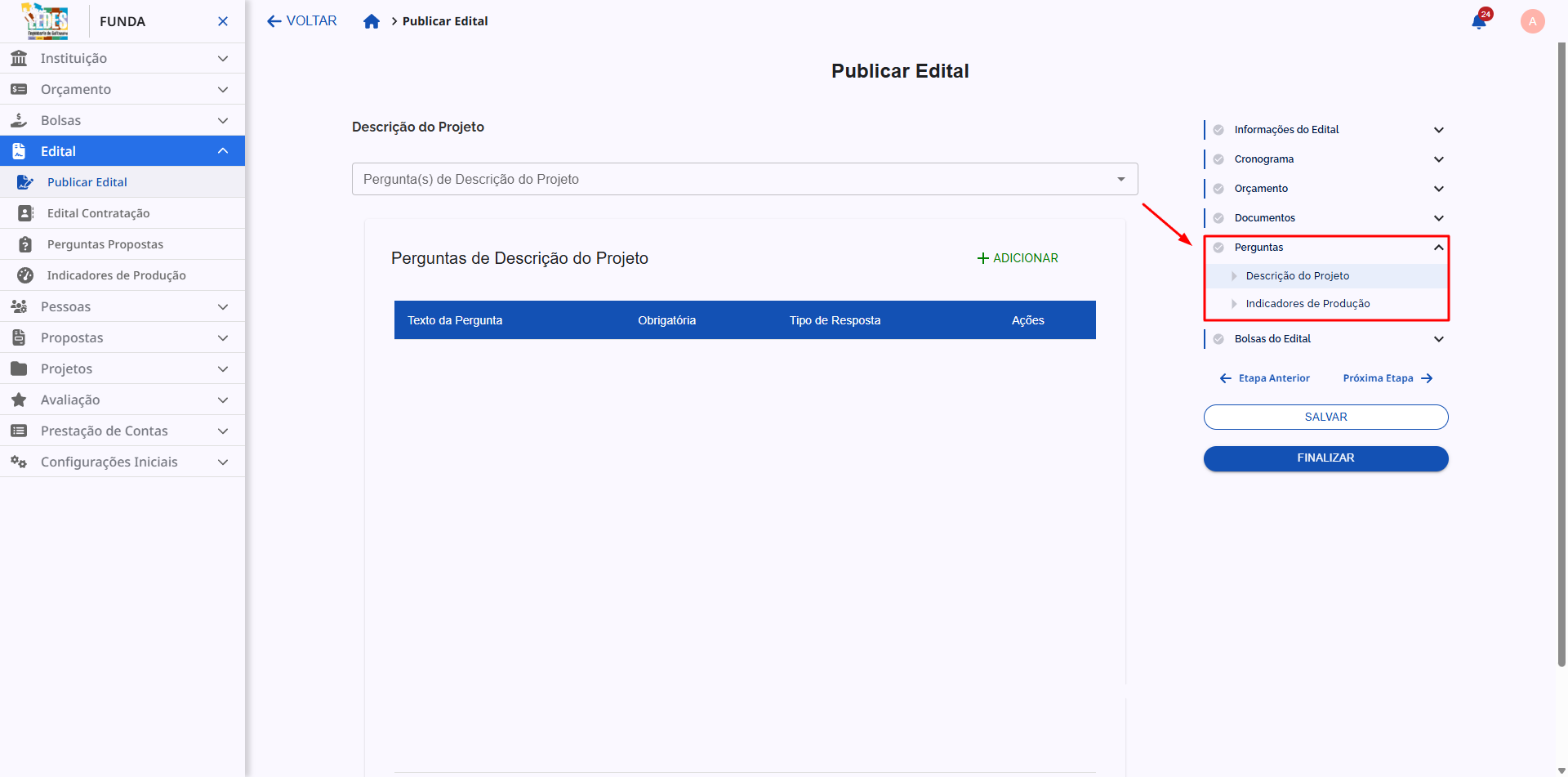
📄 Descrição do Projeto
Aqui você adiciona as perguntas que formarão a base da proposta, como Resumo, Objetivos, Metodologia, etc.
✨ Adicionando uma Pergunta
Para inserir qualquer pergunta na descrição do projeto, você deve clicar no botão "+ ADICIONAR".
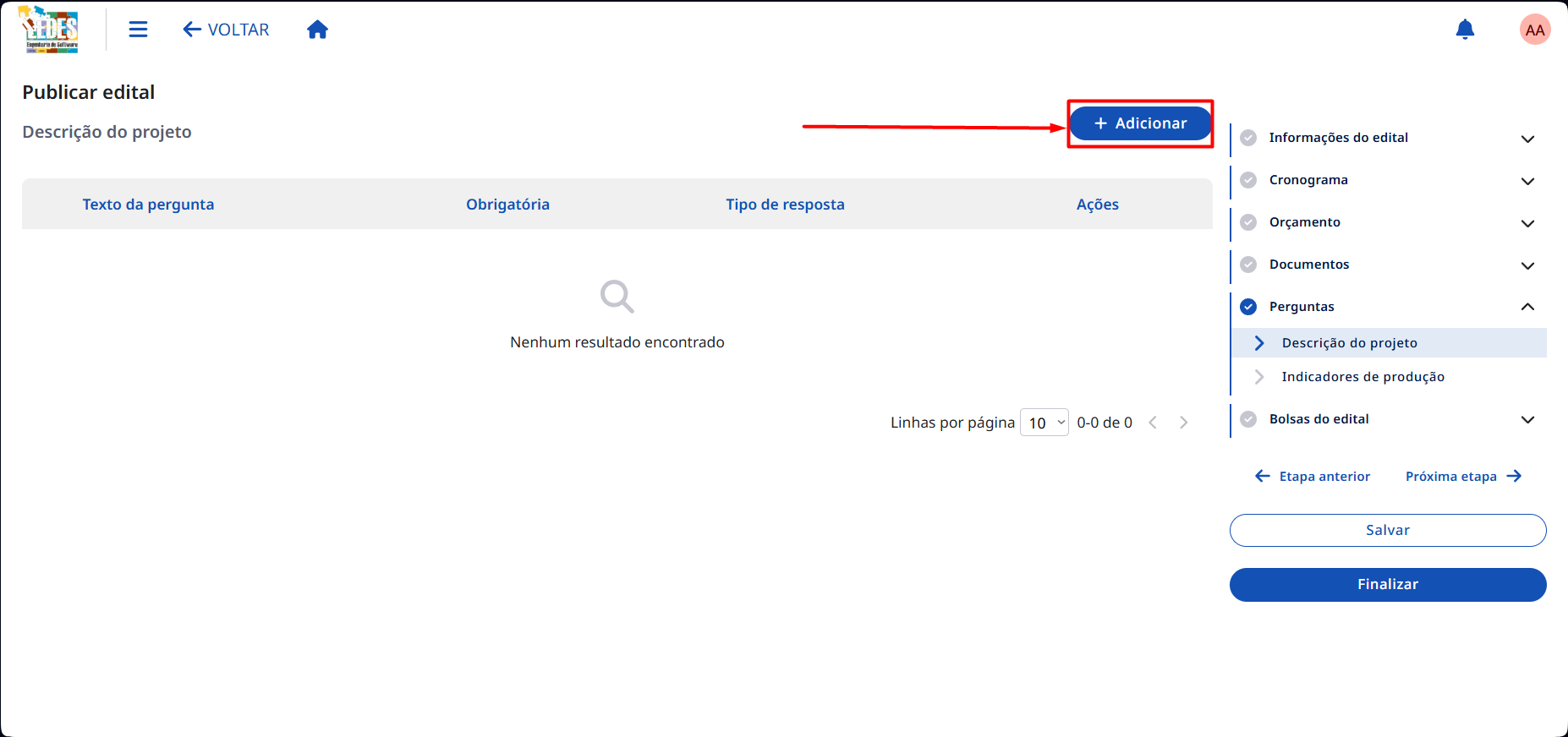
Ao clicar no botão, a tela de adição de pergunta aparecerá. Nela, você terá duas alternativas de preenchimento:
Banco de Perguntas vs. Perguntas na Hora 💡
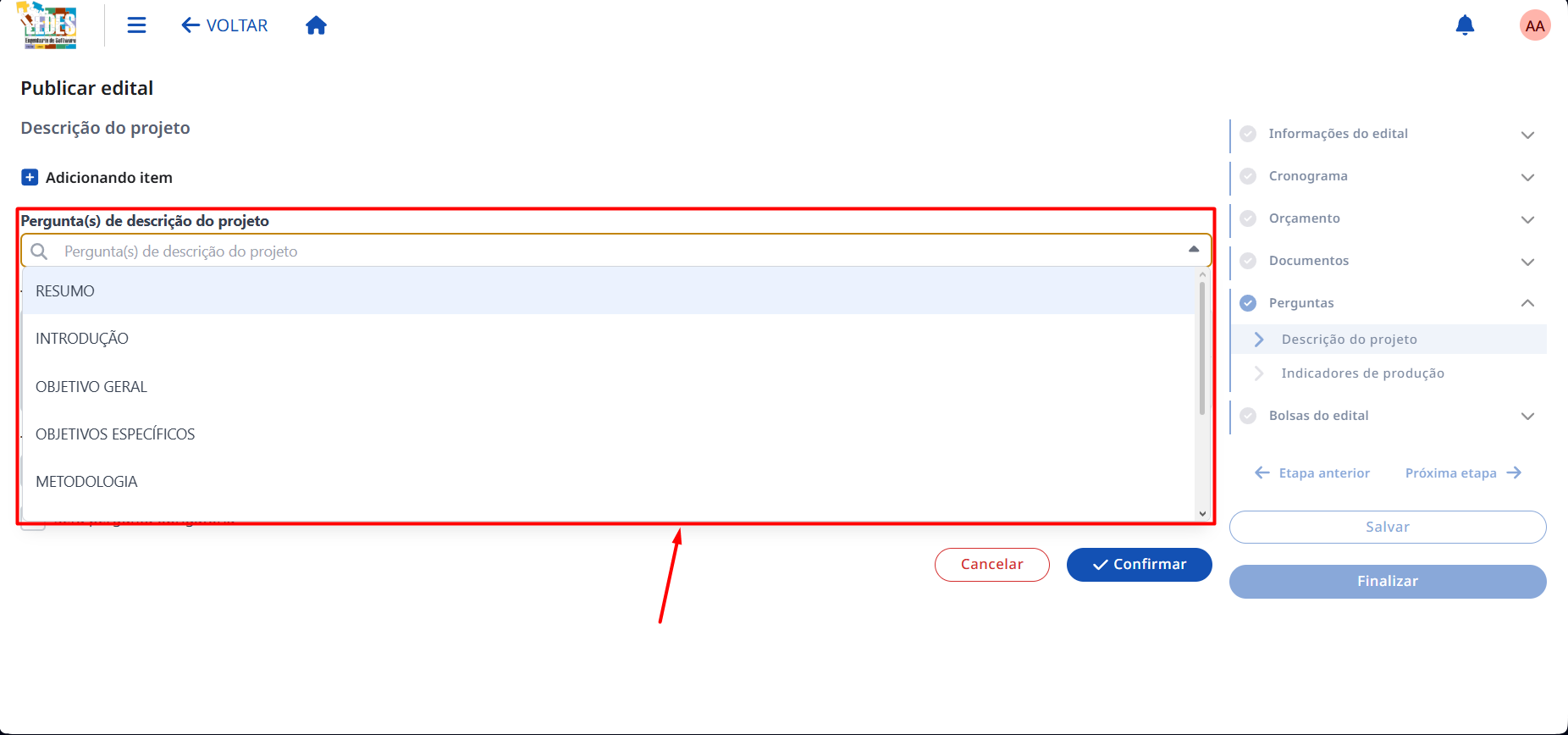
- Usando o Banco de Perguntas: No campo do topo da tela, você pode buscar e selecionar uma pergunta genérica previamente cadastrada no módulo Edital -> Perguntas Propostas. Ao selecionar uma, os outros campos serão preenchidos automaticamente com os detalhes daquela pergunta.
- Criando na Hora: Caso queira inserir uma nova pergunta específica para o edital, pule o campo do banco e preencha os campos (texto da pergunta, tipo da resposta e a obrigatoriedade) diretamente.
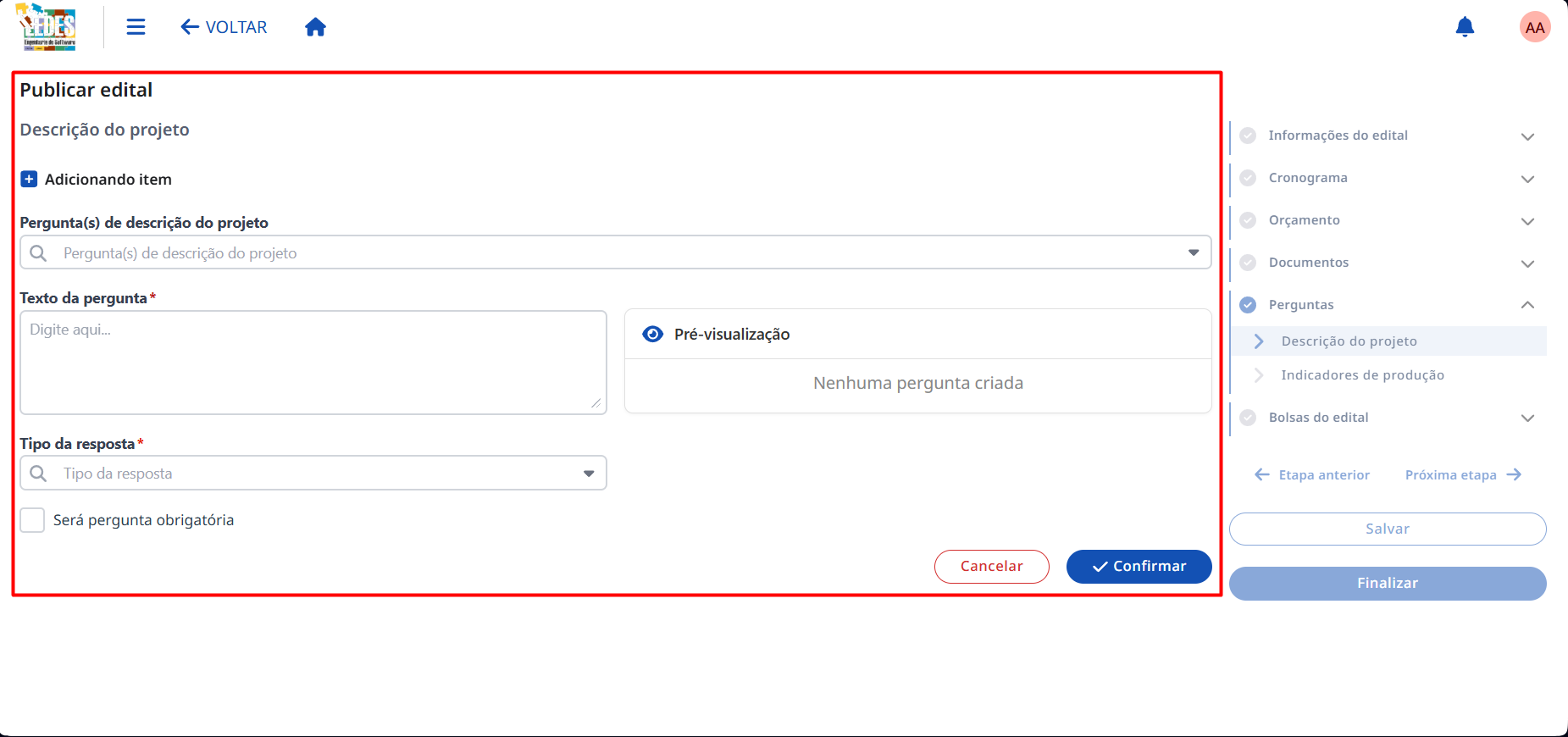
📋 Campos de uma Pergunta
-
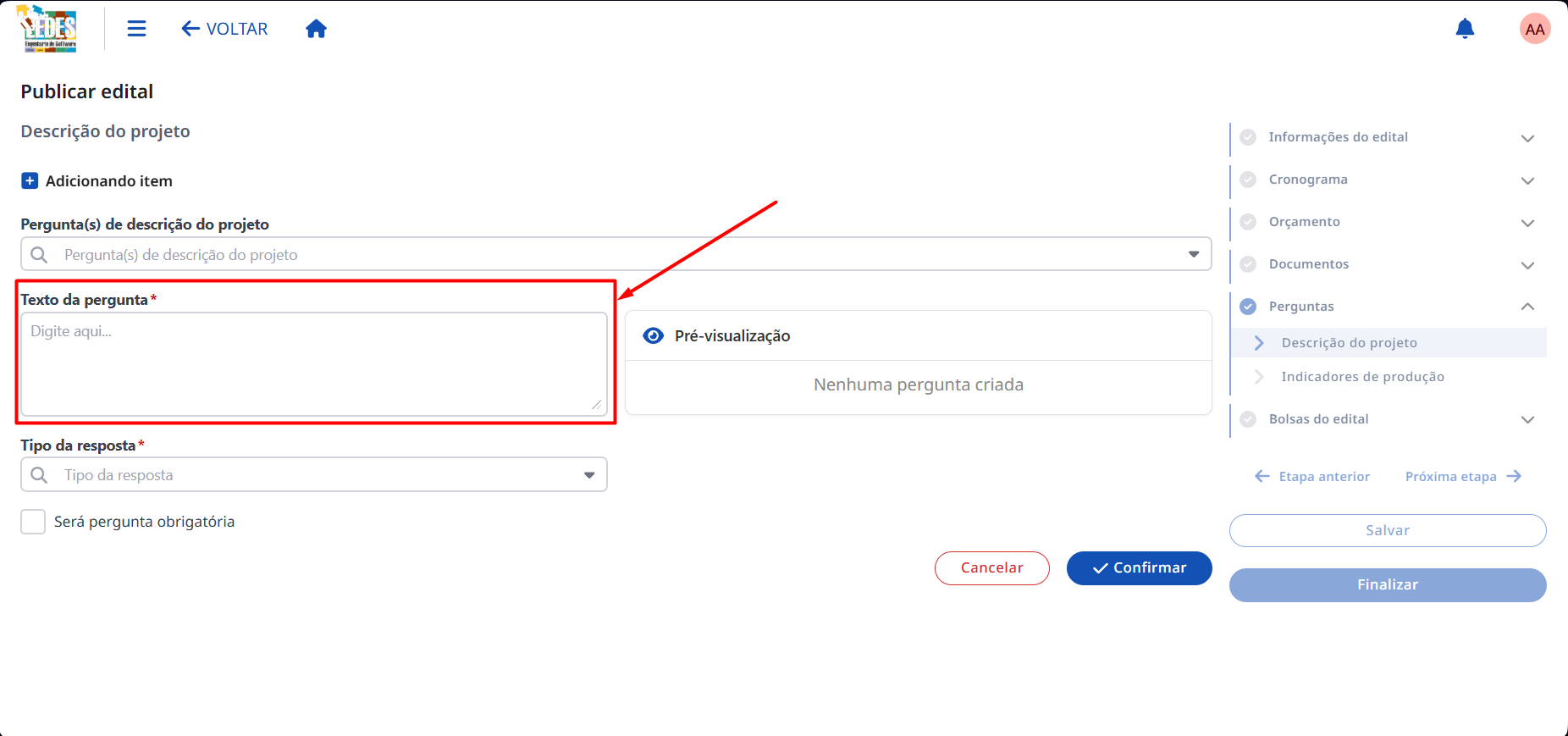
Texto da Pergunta*: O enunciado que o pesquisador verá.
-
Tipo da Resposta*: Define o formato da resposta do pesquisador.
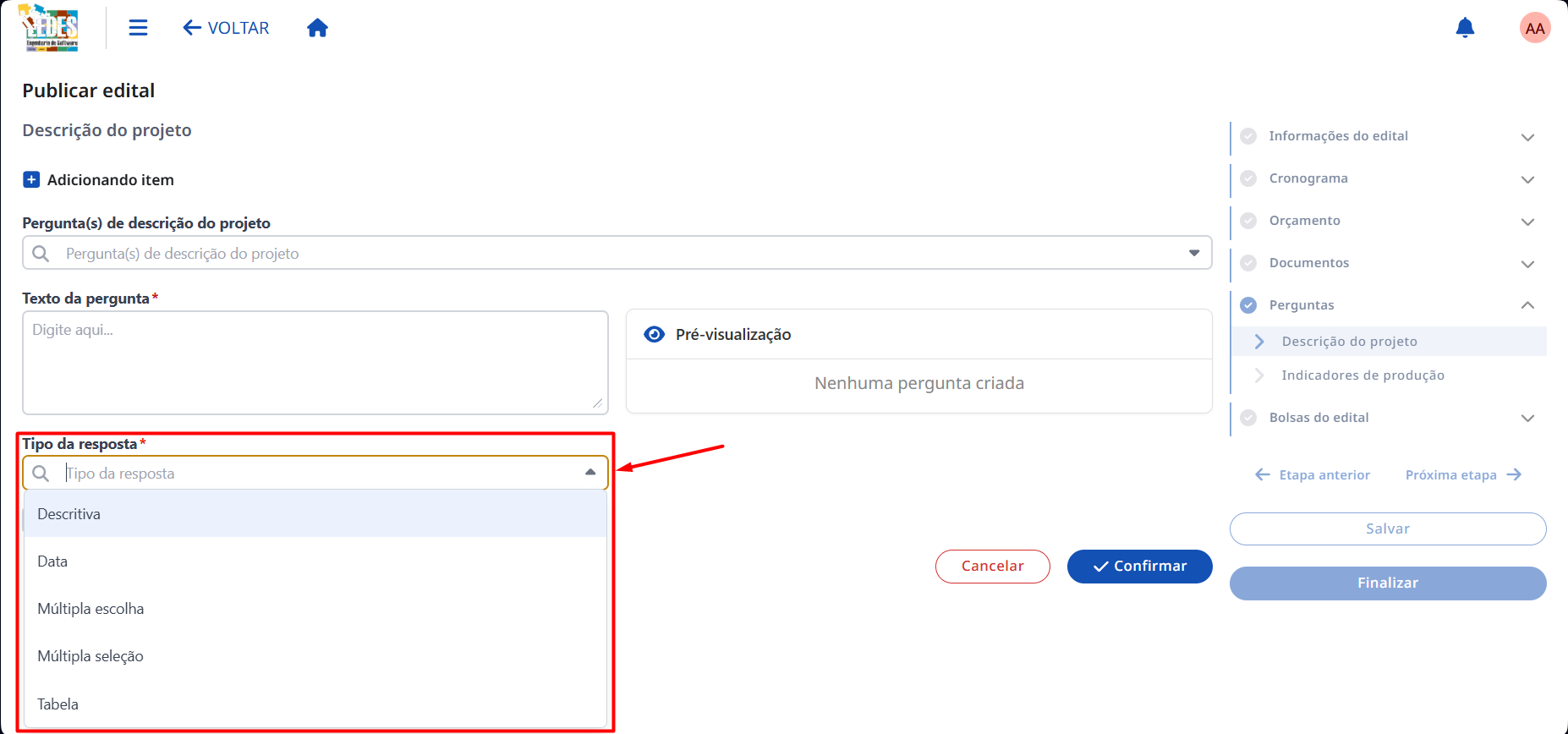
Entendendo os Tipos de Resposta
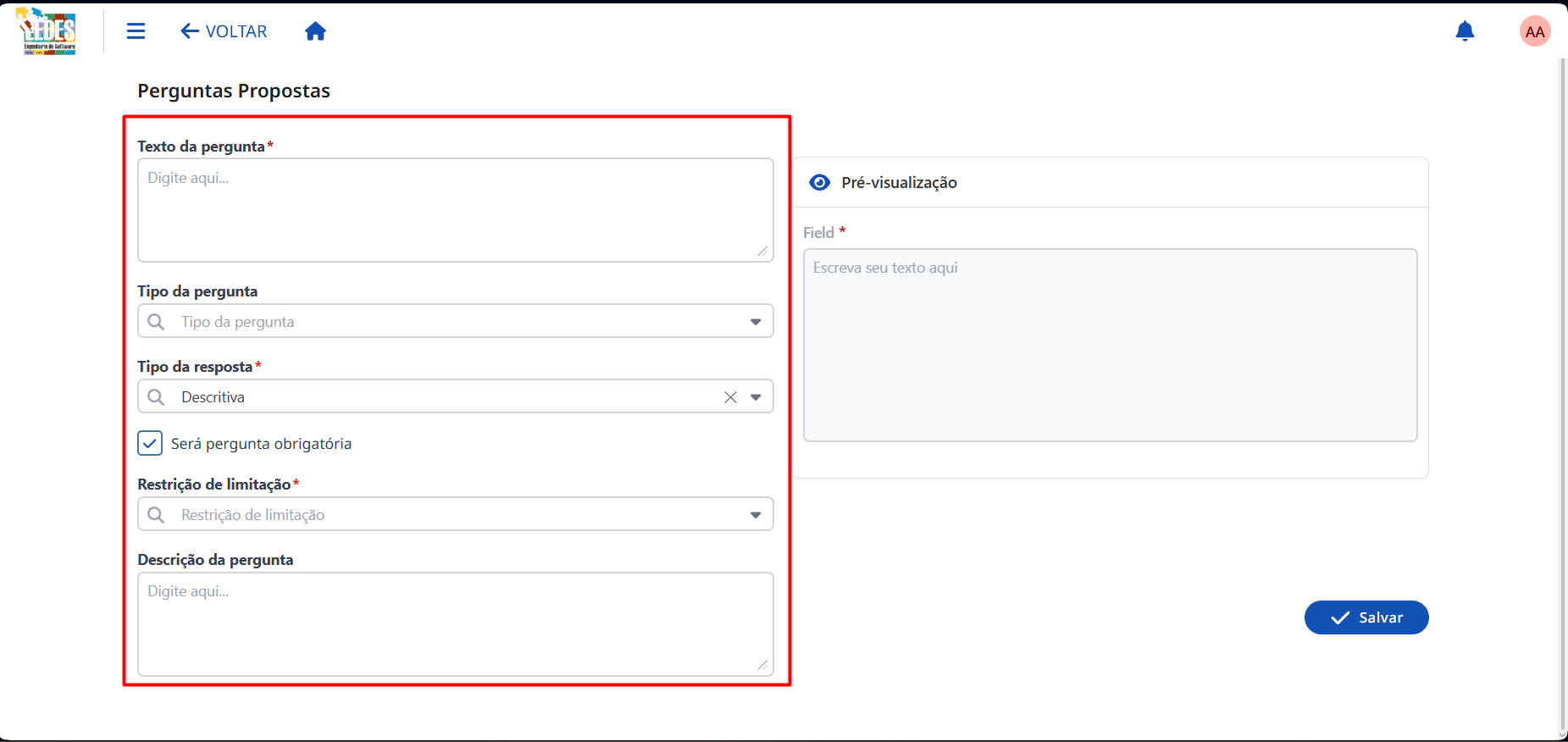
📄 Abre um campo de texto livre. Ideal para respostas abertas como "Resumo do Projeto" ou "Metodologia".
- Restrição de Limitação: Você pode definir um limite por "Caracteres", "Palavras" ou deixar "Sem Limitação".
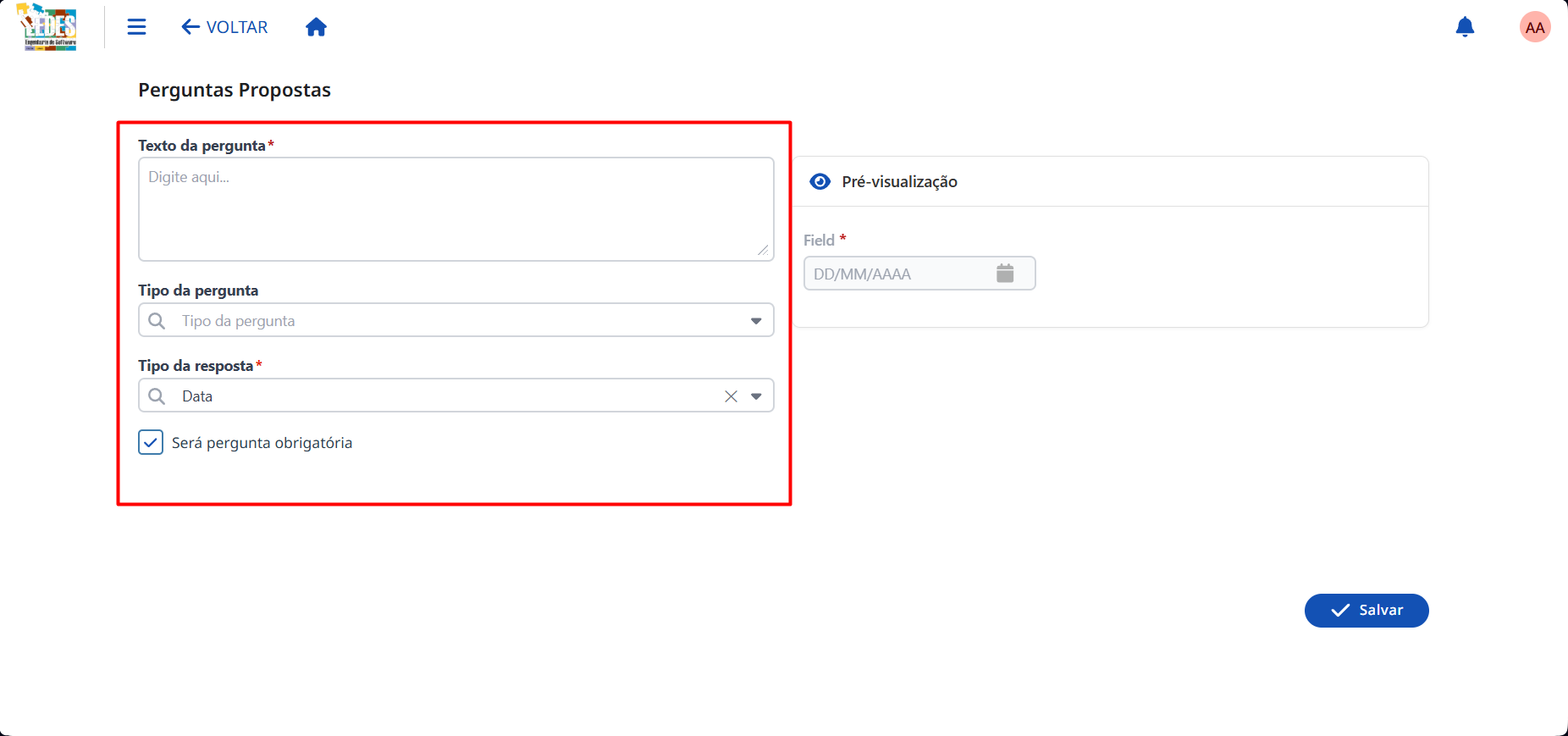
📅 Apresenta um seletor de calendário, garantindo que a resposta seja sempre uma data válida.
🔘 O pesquisador só poderá selecionar UMA das opções que você cadastrar.
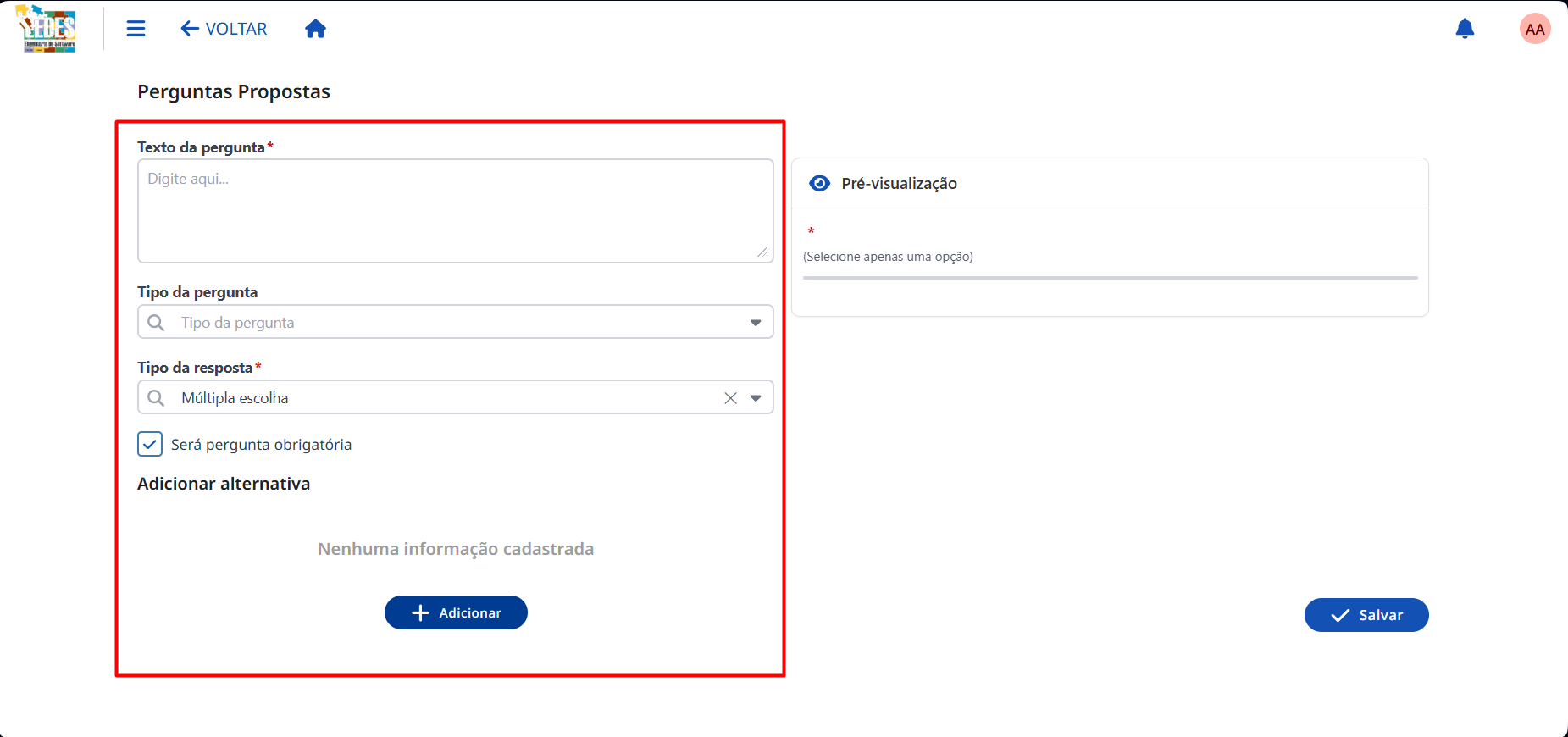
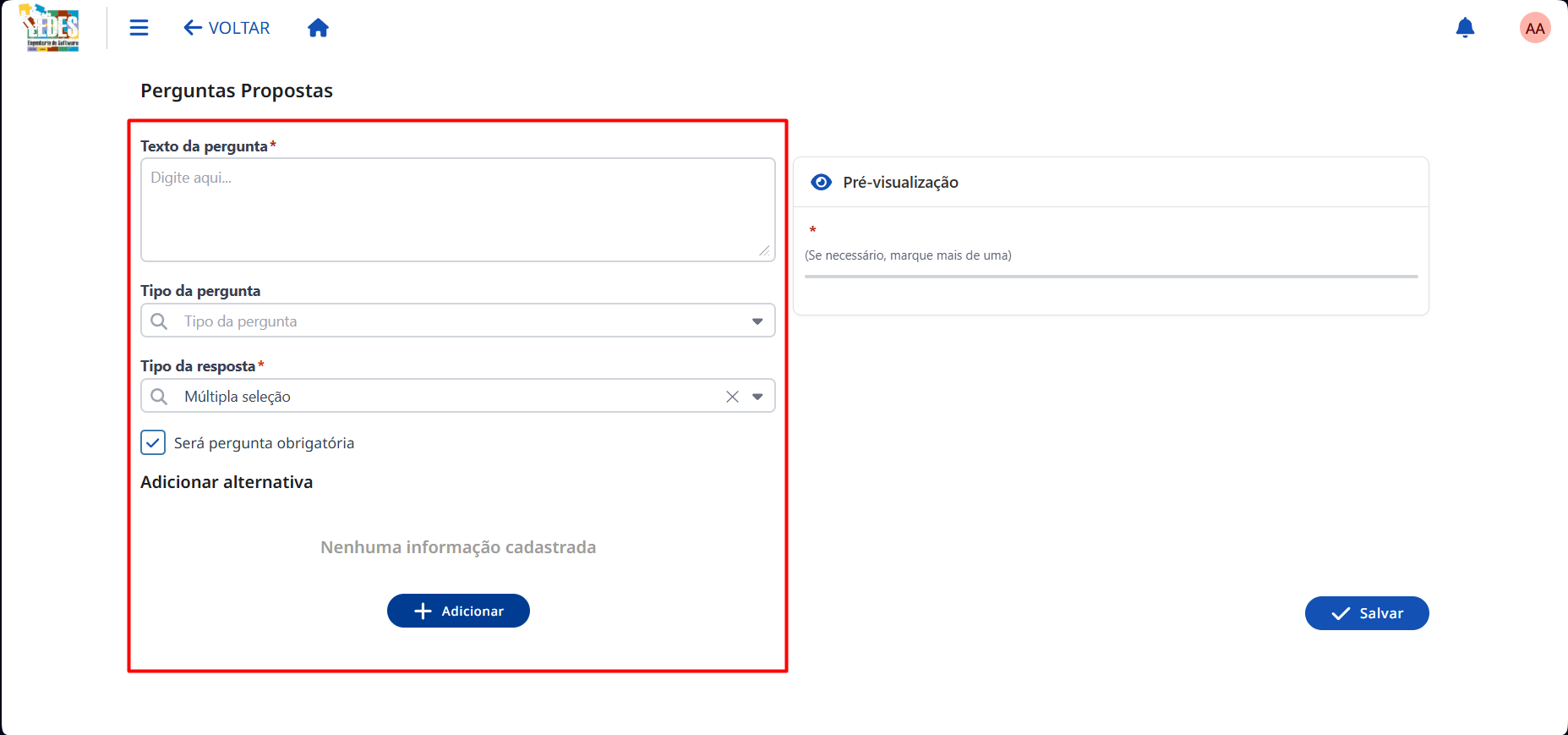
☑️ Similar à múltipla escolha, mas o pesquisador poderá selecionar VÁRIAS opções.
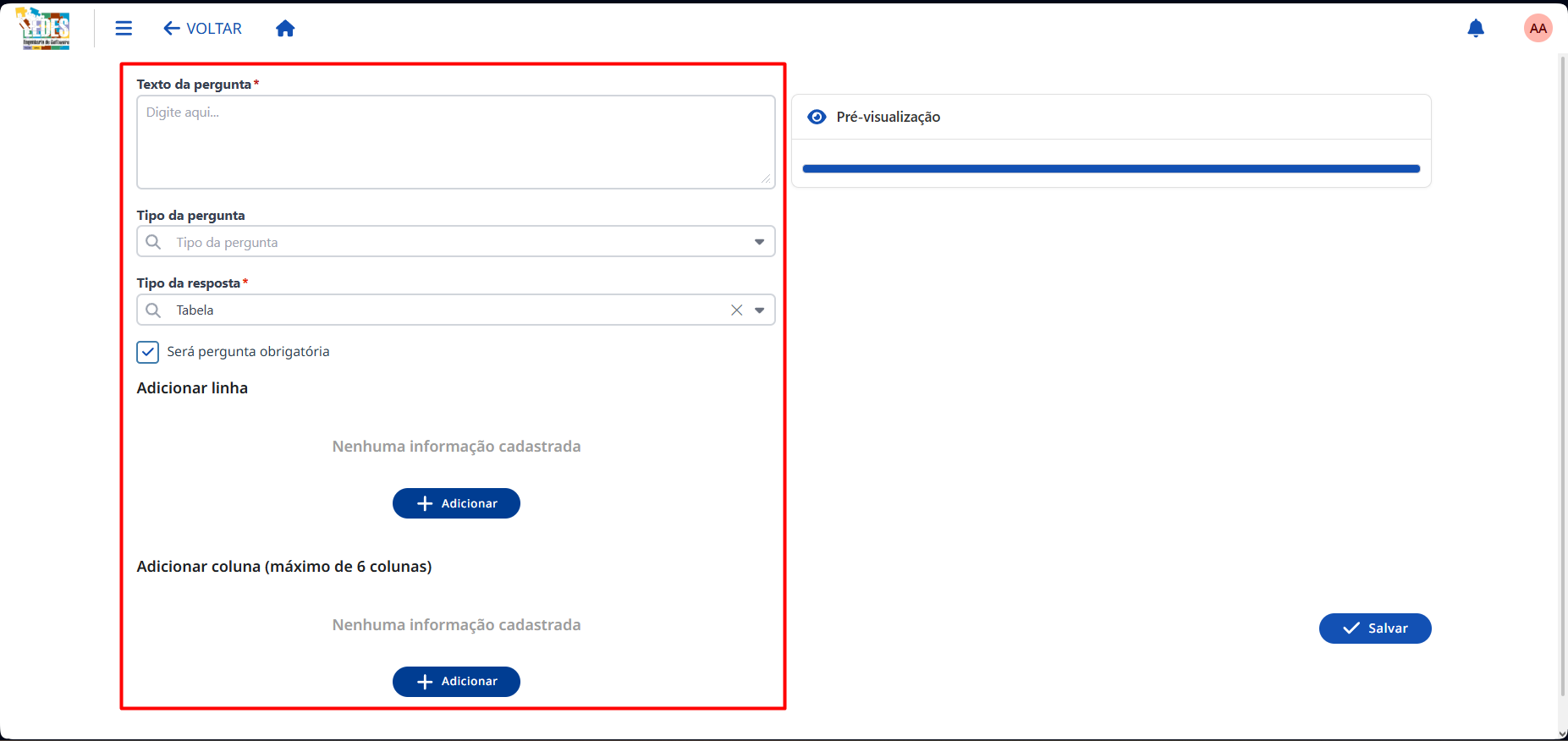
📋 Permite criar uma tabela customizada. Você define os títulos das colunas (no máximo 6), e o pesquisador poderá adicionar quantas linhas forem necessárias para preencher os dados.
-
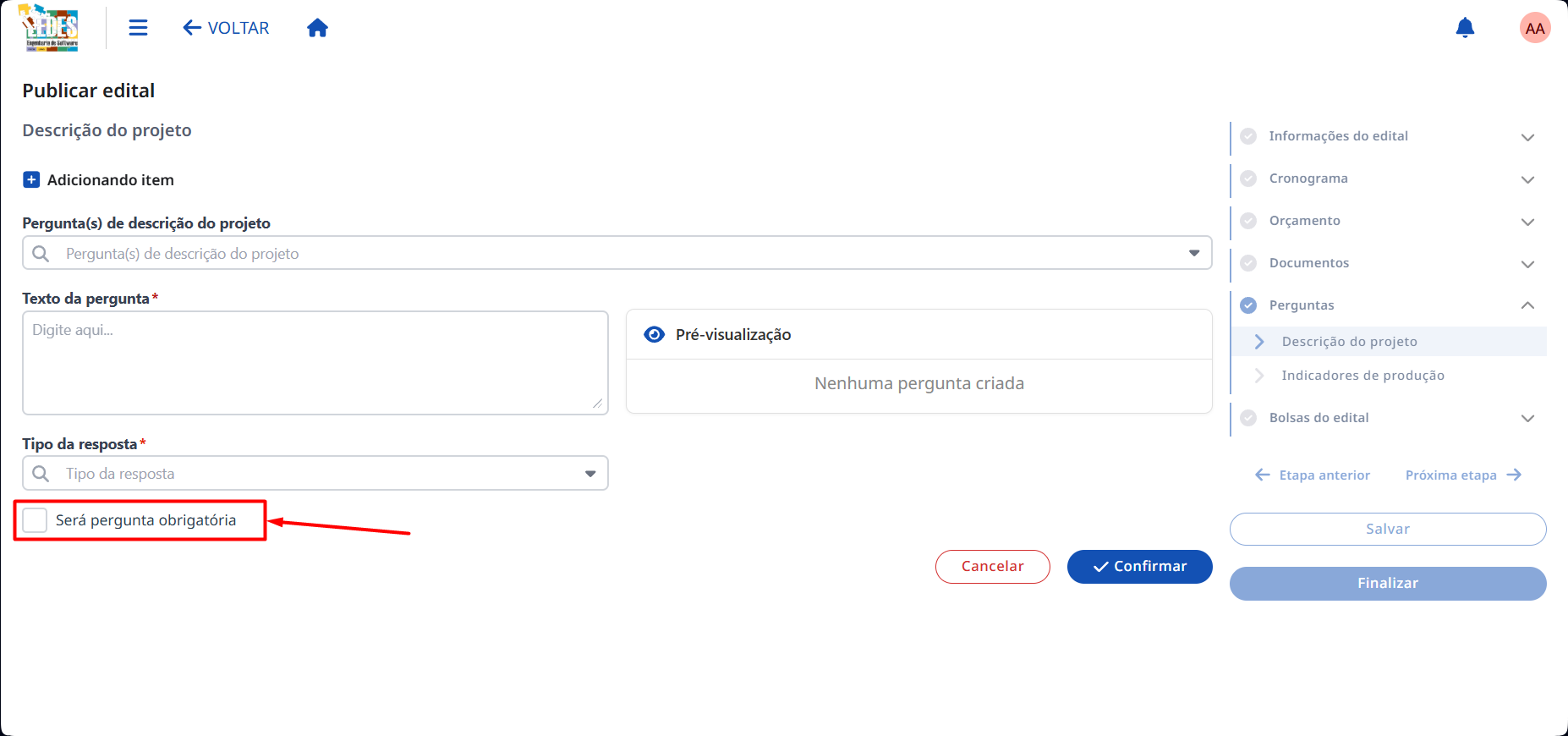
Será pergunta obrigatória: Marque esta caixa para tornar o preenchimento compulsório.
✅ Salvando a Pergunta
Após configurar os campos, clique em "Confirmar".
⚙️ Gerenciando Perguntas Adicionadas
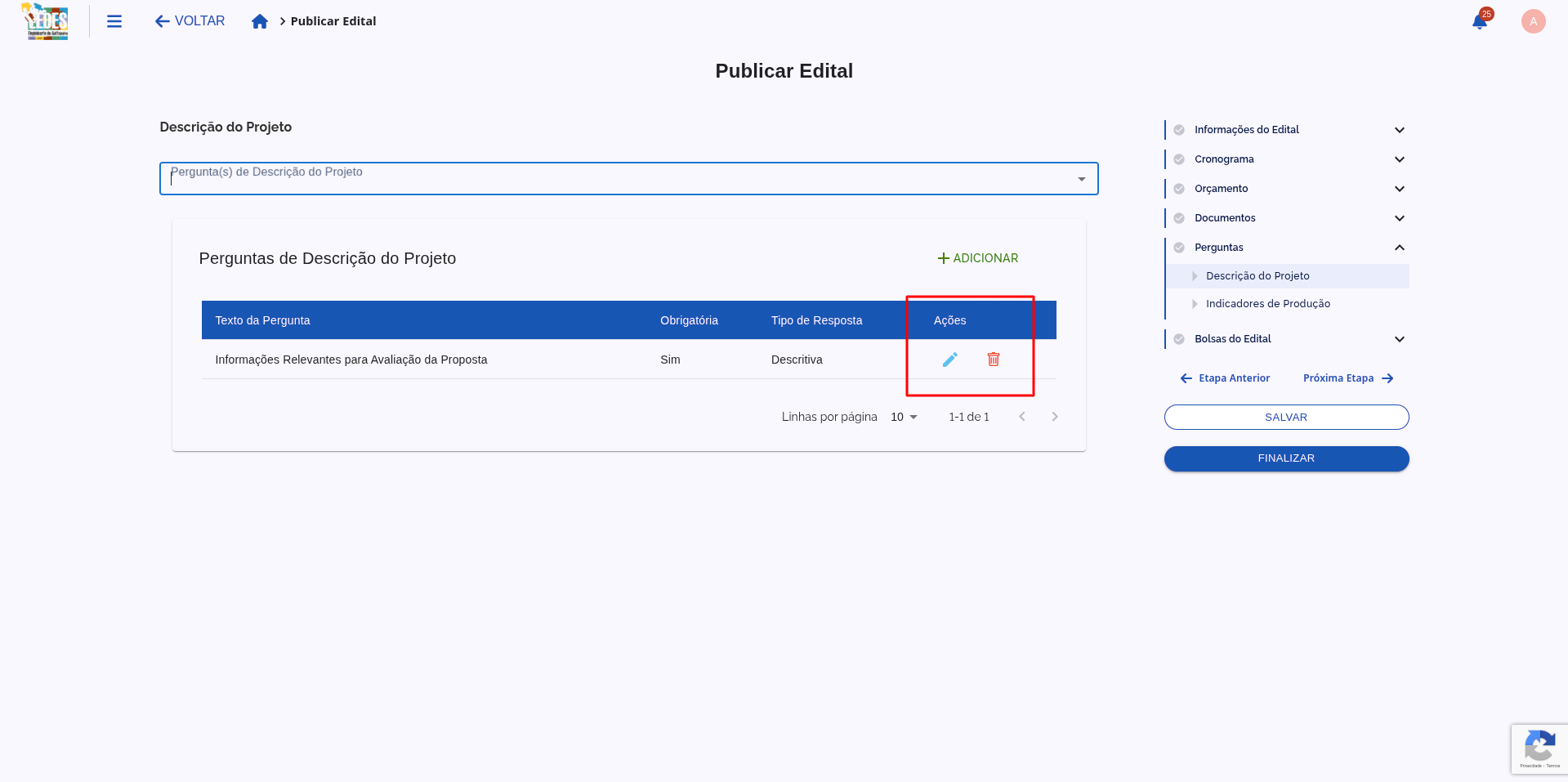
Todas as perguntas adicionadas ao edital aparecerão em uma lista, onde você poderá editá-las (✏️) ou excluí-las (🗑️).
📈 Indicadores de Produção
Nesta seção, você seleciona os indicadores de produção que os proponentes poderão informar para demonstrar sua experiência e produção científica/tecnológica.
✨ Adicionando um Indicador
-
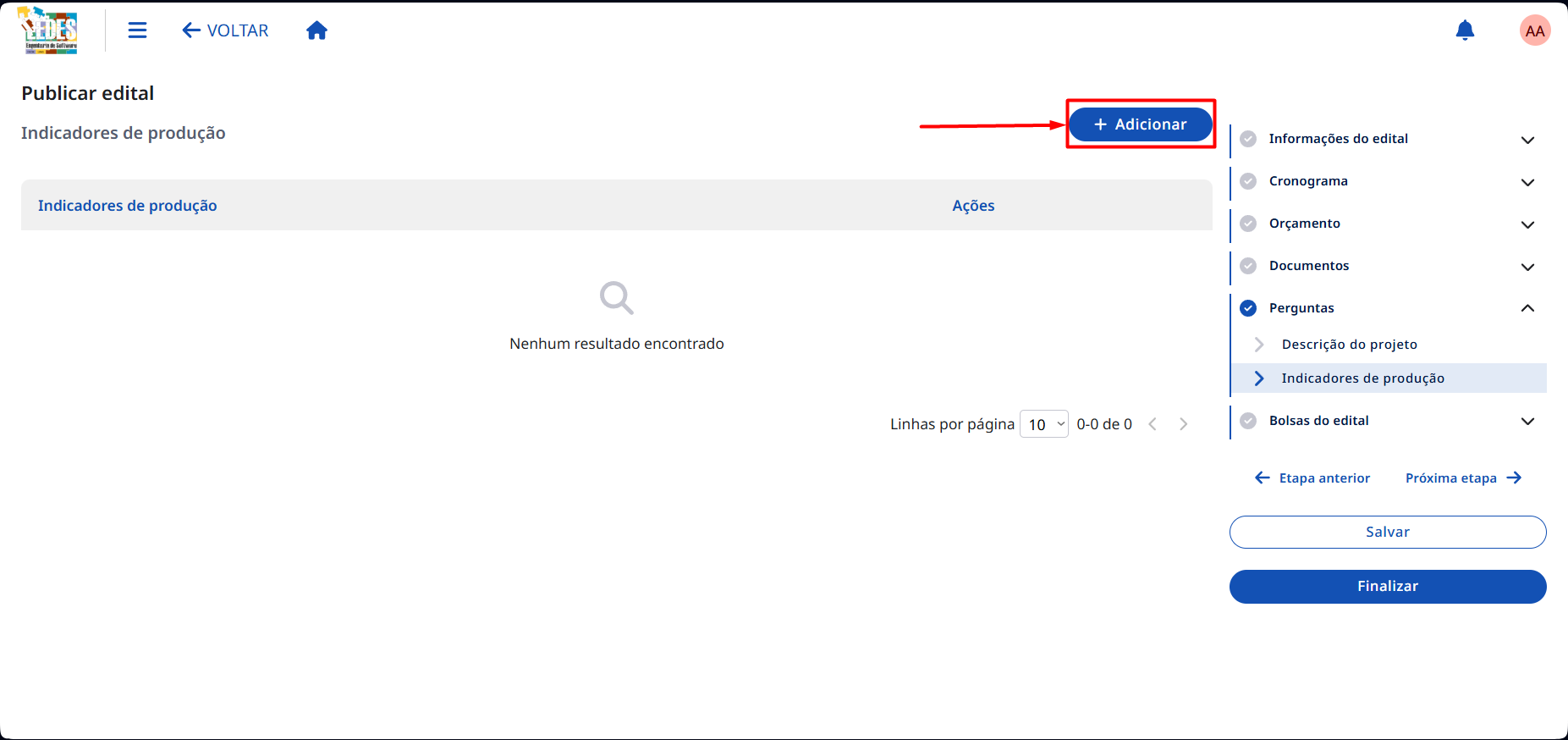
Na seção "Indicadores de Produção", clique em "+ ADICIONAR".
-
Um formulário aparecerá.
📋 Campos de um Indicador
-
Indicador de Produção*: Selecione em uma lista um dos indicadores previamente cadastrados no sistema (em
Edital -> Indicadores de Produção).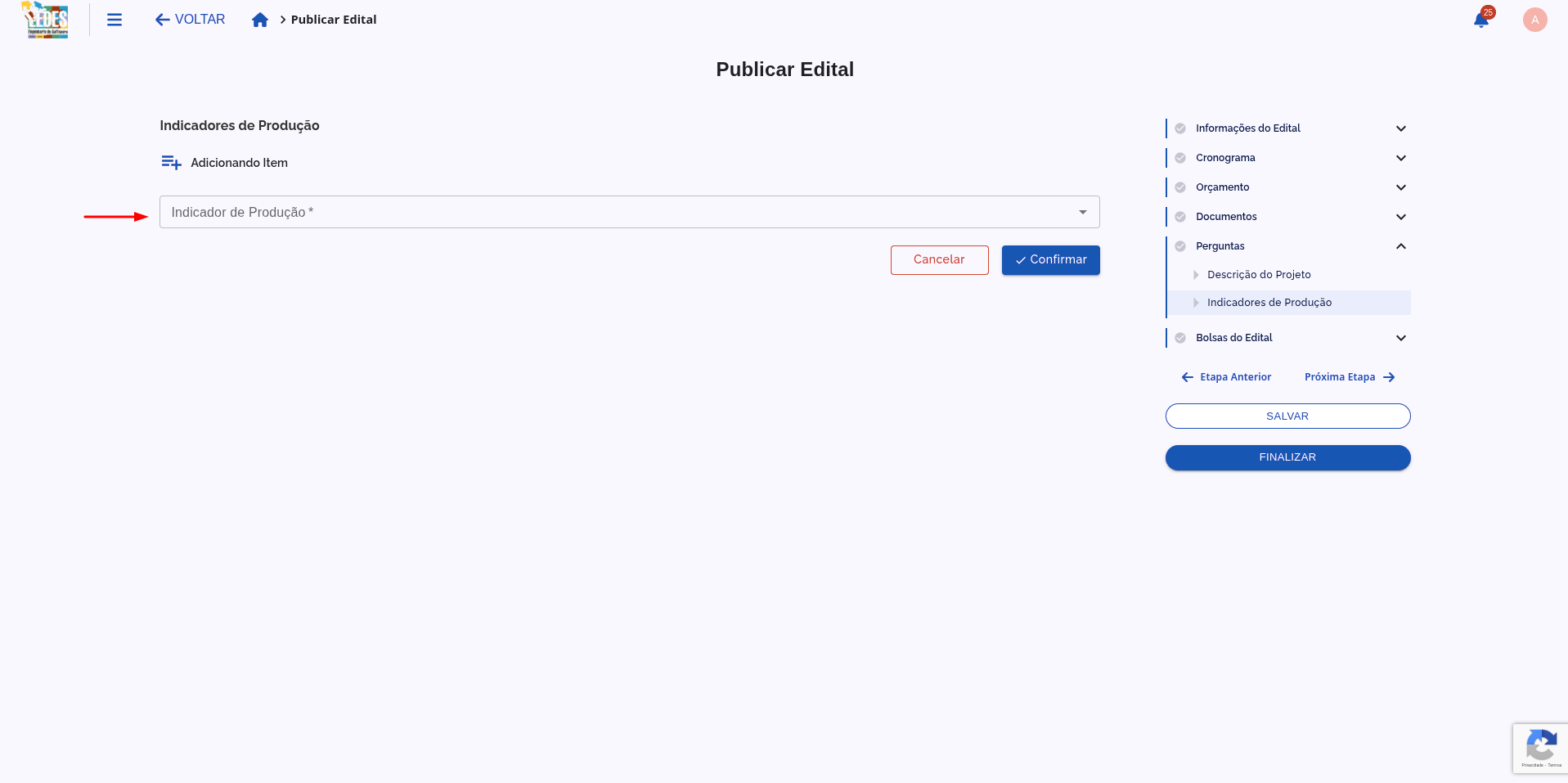
✅ Exemplo de preenchimento:
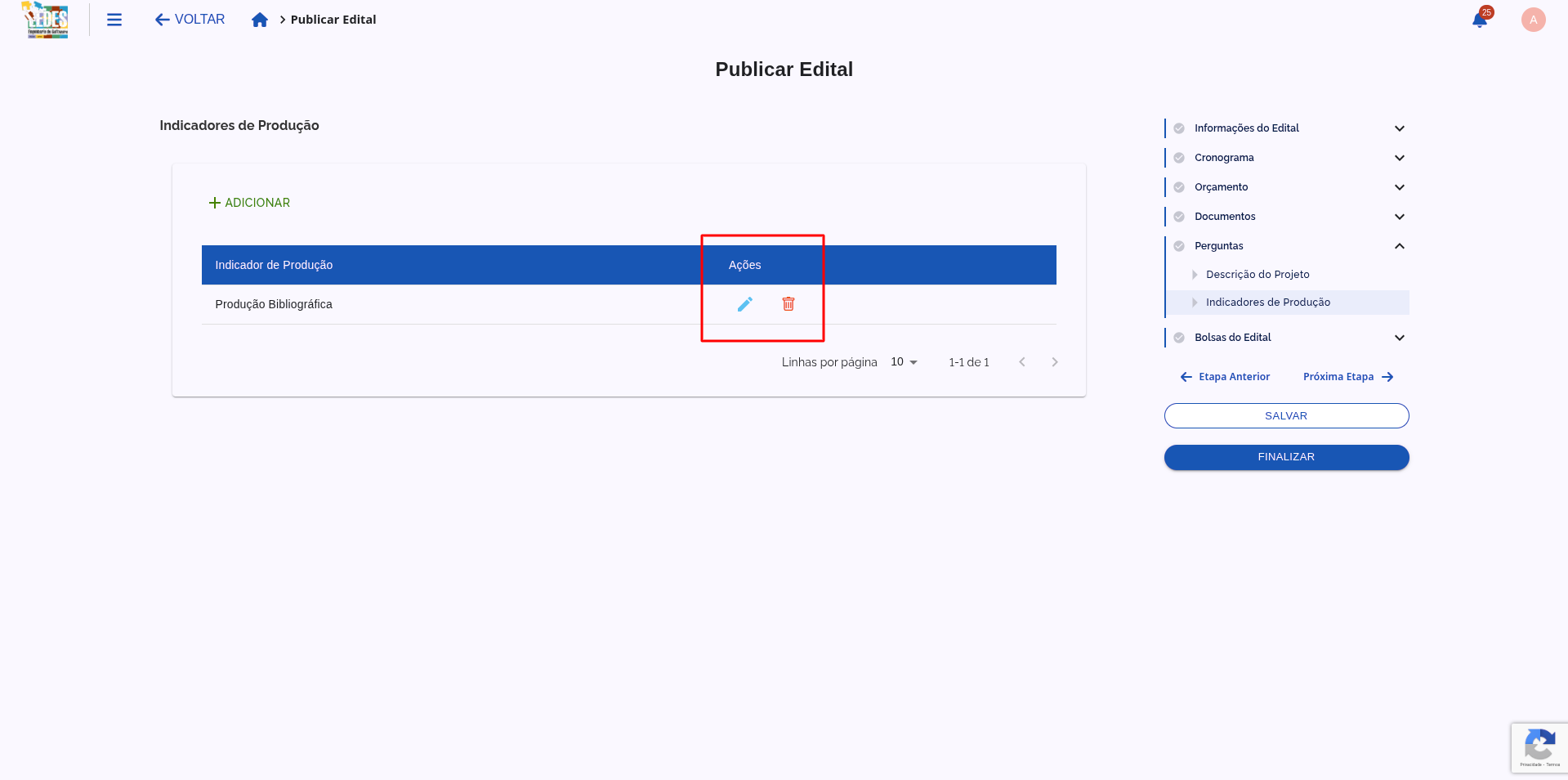
Exemplo: "Produção Bibliográfica"
✅ Salvando o Indicador
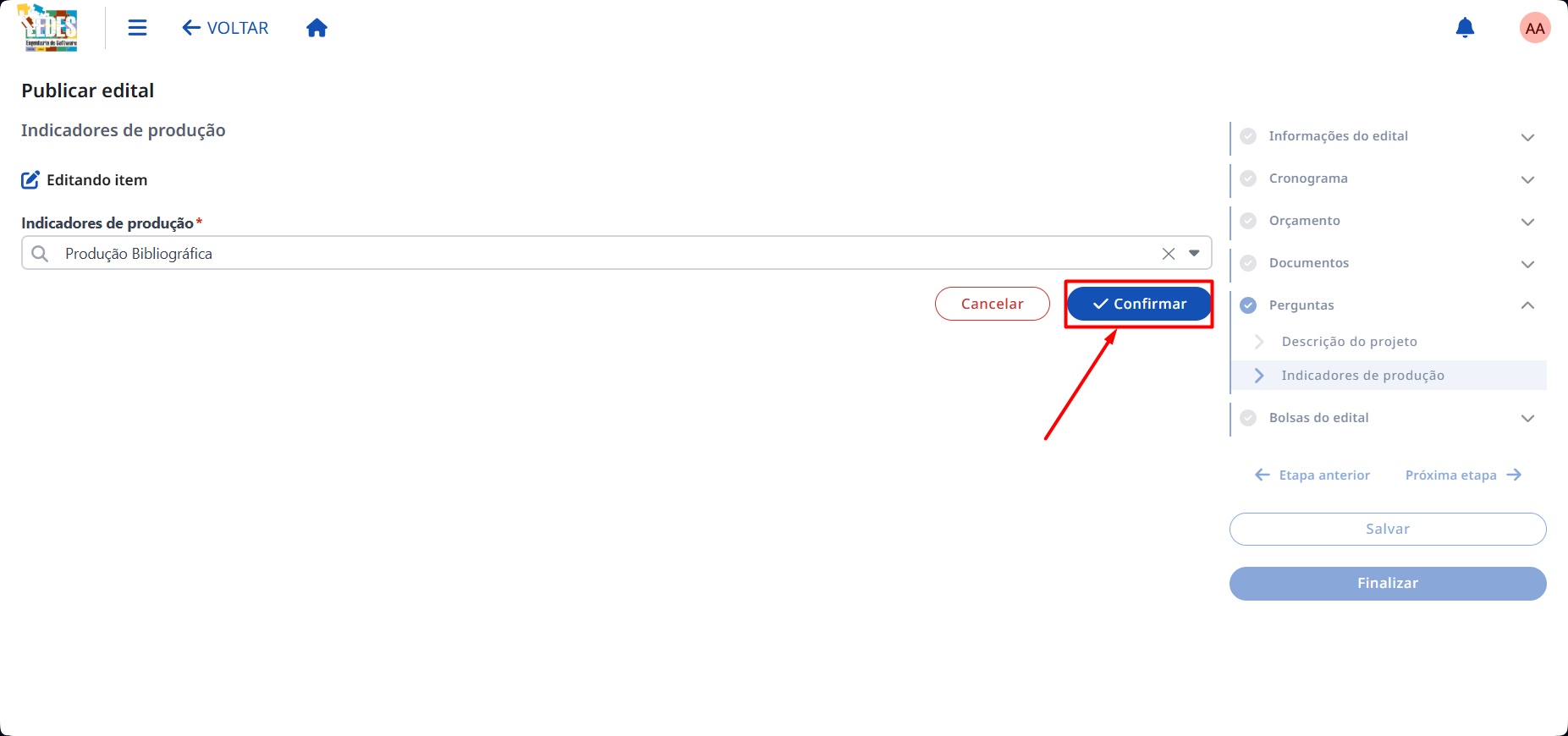
Após selecionar o indicador, clique em "Confirmar".
⚙️ Gerenciando Indicadores Adicionados
Os indicadores adicionados podem ser editados (✏️) ou excluídos (🗑️) a qualquer momento.
Estrutura do Projeto Definida! 🏗️✅
Excelente! Você montou todo o questionário e os indicadores do projeto. Os pesquisadores agora têm um guia claro sobre o que precisam apresentar. O próximo passo é definir as Bolsas do Edital.