🎓 6. Bolsas do Edital: Impulsionando Talentos!
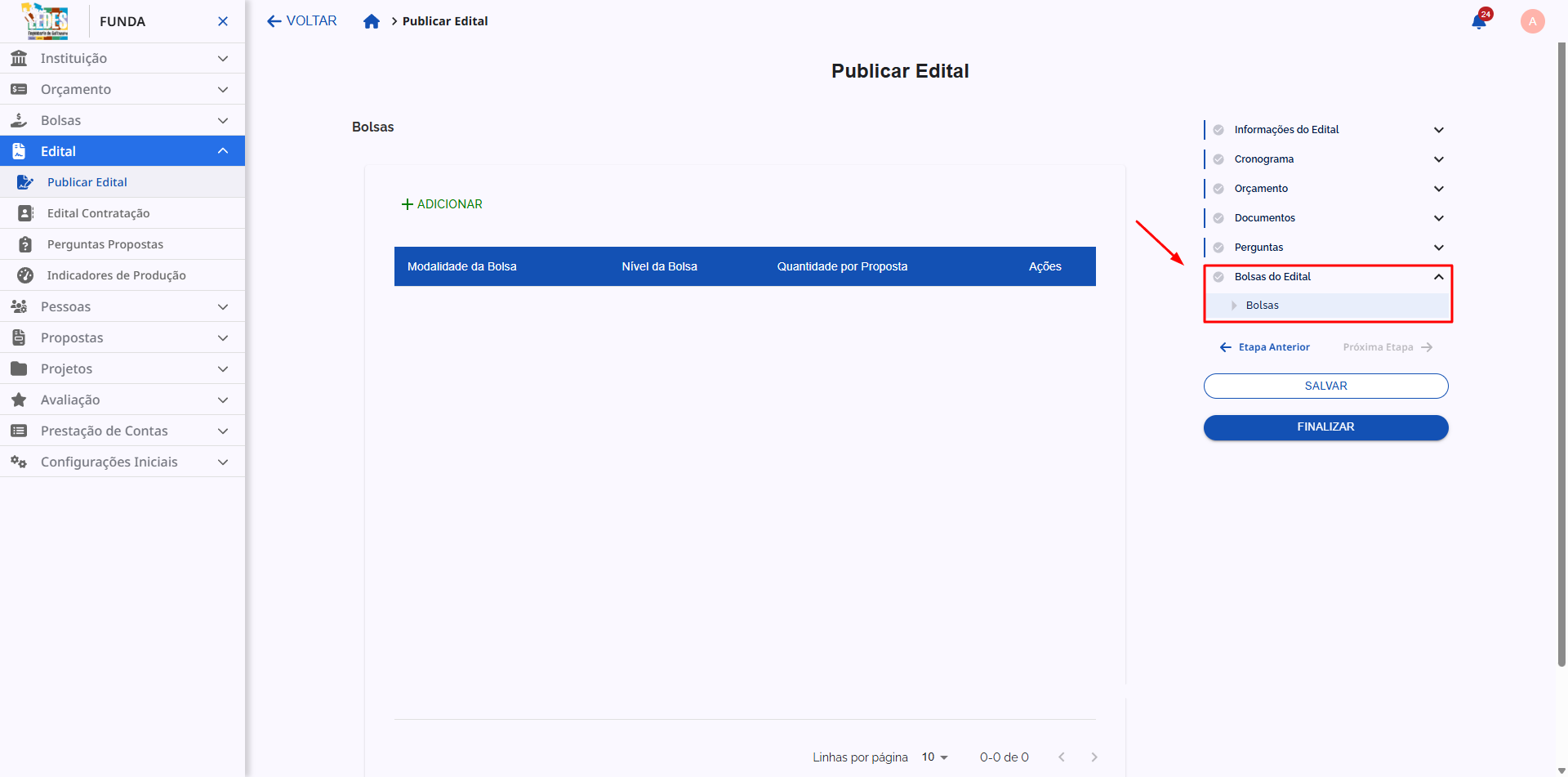
Se o seu edital prevê a concessão de bolsas, esta é a etapa final e uma das mais importantes! Aqui você define quais tipos de bolsas estarão disponíveis para os projetos, com base nas configurações já realizadas no módulo de Bolsas. Portanto, caso nenhuma modalidade tenha sido configurada previamente no sistema, não será possível adicionar bolsas ao edital.
Importante!
É importante ressaltar que, caso nenhuma bolsa seja configurada nesse passo, o pesquisador não poderá solicitar bolsas na submissão de propostas para esse edital.
✨ Adicionando Bolsas ao Edital
-
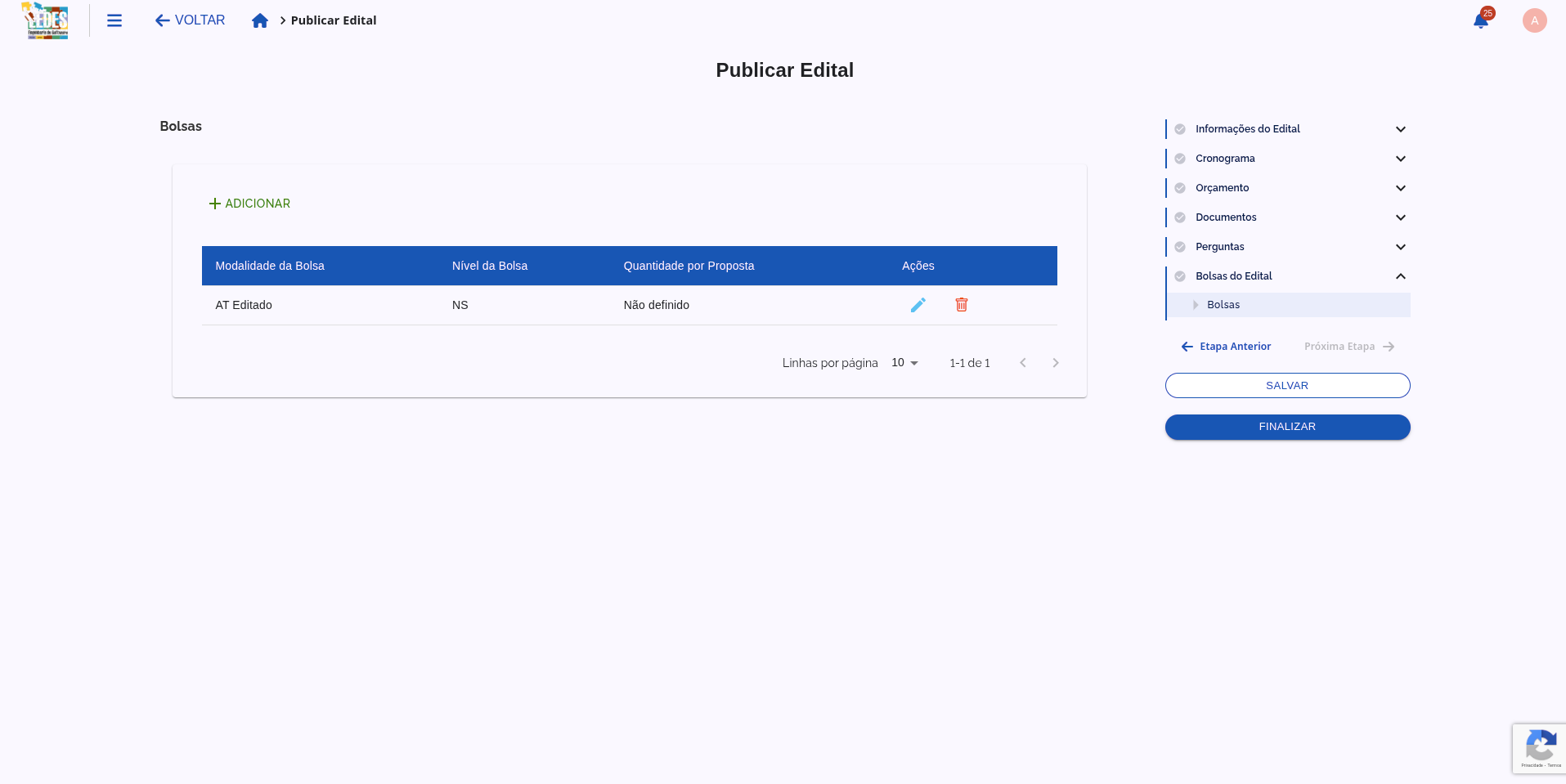
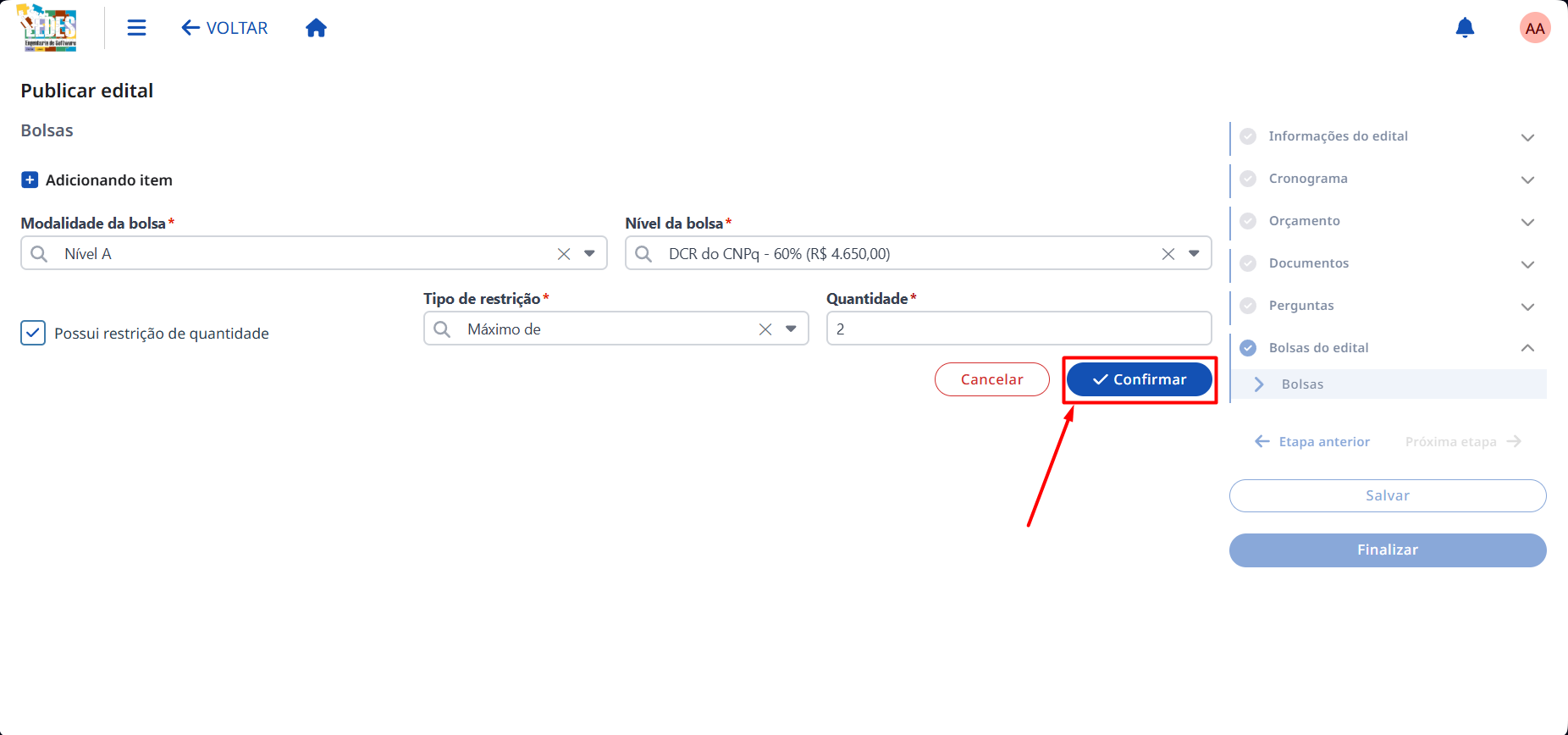
Para começar, na seção "Bolsas", clique no botão "+ ADICIONAR".
-
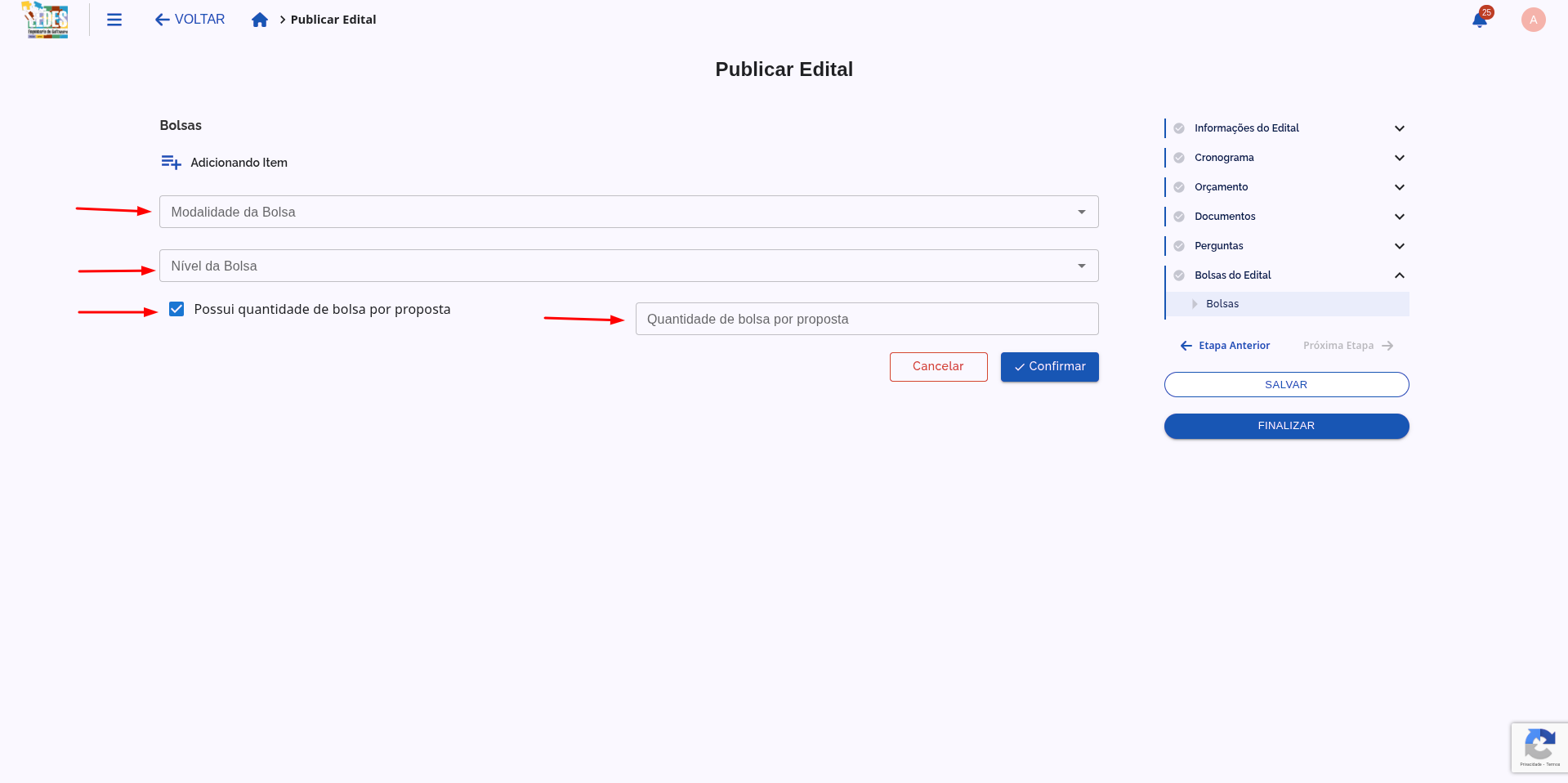
Um formulário será aberto para que você configure a bolsa.
📋 Campos da Configuração de Bolsa
-
Modalidade da Bolsa*: Selecione, em uma lista, uma das modalidades de bolsa previamente cadastradas no sistema (em
Bolsas -> Modalidade de Bolsa).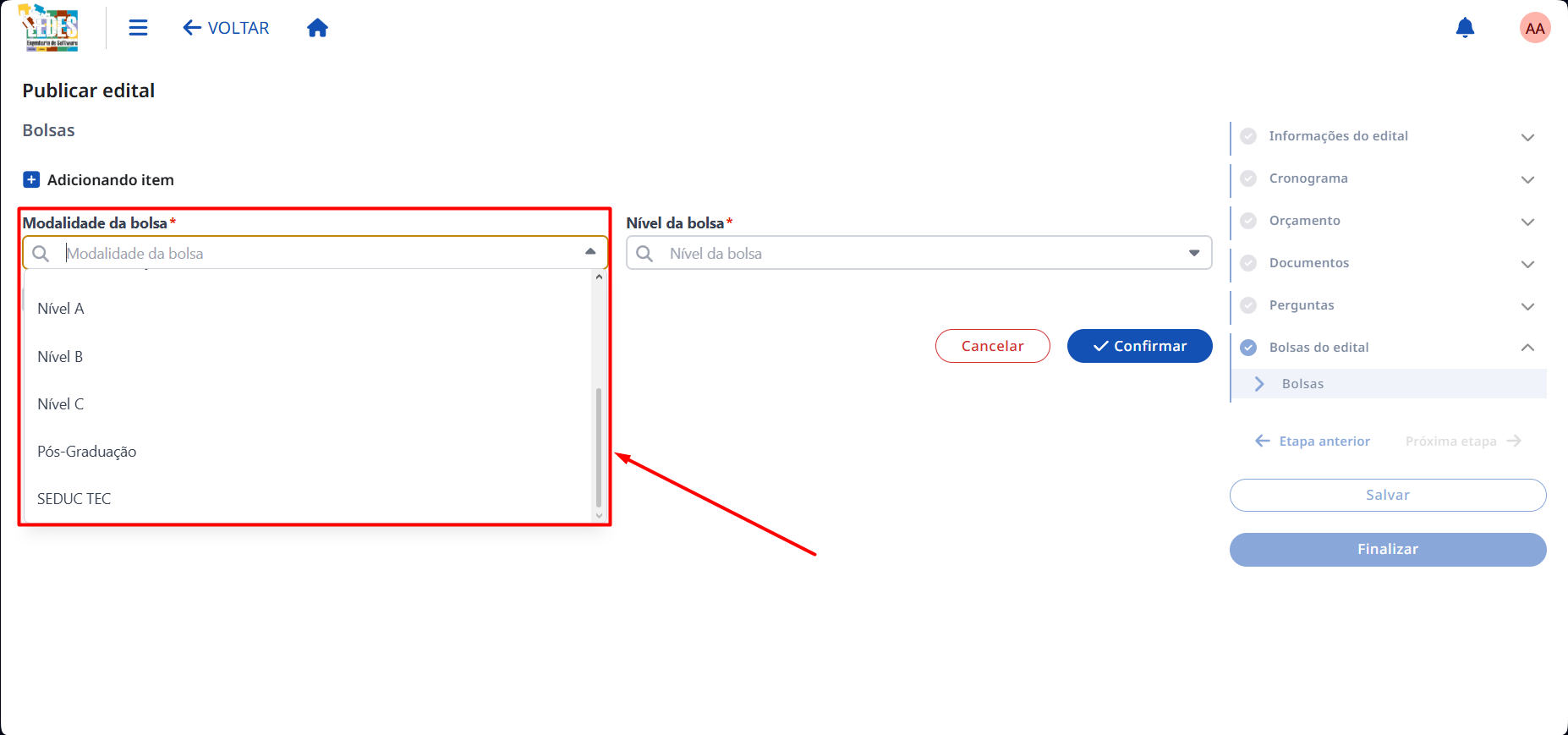
✅ Exemplo de preenchimento:
Exemplo: Nível A
-
Nível da Bolsa*: Após selecionar a modalidade, este campo será preenchido com os níveis correspondentes àquela modalidade. Selecione o nível desejado.
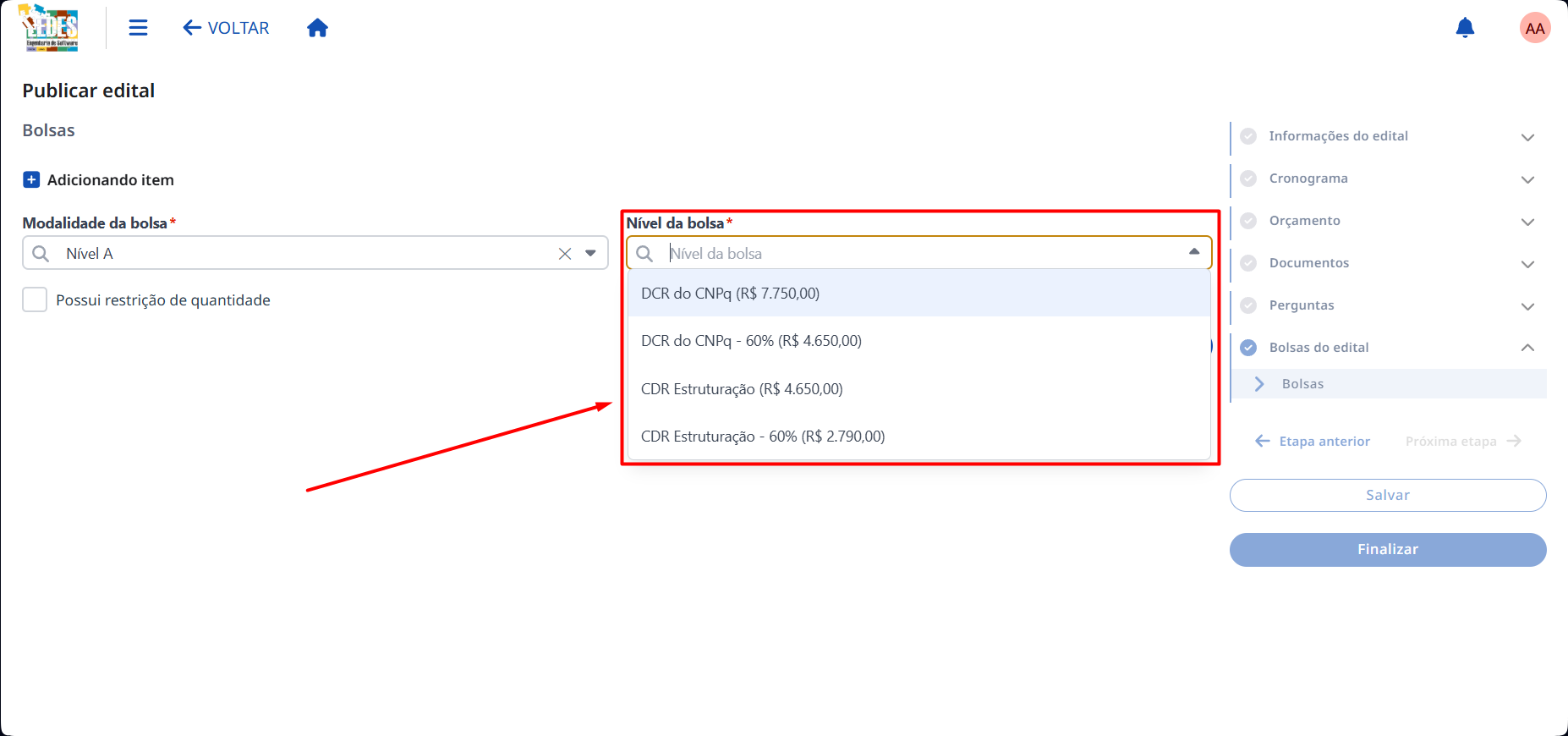
✅ Exemplo de preenchimento:
Exemplo: DCR do CNPq - 60% (R$ 4.650,00)
-
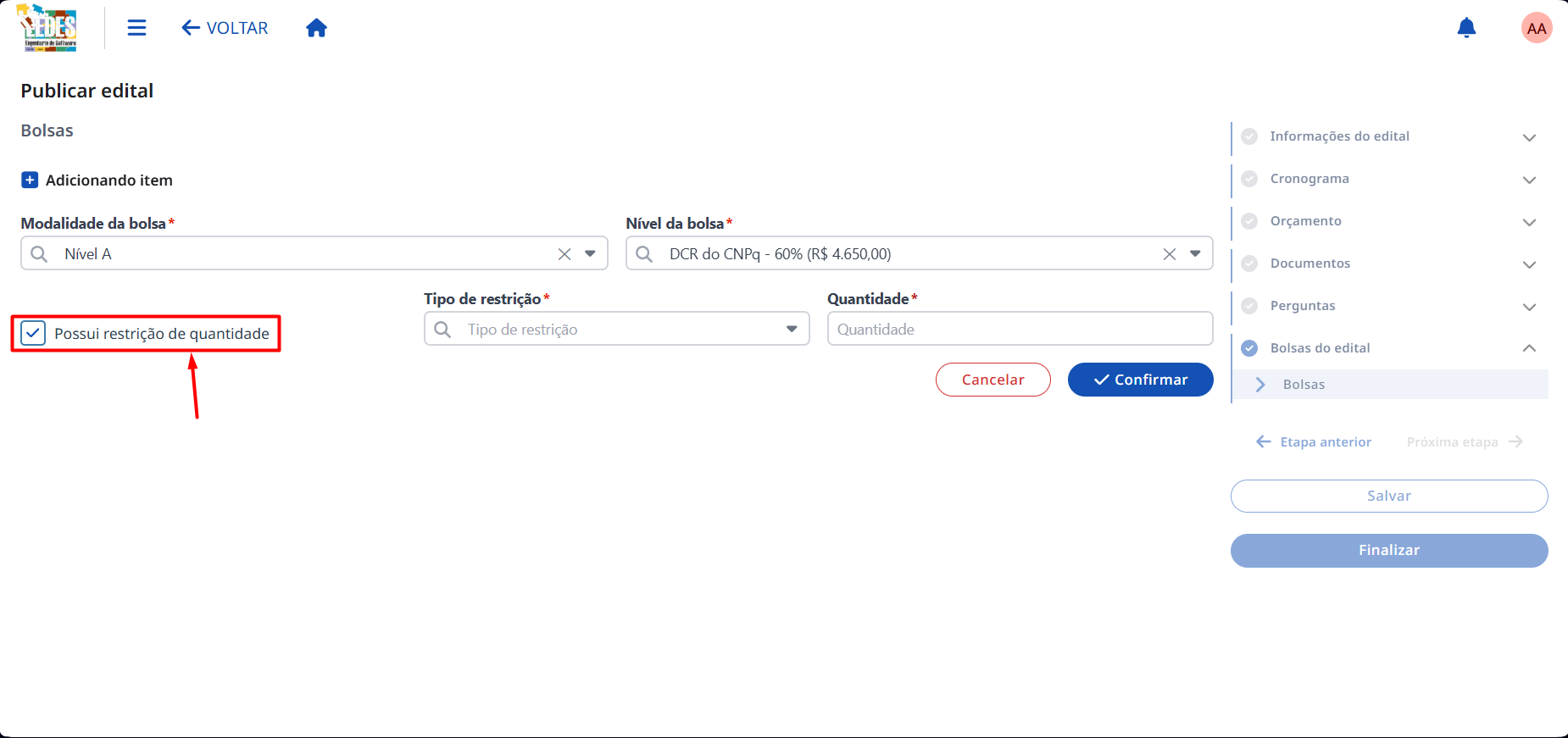
Possui restrição de quantidade: Marque esta caixa de seleção se você quiser limitar o número de bolsas de um mesmo tipo que um proponente pode solicitar, caso esse campo não seja marcado, o sistema considerará que não há limite de bolsas dessa modalidade e nível por proposta.
-
Tipo de restrição*: Define qual vai ser o tipo de restrição da quantidade de bolsas, podendo ser: Máximo de, Igual a e Mínimo de.
Entendendo os Tipos de Restrição
Define que o proponente pode solicitar até um limite predefinido dessa bolsa, ou seja, não pode exceder o valor estipulado.
Define que o proponente é obrigado a solicitar exatamente a quantidade especificada, nem mais e nem menos.
Define que o proponente deve solicitar, no mínimo, a quantidade estipulada dessa bolsa para poder submeter a proposta, podendo pedir mais se quiser.
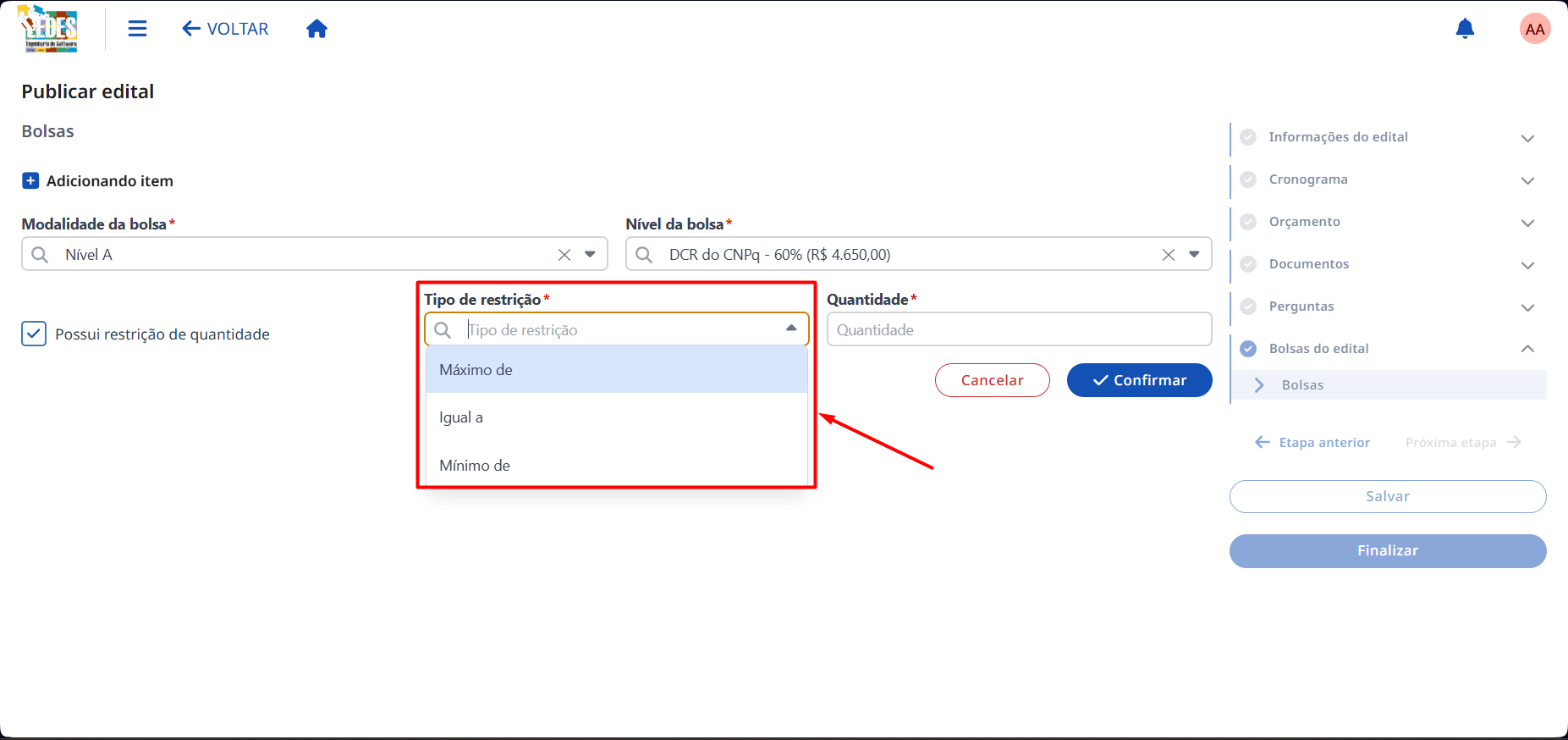
✅ Exemplo de preenchimento:
Exemplo: Máximo de
-
Quantidade*: Este campo numérico aparece apenas se a caixa acima for marcada. Nele, você define o número máximo de bolsas daquele tipo que podem ser solicitadas em uma única proposta.
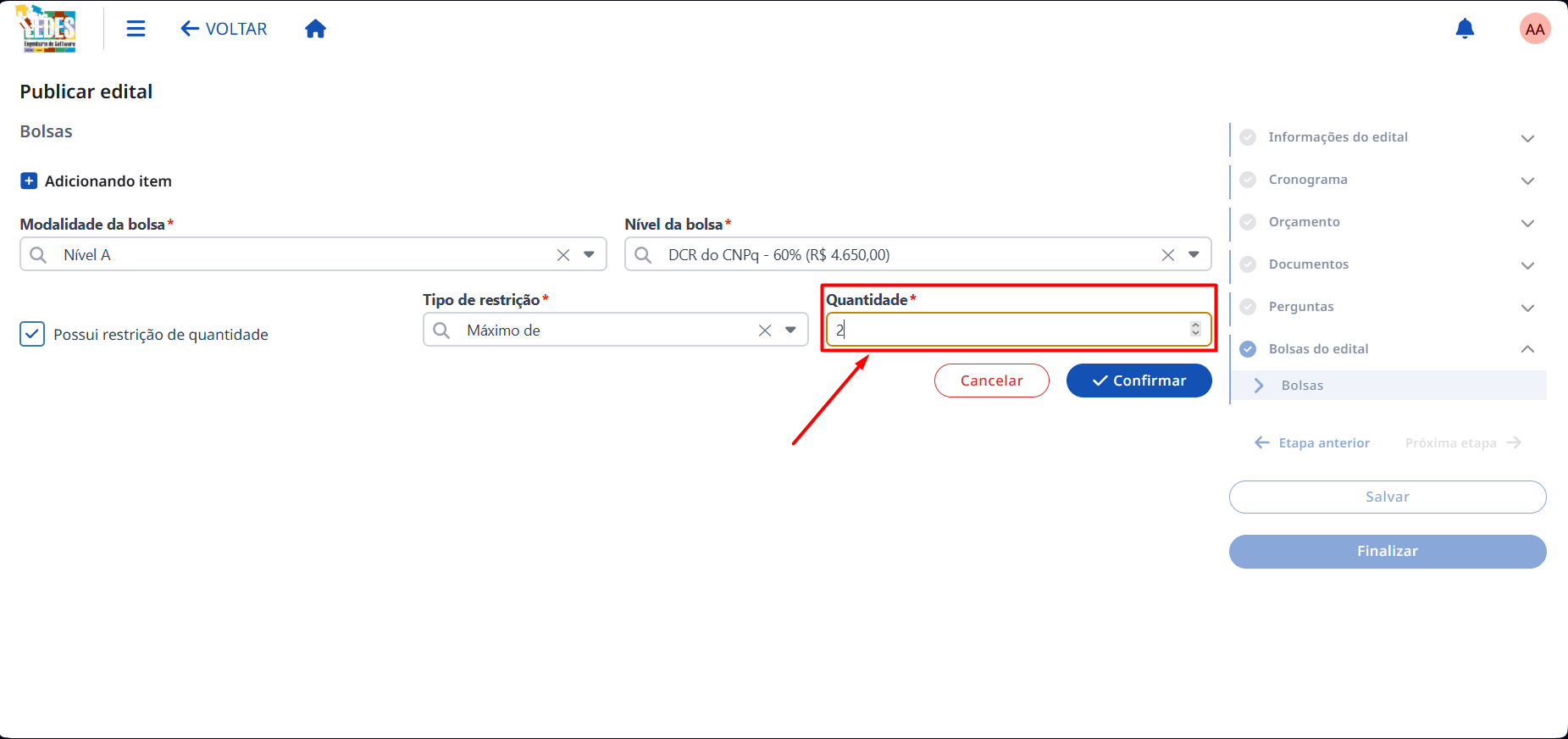
✅ Exemplo de preenchimento:
Exemplo: 2
✅ Salvando a Bolsa
Após configurar todos os detalhes, clique em "Confirmar" para adicionar a bolsa ao edital.
⚙️ Gerenciando Bolsas Adicionadas
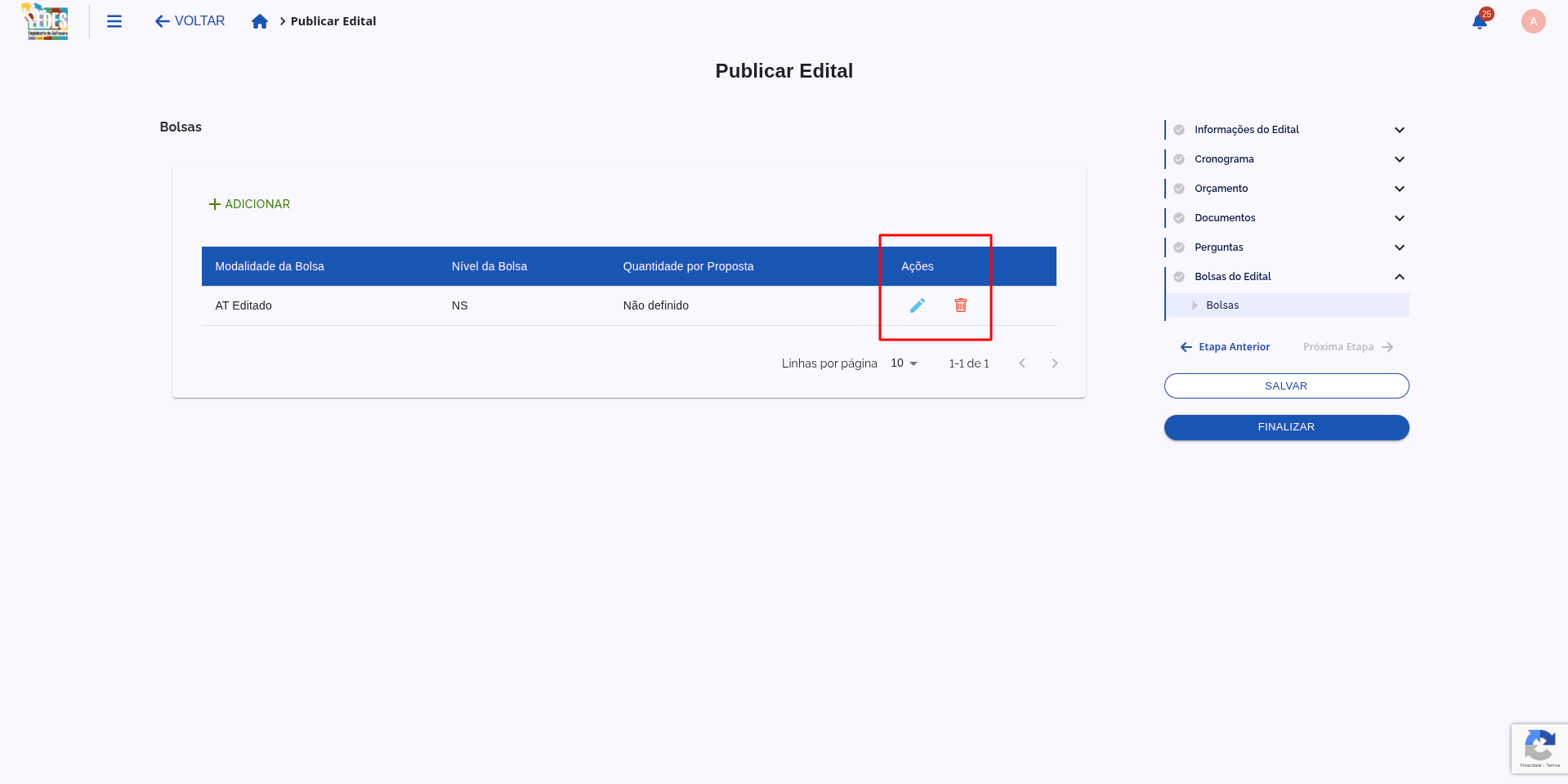
Todas as bolsas configuradas para o edital serão listadas em uma tabela. Na coluna "Ações", você poderá editá-las (✏️) ou excluí-las (🗑️) a qualquer momento.
Show! Edital Completo e Pronto para Brilhar! ✨
Parabéns! Você passou por todas as etapas de configuração. Ao clicar em "Salvar" ou "Finalizar", seu edital estará completo, com todas as regras, prazos, orçamentos e bolsas definidos. Para os últimos passos, vamos para Gerenciando Edital.