❓ Perguntas para Propostas: Criando seu Banco de Perguntas!
O módulo de Perguntas Propostas funciona como um banco central de perguntas que podem ser reutilizadas em diversos editais. Cadastrar as perguntas aqui economiza tempo e padroniza os formulários de submissão. Vamos organizar suas questões? 🧐
🛠️ Gerenciando Perguntas
Como Chegar Lá? 🤔
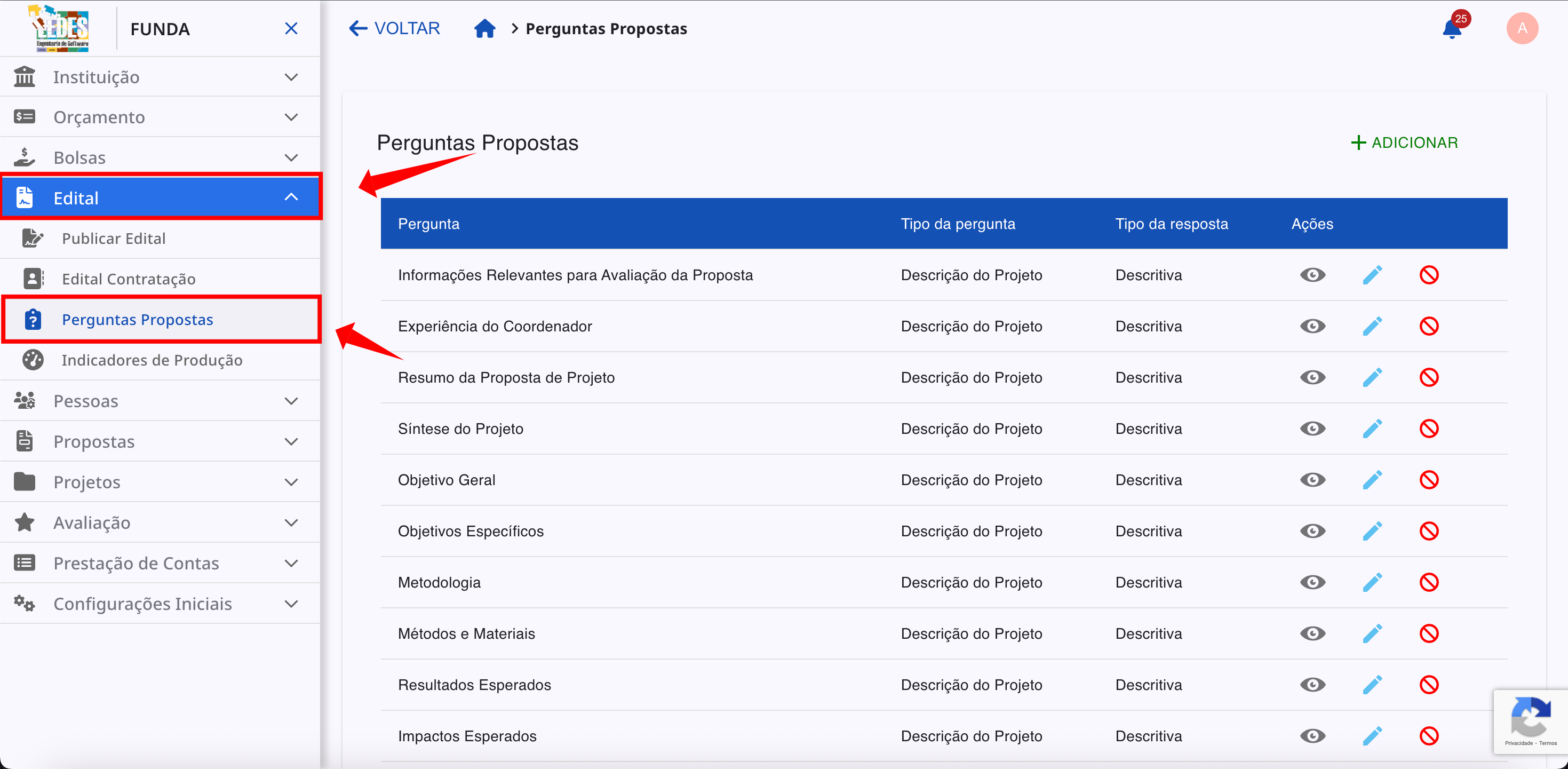
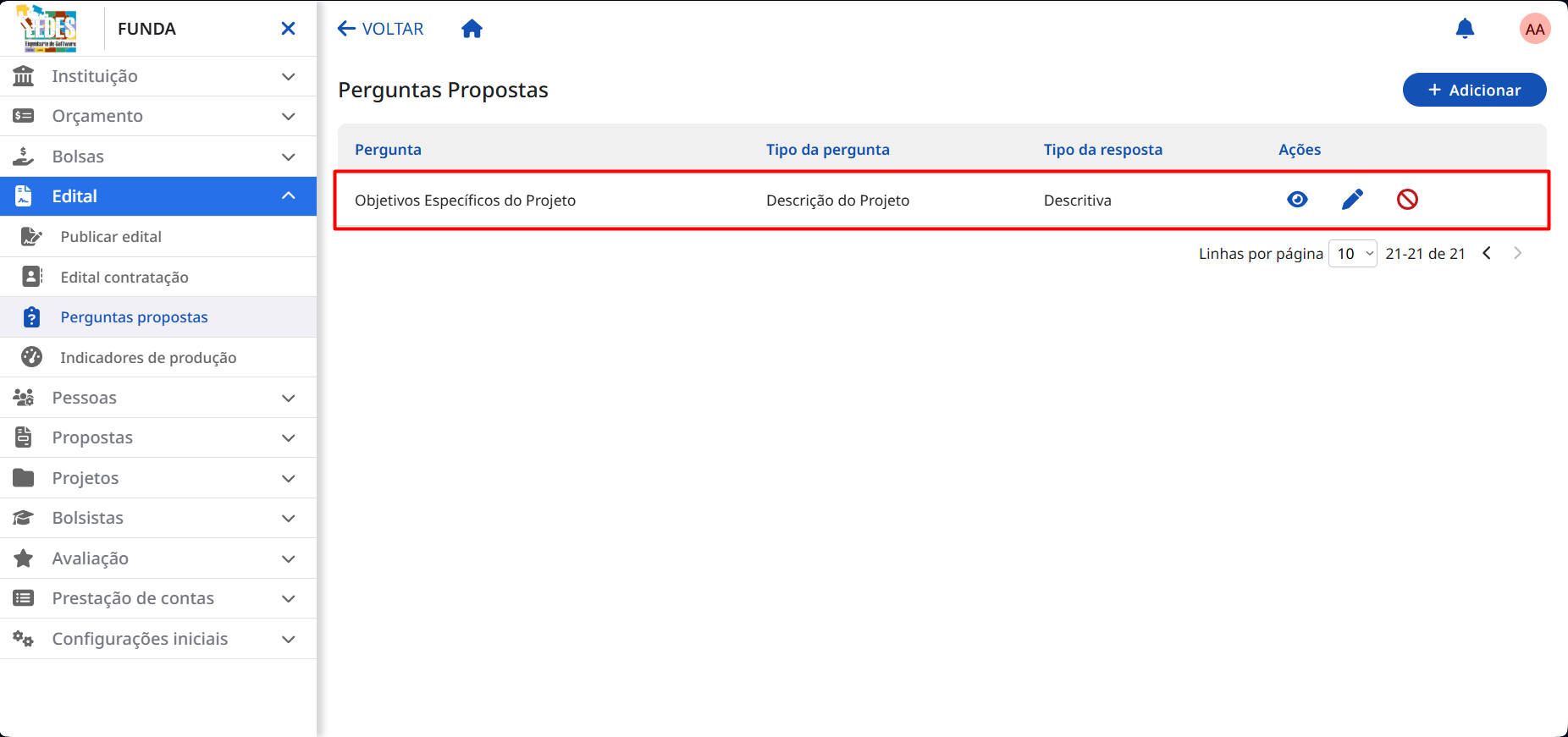
No menu lateral, expanda a seção Edital e clique em Perguntas Propostas.
Adicionando uma Nova Pergunta ➕
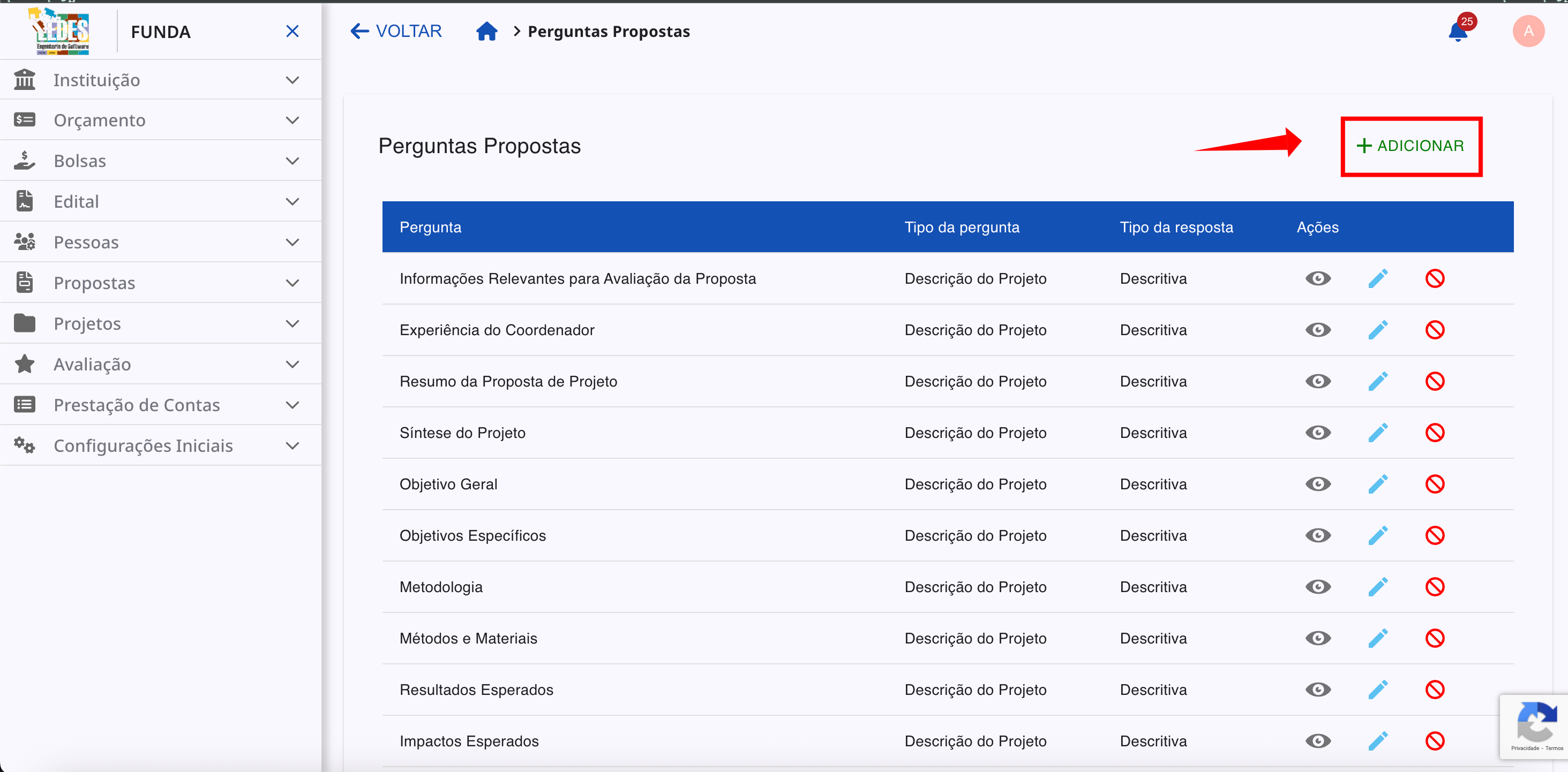
A criação é feita em um assistente de duas etapas. Clique em "+ ADICIONAR".
Etapa 1: Configuração da Pergunta
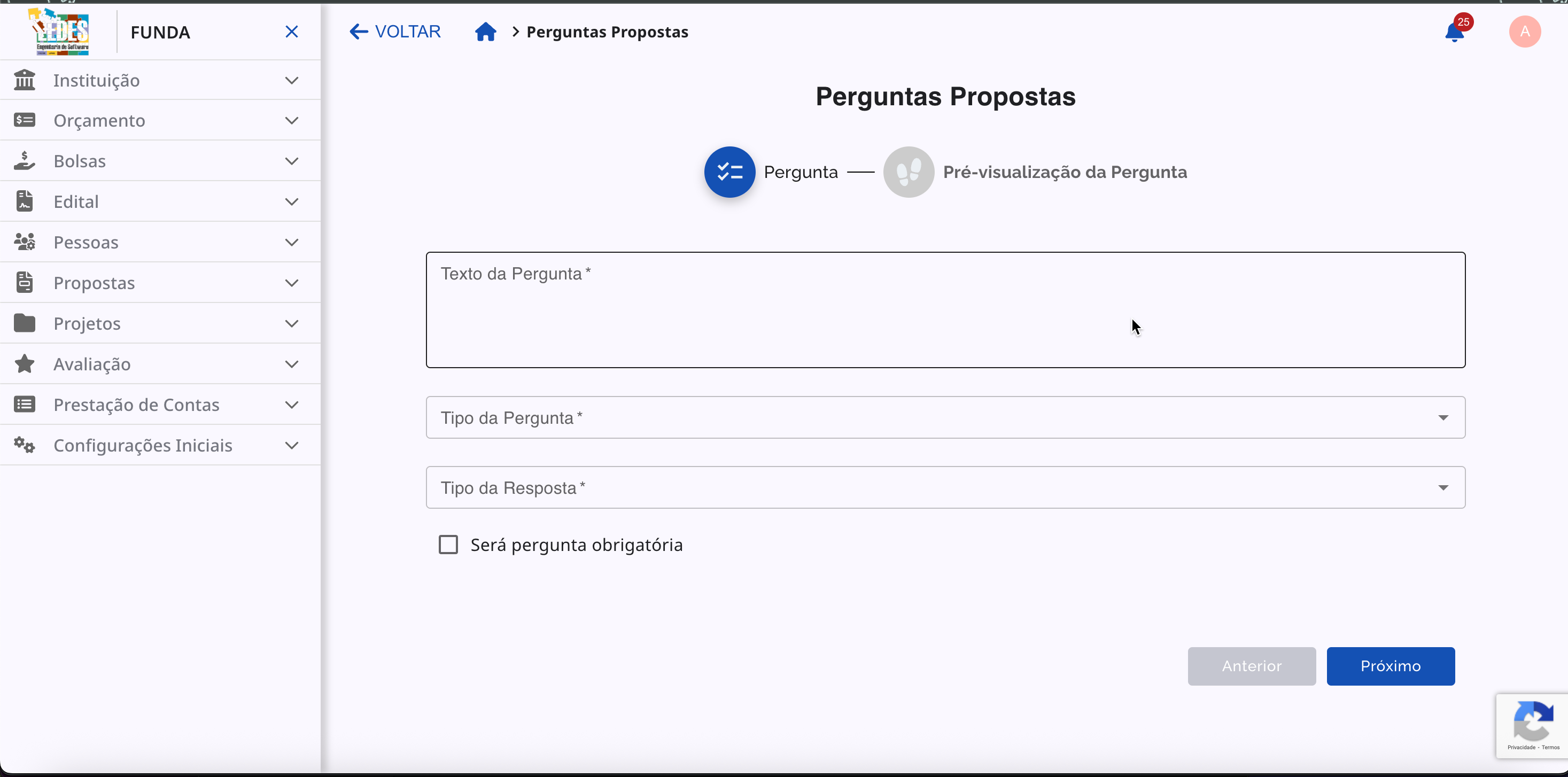
- Texto da Pergunta: O enunciado que o pesquisador verá.
- Tipo da Pergunta: Classifica a pergunta.
- Opções: Informações Complementares, Descrição do Projeto.
-
Tipo de Resposta: Define o formato da resposta.
- Opções: Descritiva, Data, Múltipla Escolha, Múltipla Seleção, Tabela.
Entendendo os Tipos de Resposta
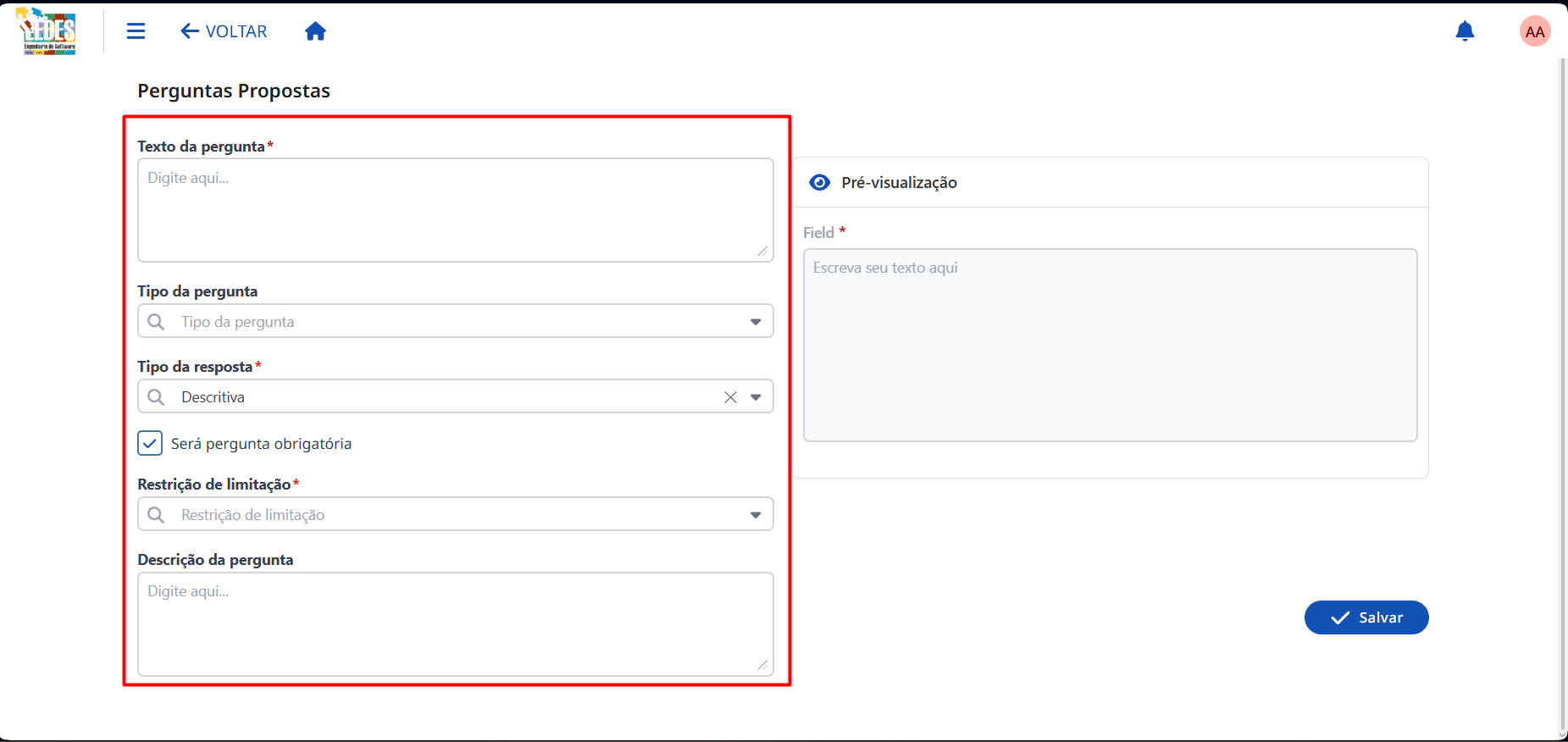
📄 Abre um campo de texto livre. Ideal para respostas abertas como "Resumo do Projeto" ou "Metodologia".
- Restrição de Limitação: Você pode definir um limite por "Caracteres", "Palavras" ou deixar "Sem Limitação".
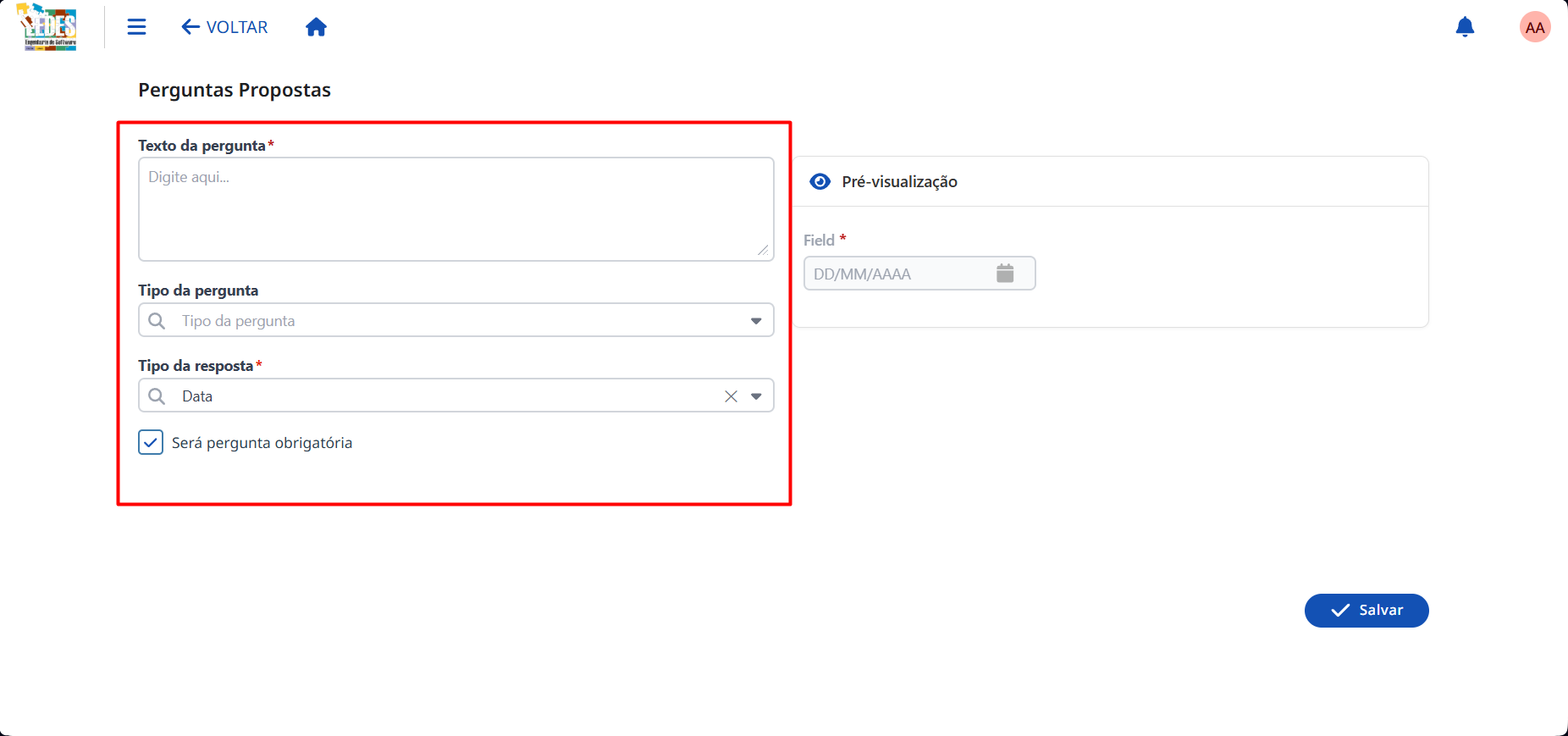
📅 Apresenta um seletor de calendário, garantindo que a resposta seja sempre uma data válida.
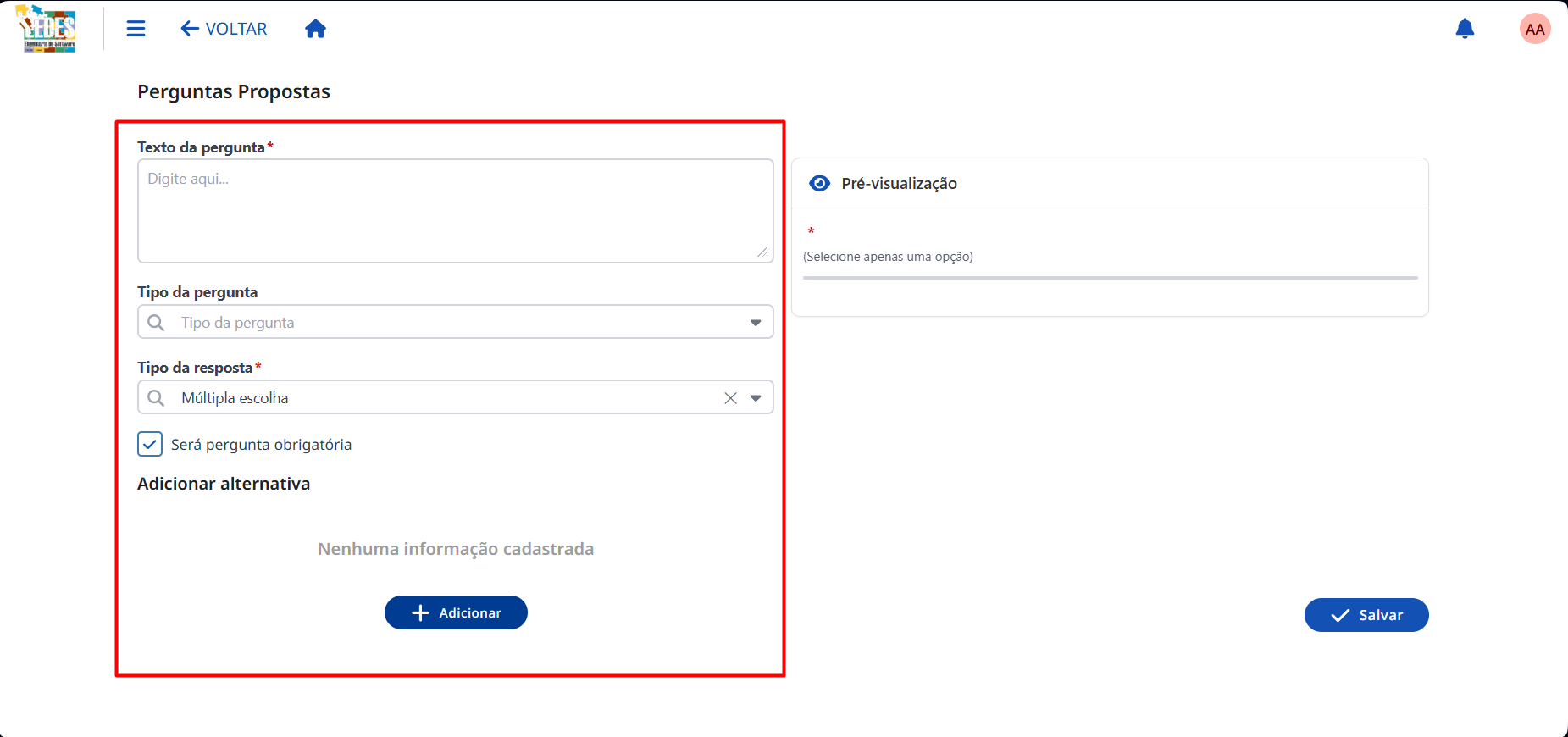
🔘 O pesquisador só poderá selecionar UMA das opções que você cadastrar.
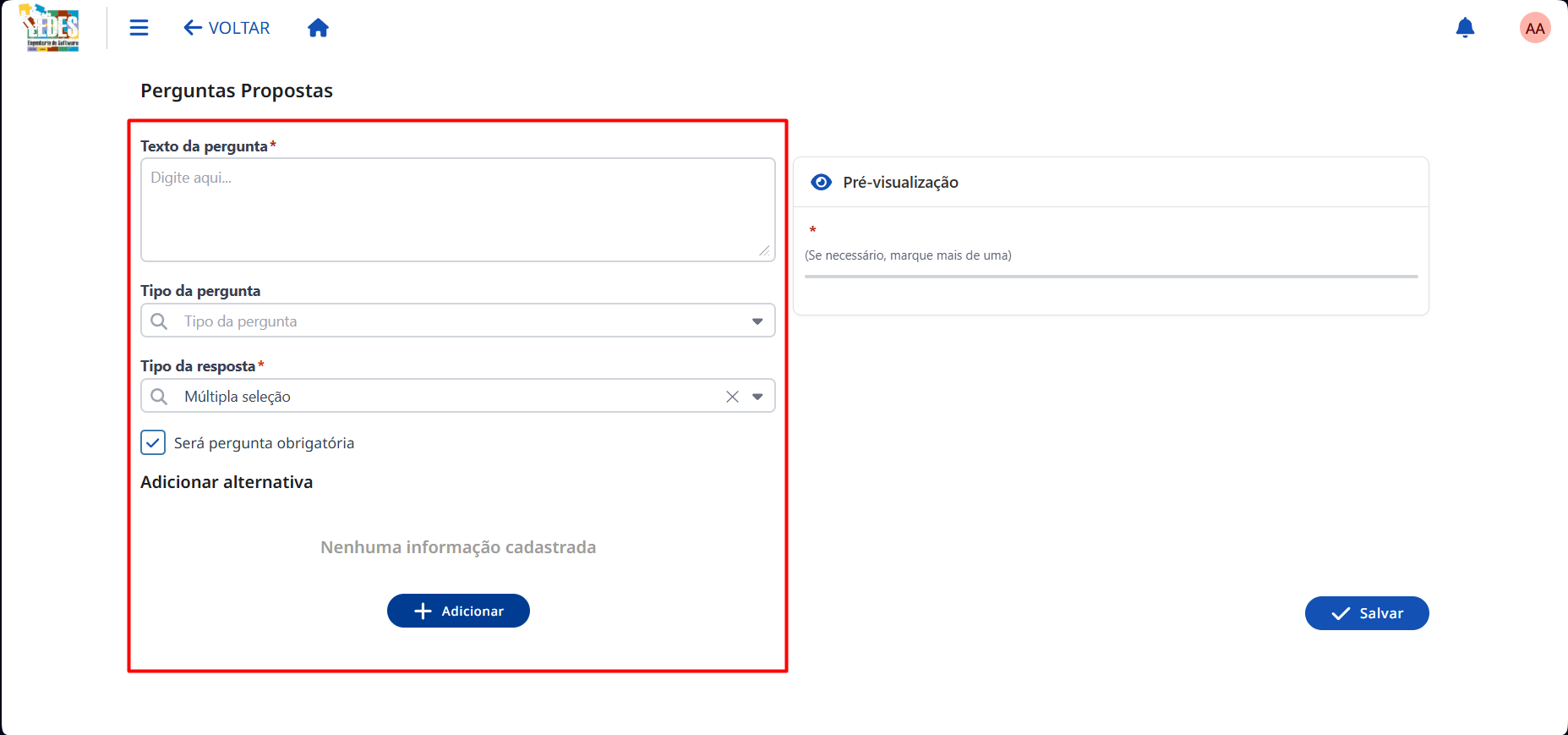
☑️ Similar à múltipla escolha, mas o pesquisador poderá selecionar VÁRIAS opções.
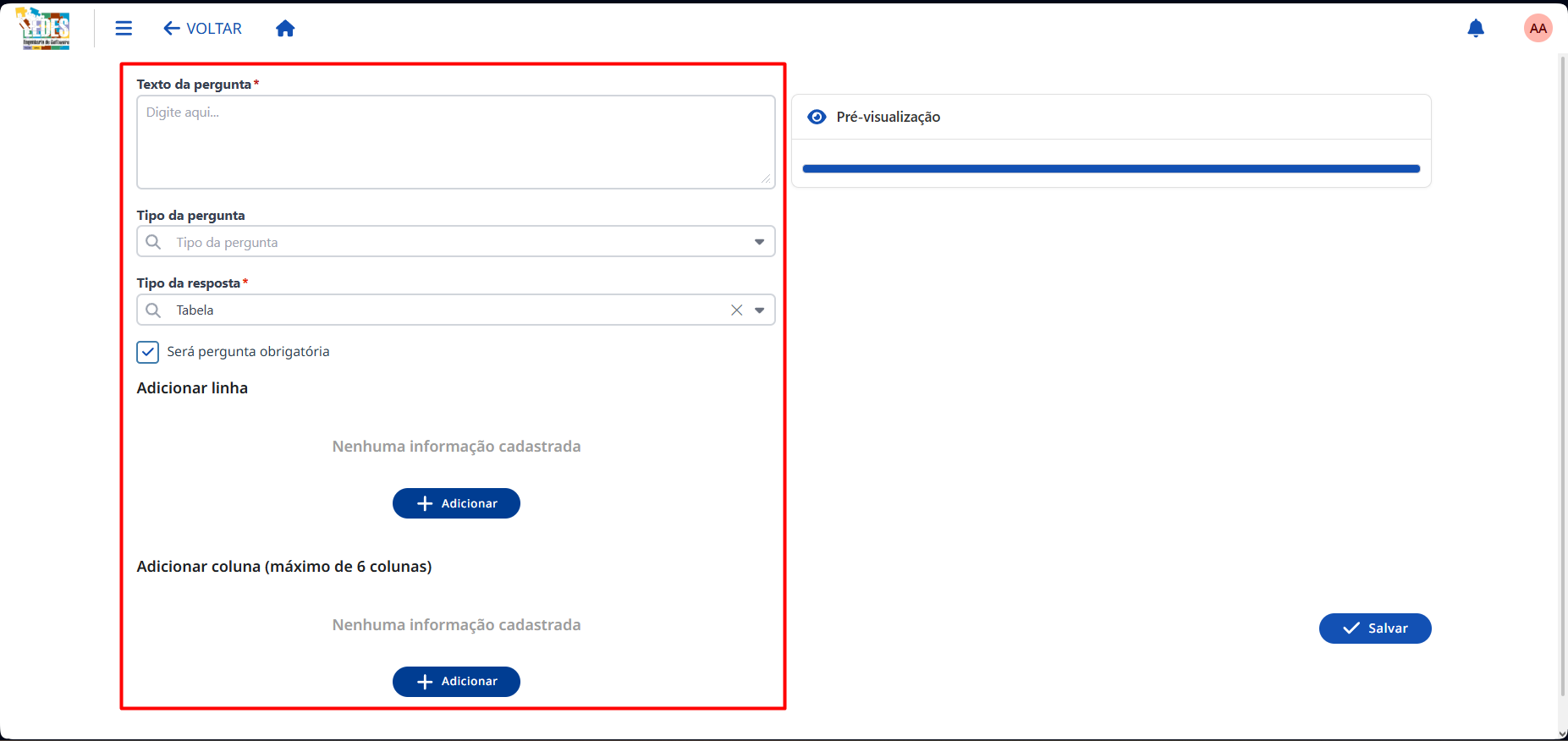
📋 Permite criar uma tabela customizada. Você define os títulos das colunas (no máximo 6), e o pesquisador poderá adicionar quantas linhas forem necessárias para preencher os dados.
- Será pergunta obrigatória: Torna o preenchimento compulsório.
- Restrição de Limitação*: Para respostas "Descritiva".
- Opções: Sem Limitação, Limitar por Caracteres, Limitar por Palavras.
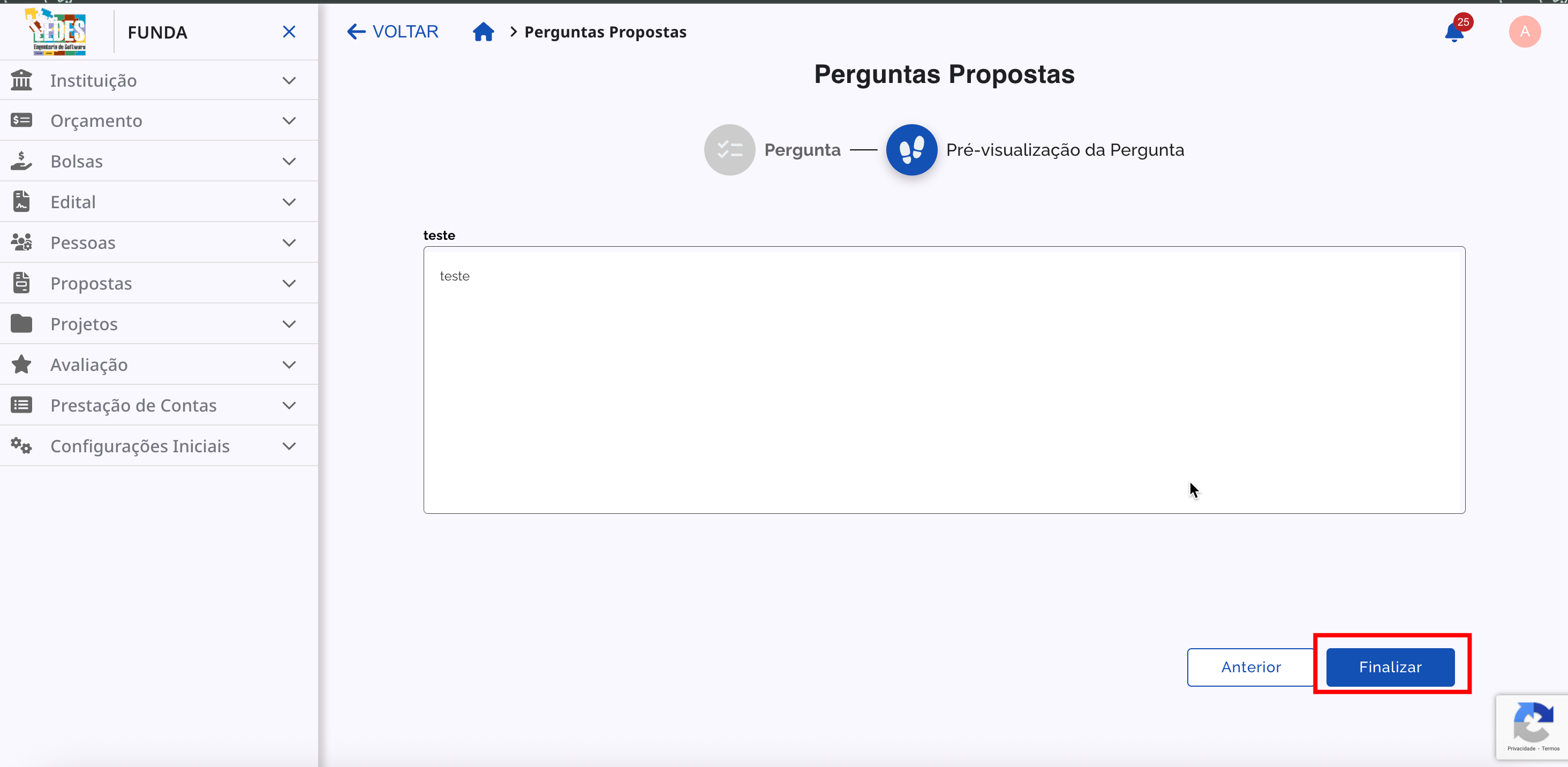
Etapa 2: Pré-visualização
Revise a pergunta e clique em "Finalizar".
Editando Perguntas da Proposta ✏️
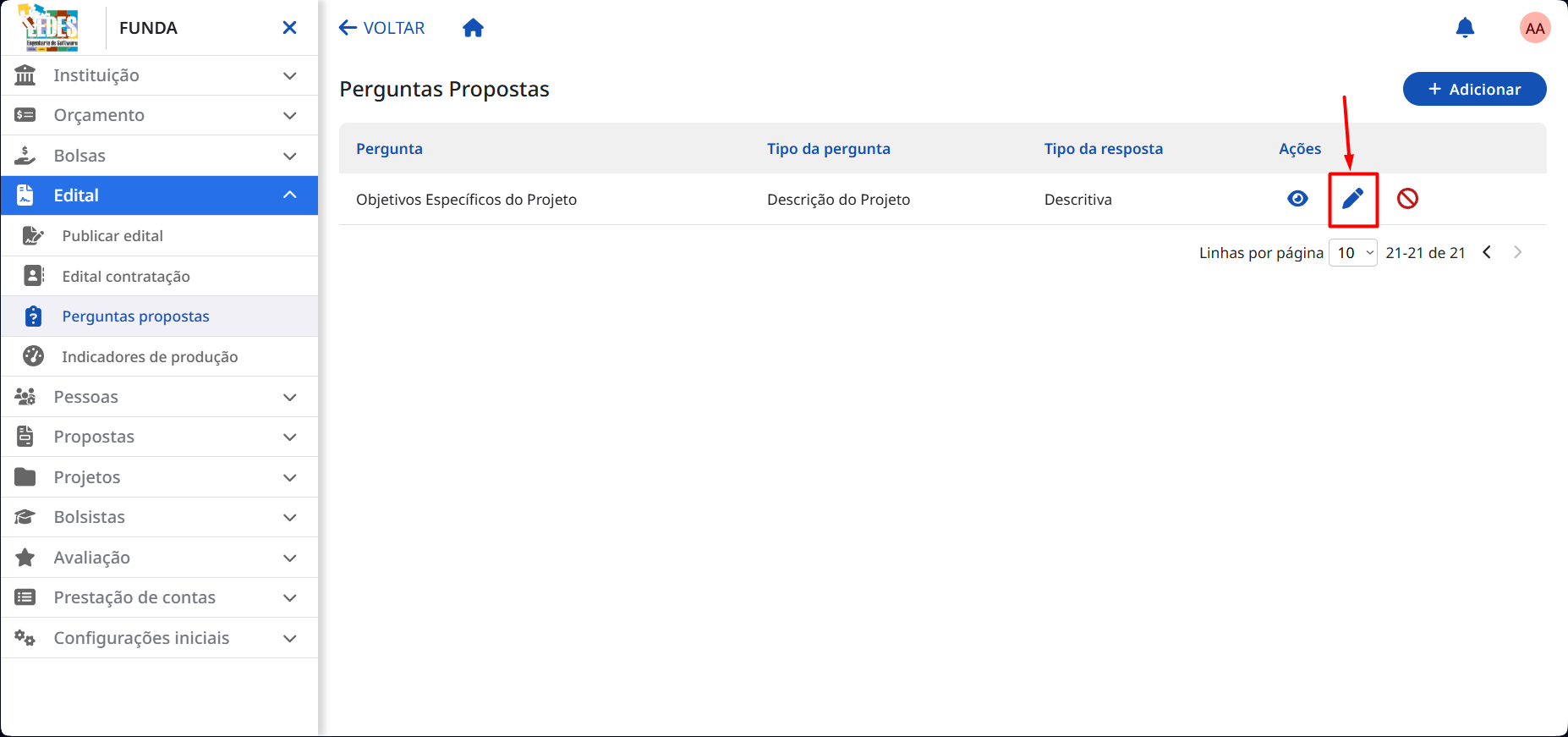
Para editar uma pergunta proposta, na lista de perguntas já cadastradas, clique no ícone de lápis.
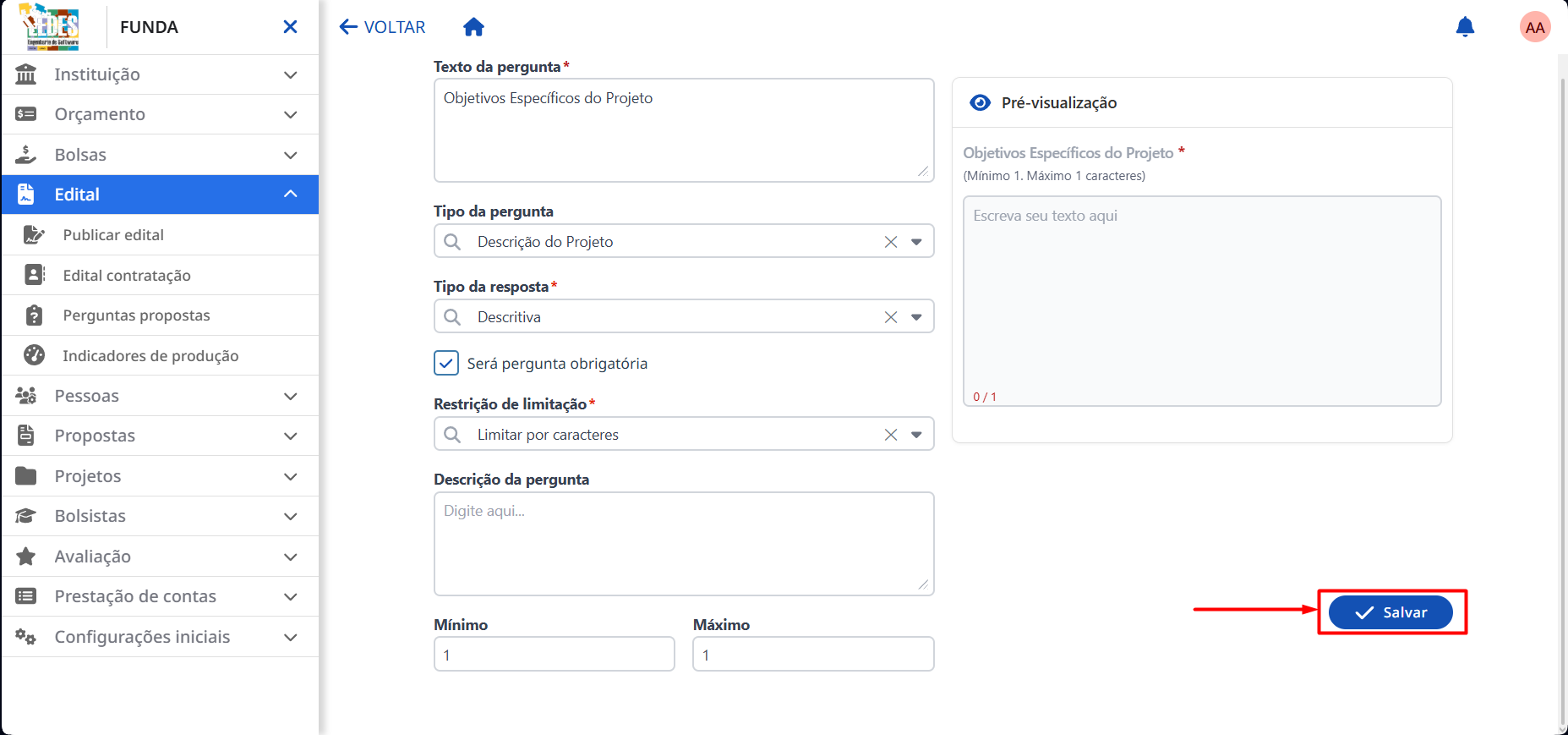
Agora modifique os campos desejados e clique em Salvar.
Desativando uma Pergunta da Proposta 🚫
Precisa dar um tempo para uma pergunta proposta de produção? Sem problemas! Desativá-la a remove das listas de seleção, mas todo o histórico fica guardado.
-
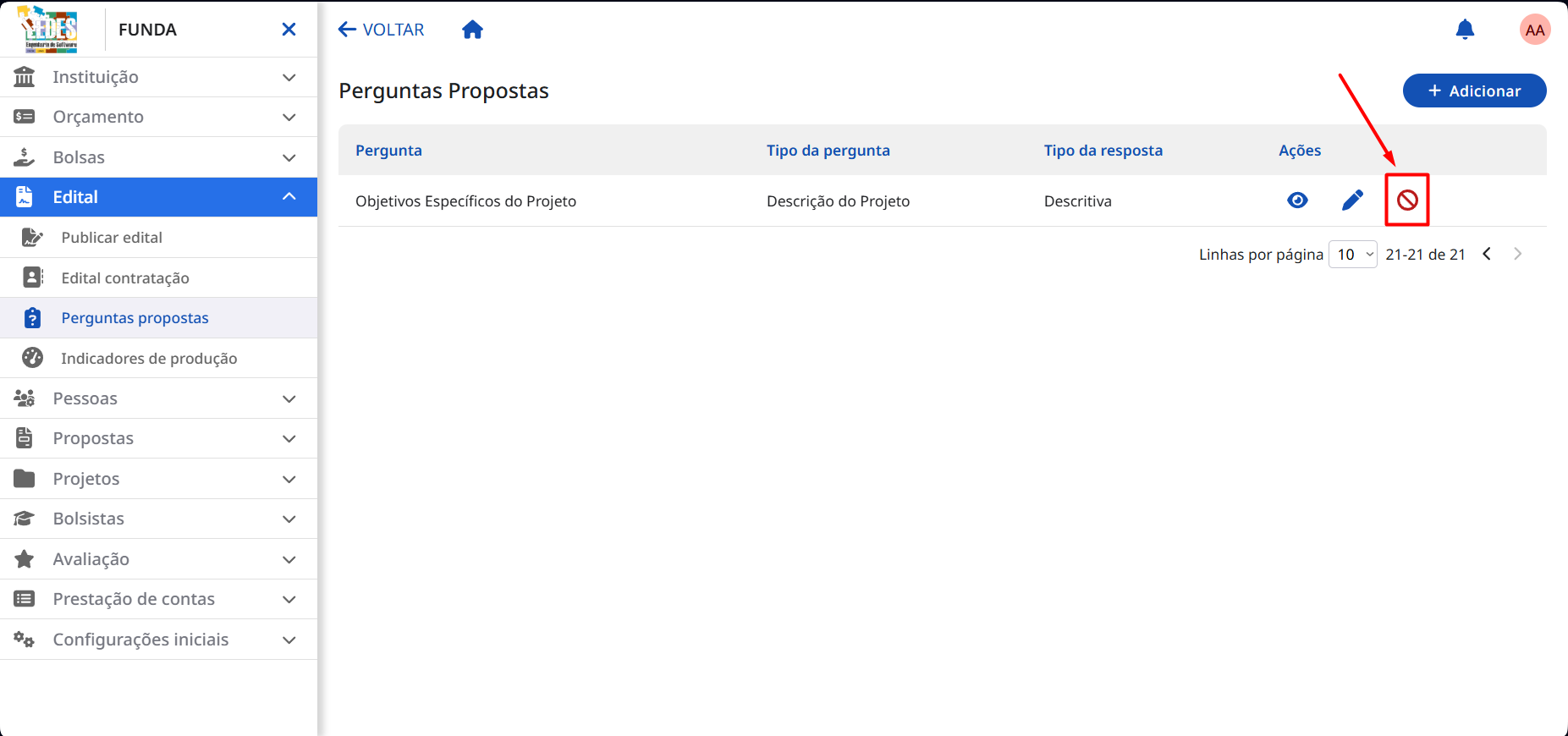
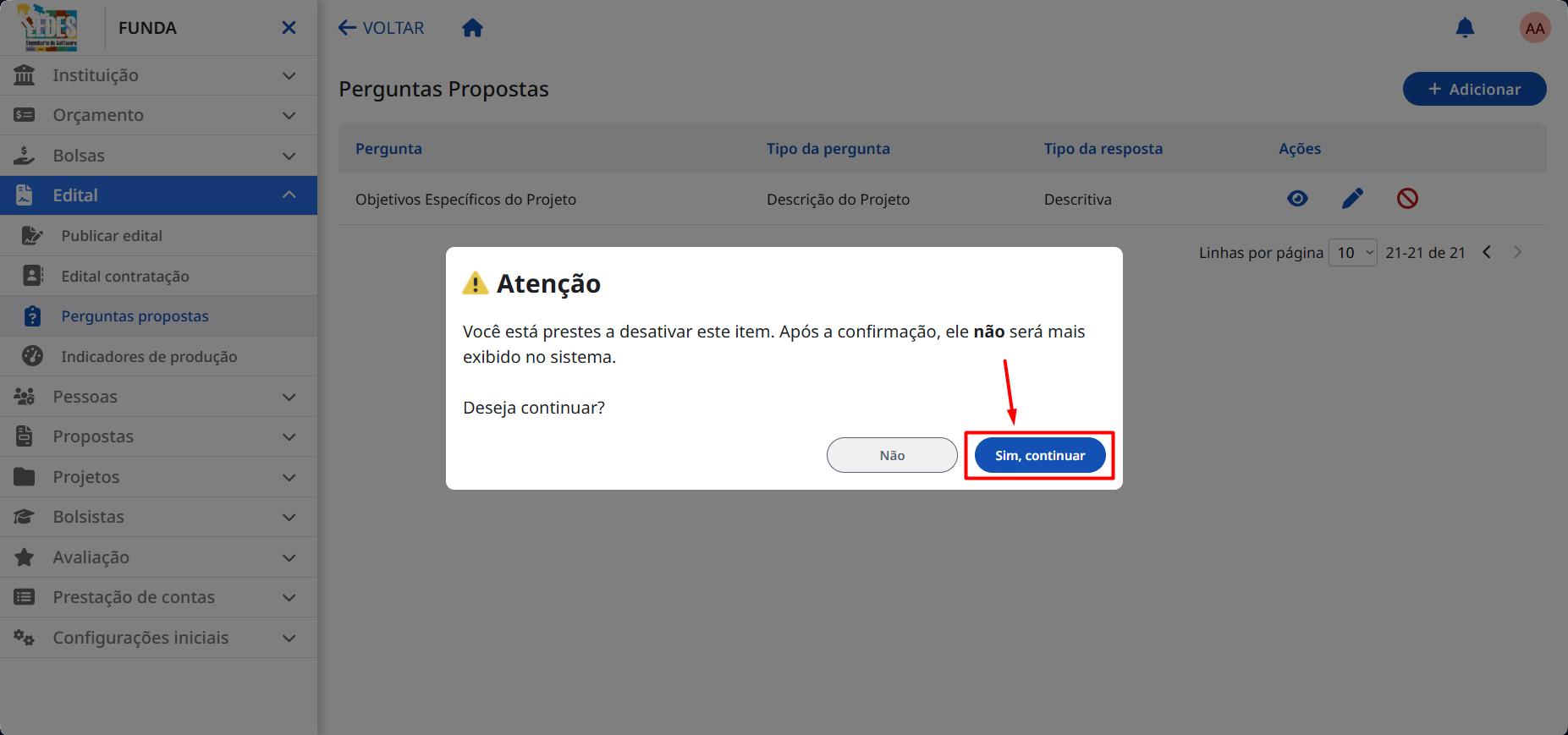
Na lista, encontre a pergunta que você quer desativar e clique no ícone de bloqueio.
-
Uma janelinha de confirmação vai aparecer para garantir que você não faça nada por engano. Segurança em primeiro lugar! 💂♂️ Para continuar, clique em Sim, continuar.
-
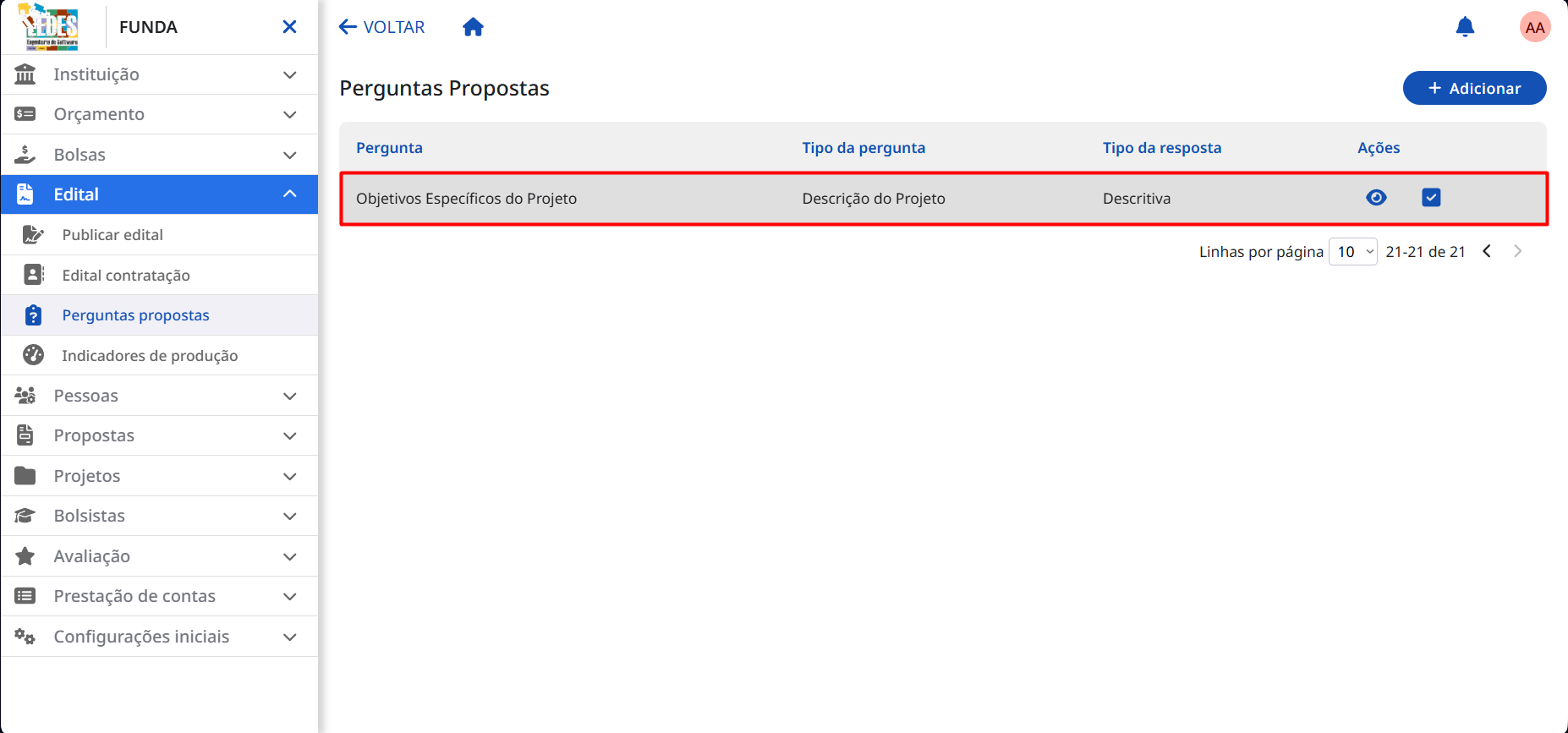
Pronto! Agora sua pergunta de produção está desativado
Ativando uma Pergunta da Proposta ✅
A pergunta voltou à ativa? Você pode reativá-la a qualquer momento.
-
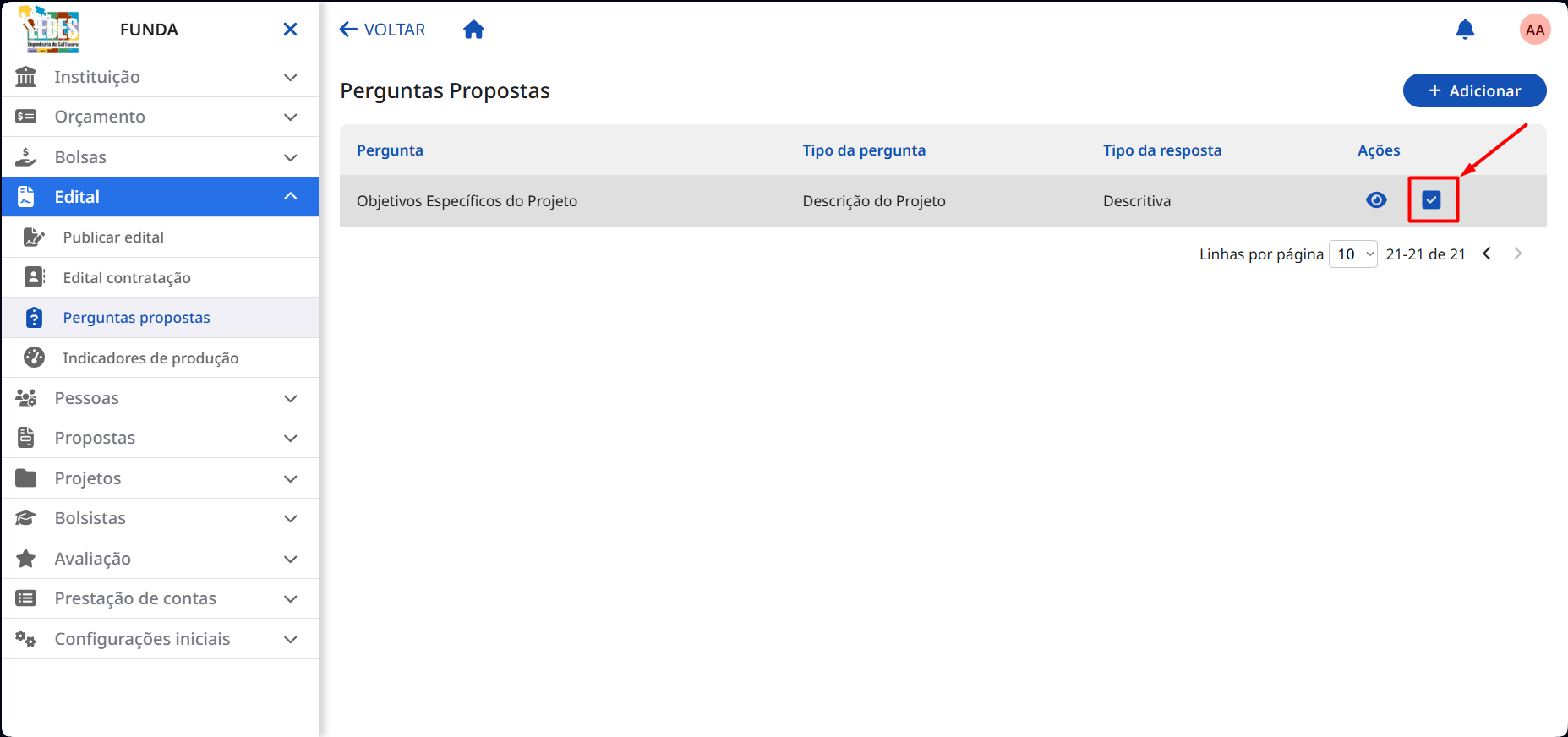
Na lista, encontre a pergunta inativa. Na coluna "Ações", clique no ícone de reativar (check).
-
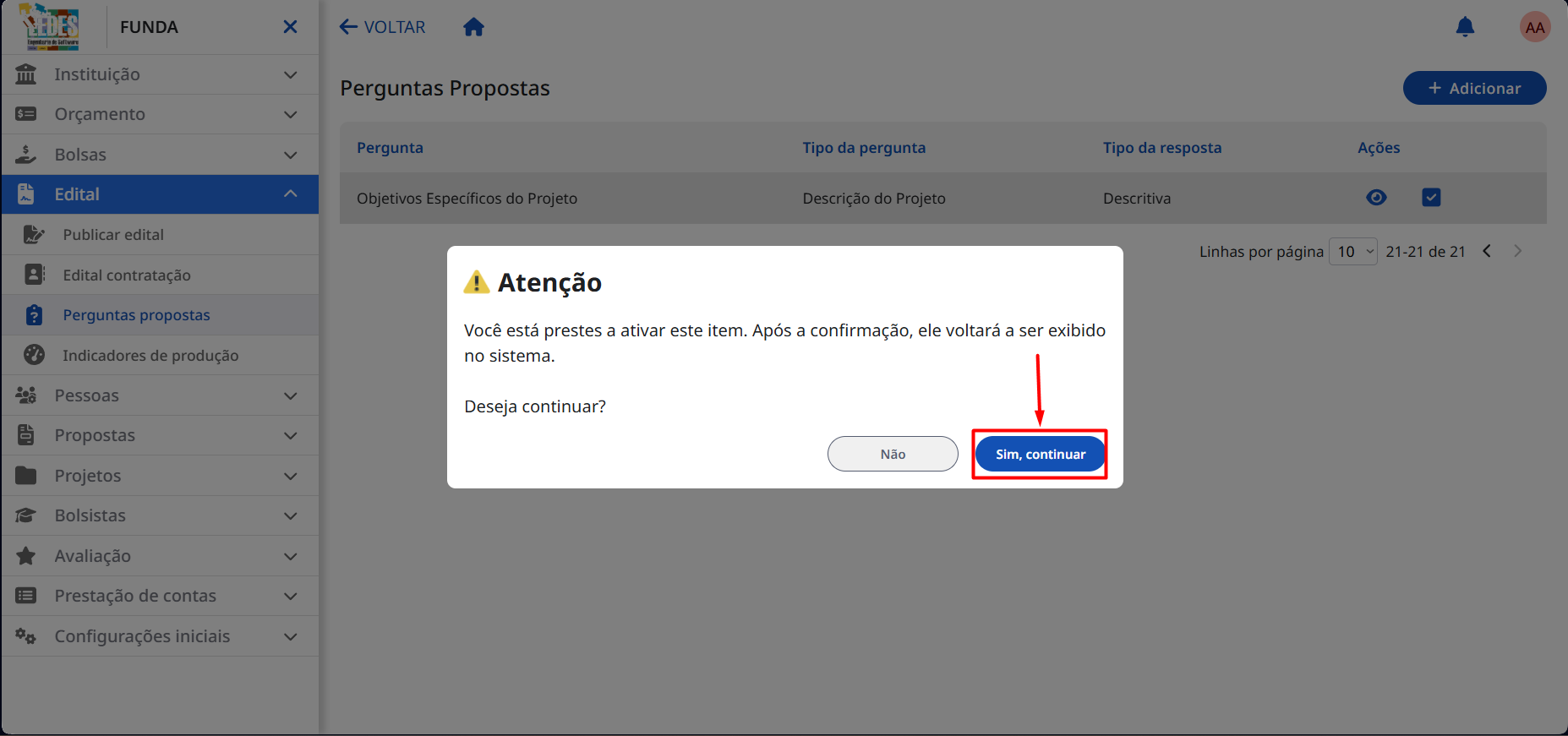
Uma janelinha de confirmação vai aparecer para garantir que você não faça nada por engano. Segurança em primeiro lugar! 💂♂️ Para continuar, clique em "Sim, continuar".
-
E... pronto! ✨ a pergunta será reativada na hora e voltará a aparecer em todo o sistema.
Show! Banco de Perguntas Organizado! 🎉
Excelente! Seu banco de perguntas está pronto para ser utilizado nos mais diversos editais.