📈 Indicadores de Produção
-
O módulo de Indicadores de Produção permite criar um catálogo de tipos de produção (bibliográfica, técnica, cultural, etc.) que podem ser solicitados nos editais.
-
Mas o que seriam esses indicadores?
É uma informação quantitativa do que o pesquisador se propõe fazer durante toda a execução do projeto, como quantos artigos, capítulos, etc.
-
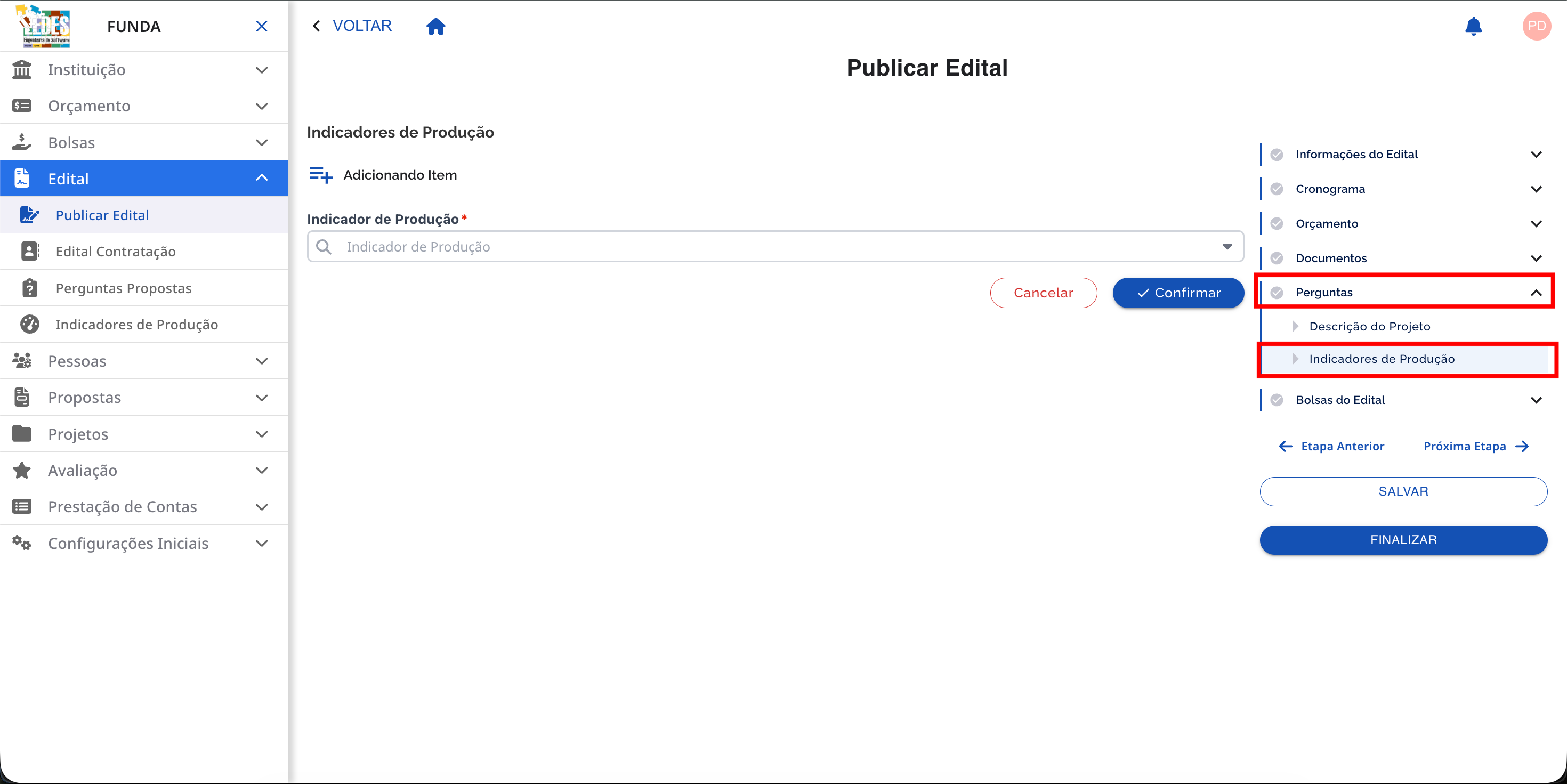
Vale lembrar que os indicadores são utilizados dentro do edital, na parte de Perguntas em Indicadores de Produção.
🛠️ Gerenciando Indicadores
Como Chegar Lá? 🤔
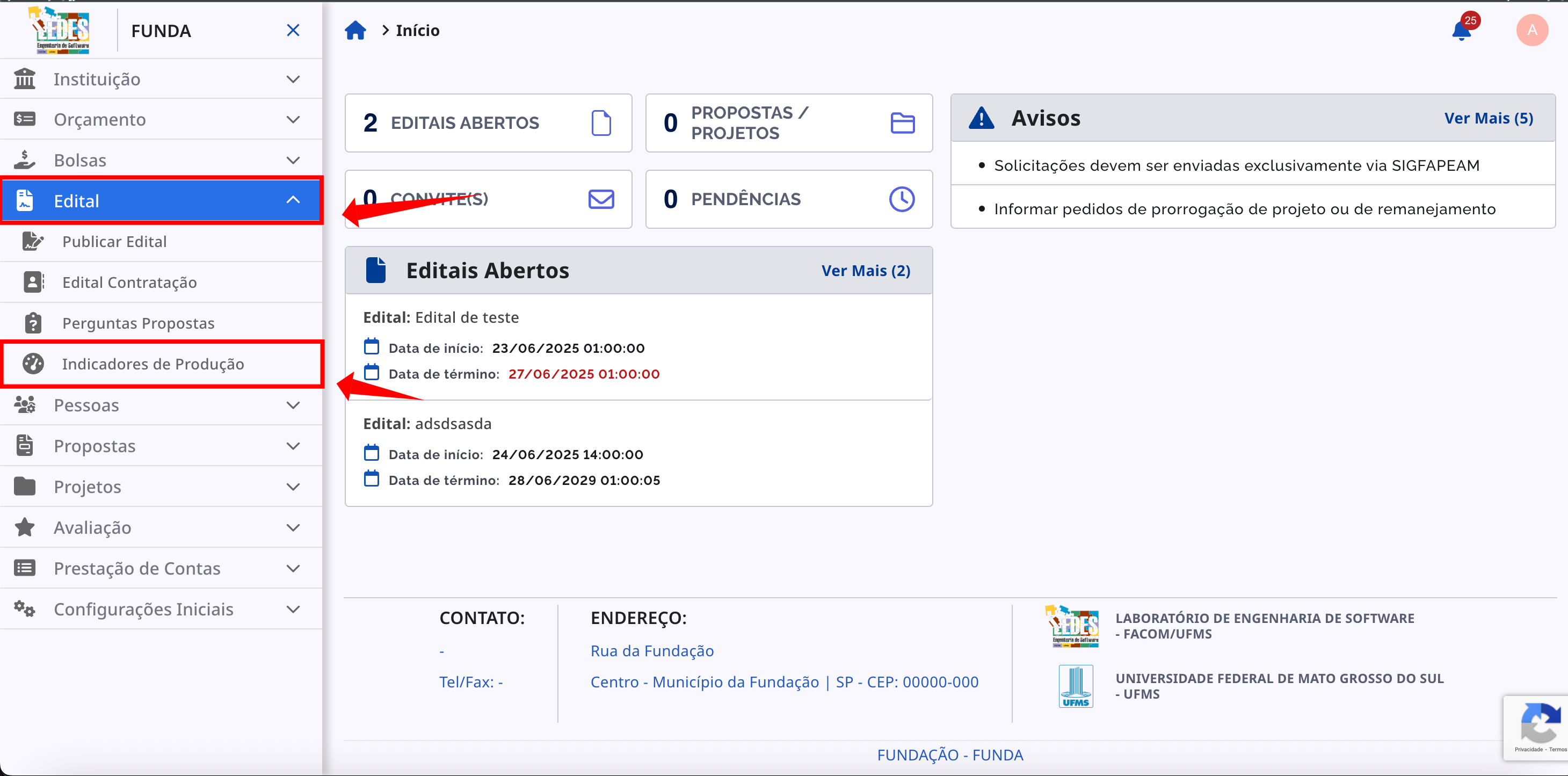
No menu lateral, expanda a seção Edital e clique em Indicadores de Produção.
Sobre a listagem
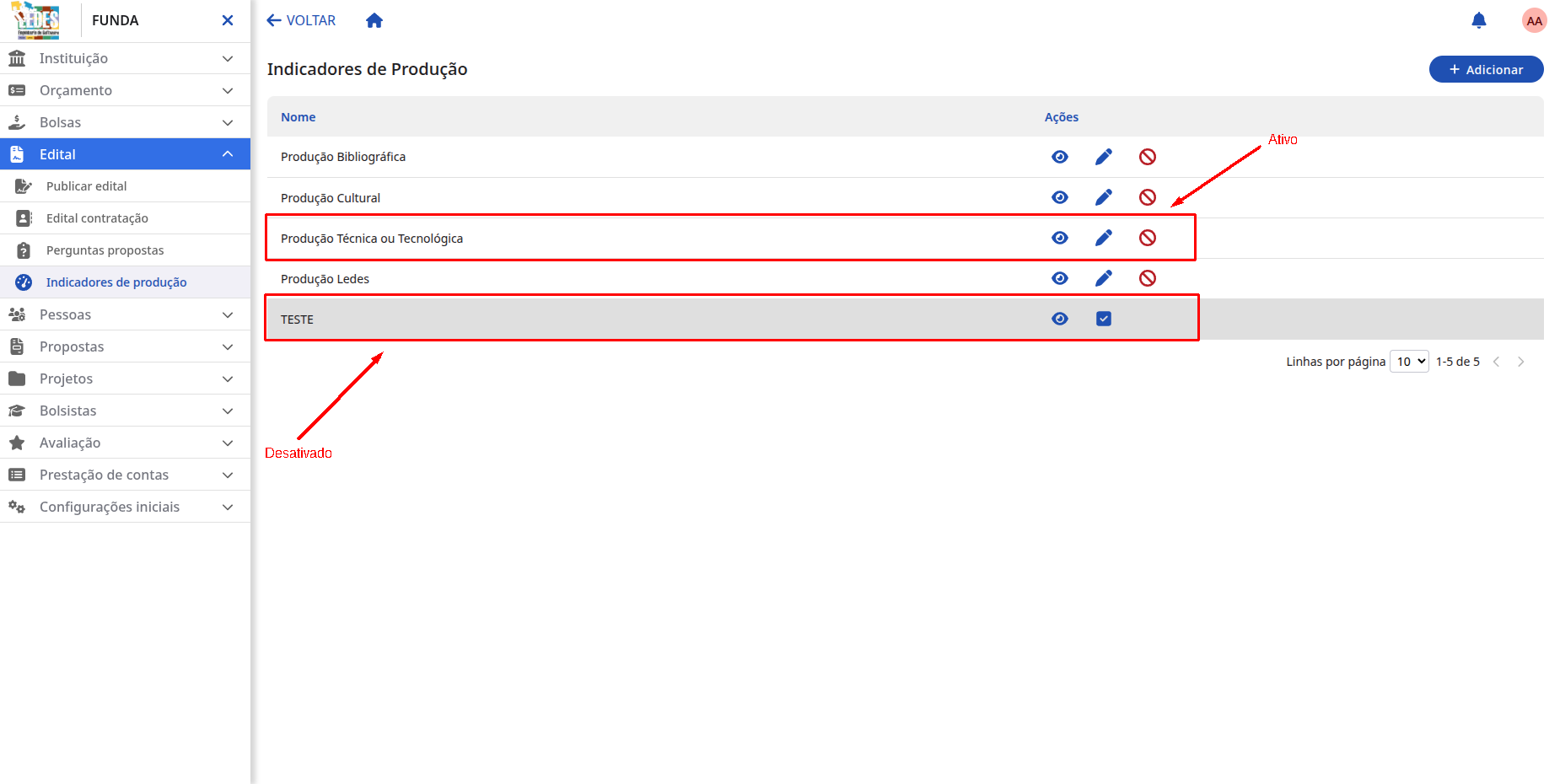
A listagem exibe todos os indicadores de produção, inclusive os desativados. Para cada indicador, a coluna Ações apresenta as opções disponíveis conforme a sua situação: Visualizar (olho), Editar (lápis) e Desativar (bloqueio) para indicadores ativos, ou Visualizar e Ativar (check) para indicadores desativados.
Adicionando um Novo Indicador ➕
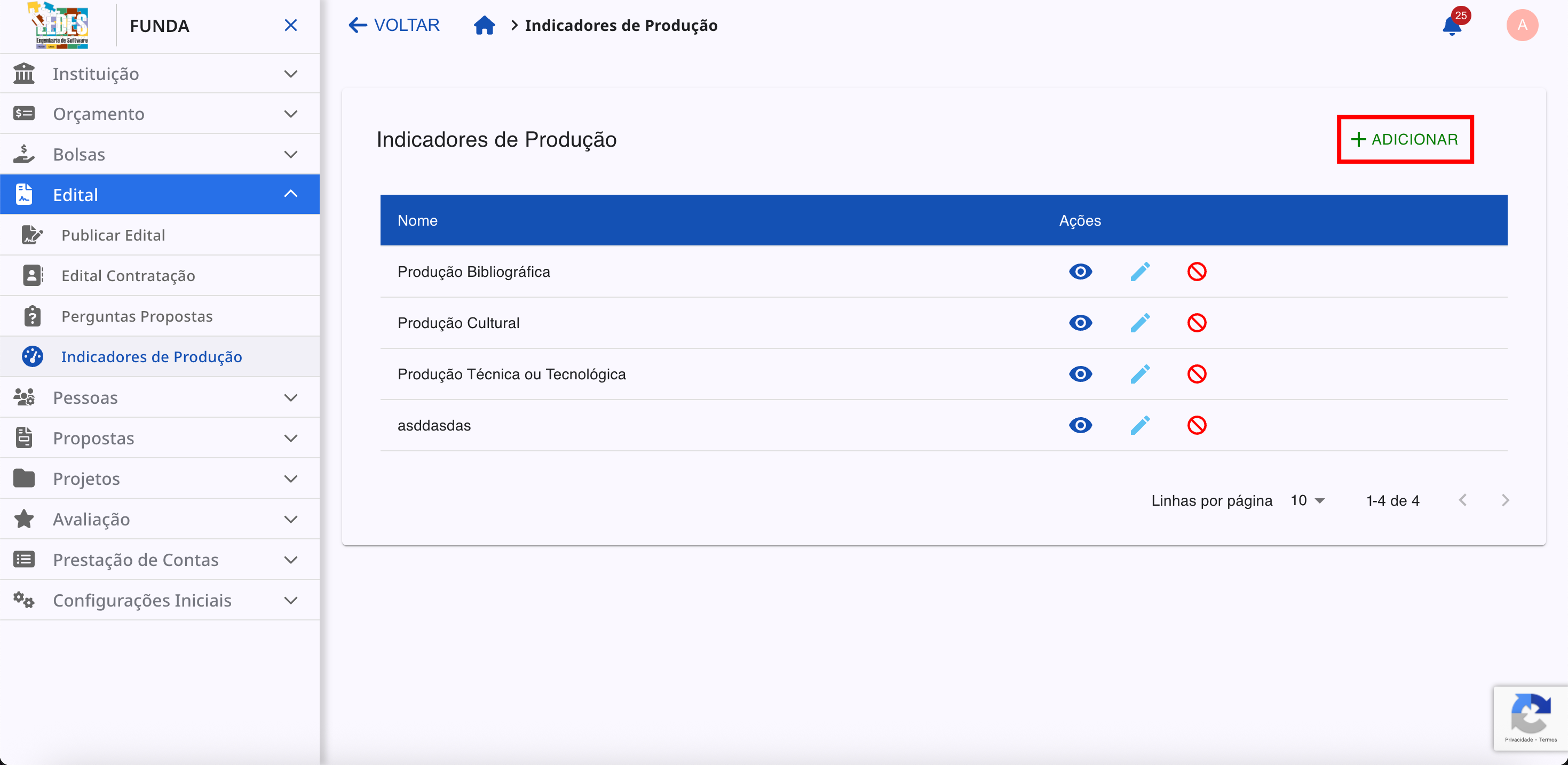
Para a criação de um novo Indicador de Produção, clique em "+ ADICIONAR" que fica localizado no canto superior direito da tela.
Etapa 1: Indicadores de Produção
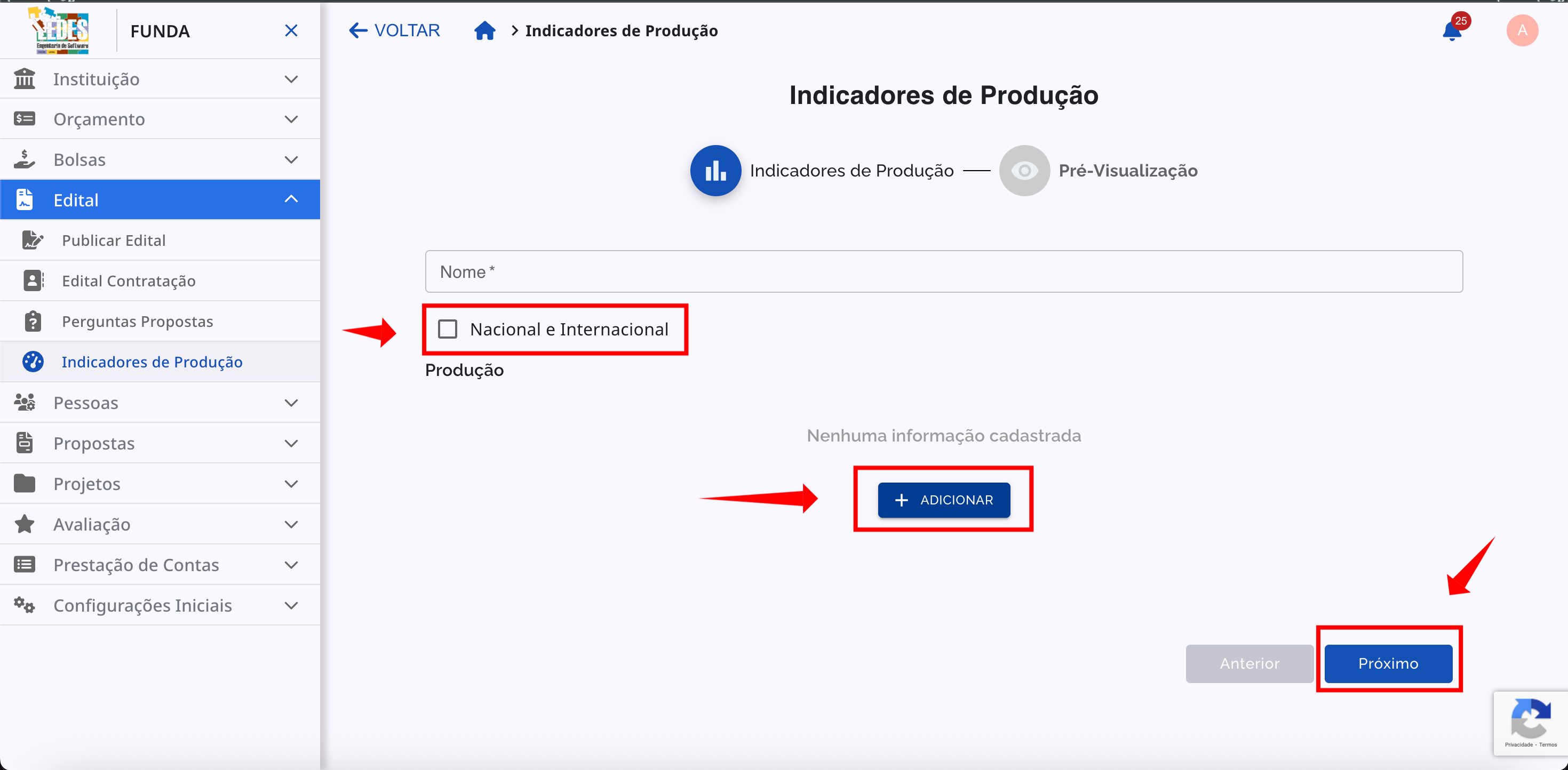
- Nome*: O nome do grupo principal (ex: "Produção Bibliográfica"). Campo obrigatório, deve ter entre 1 e 64 caracteres.
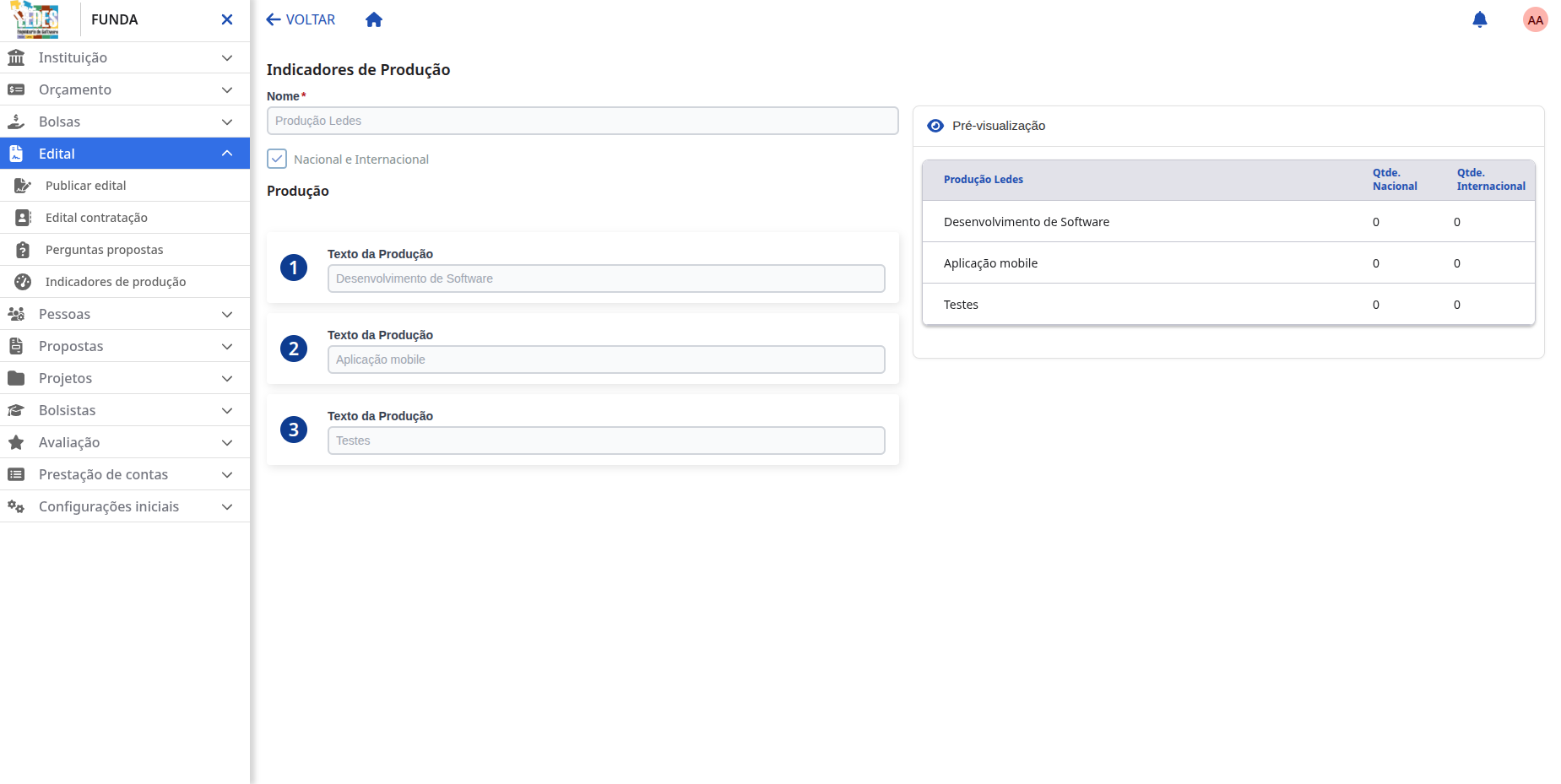
- Nacional e Internacional: Marque se a contagem for diferenciada por abrangência. Com a opção marcada, o pesquisador informará duas quantidades para cada produção (colunas Nacional e Internacional); com a opção desmarcada (padrão), será exibida apenas uma coluna de Quantidade.
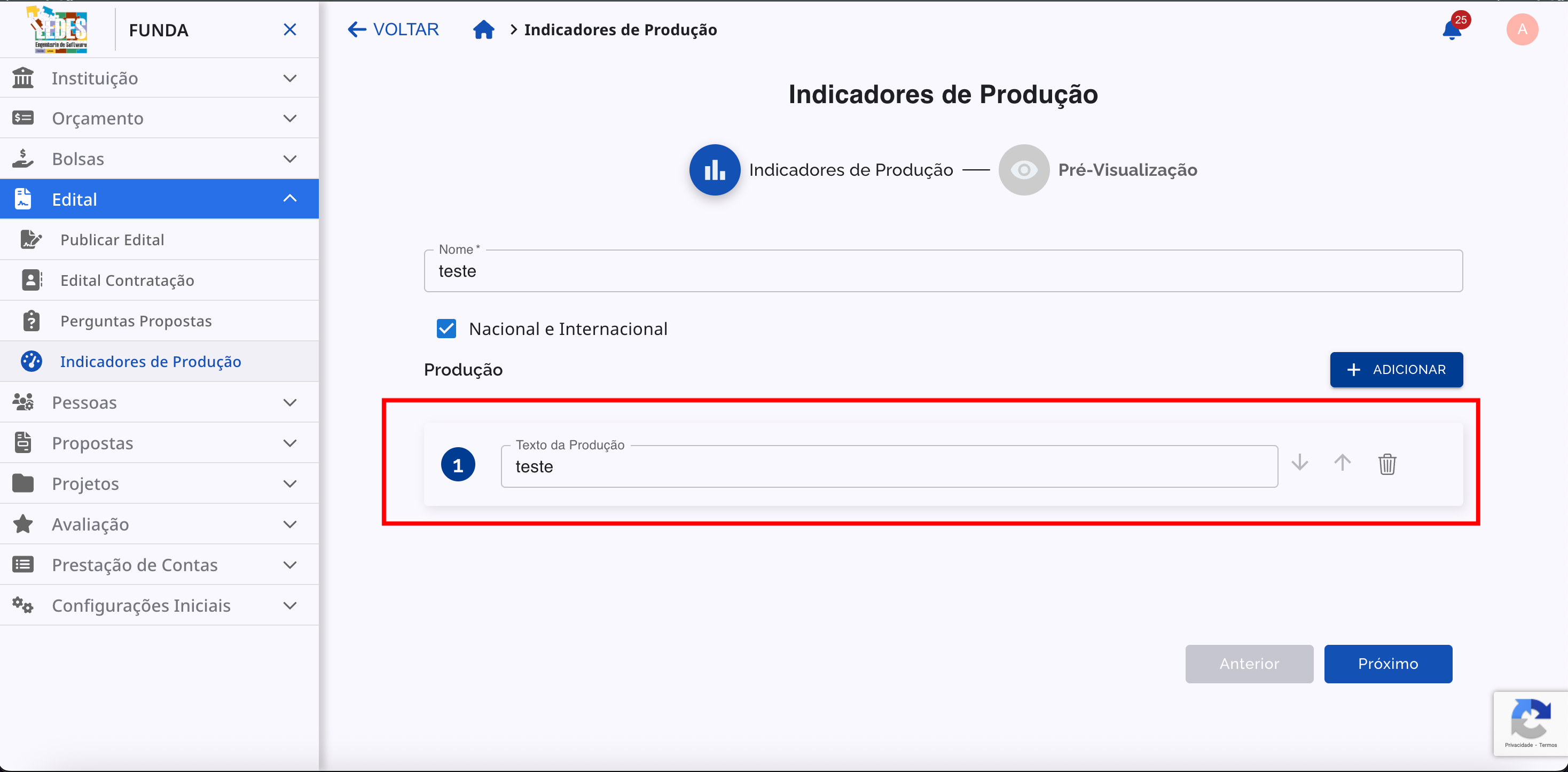
- Produção: Clique em "+ ADICIONAR" para inserir os tipos específicos de produção dentro do grupo (ex: "Artigo em Periódico"). Cada item deve ser preenchido no campo Texto da Produção, com entre 1 e 256 caracteres.
Atenção
O indicador de produção deve ter ao menos uma produção cadastrada. Não é possível salvar um indicador sem itens de produção.
Organizando os itens de produção
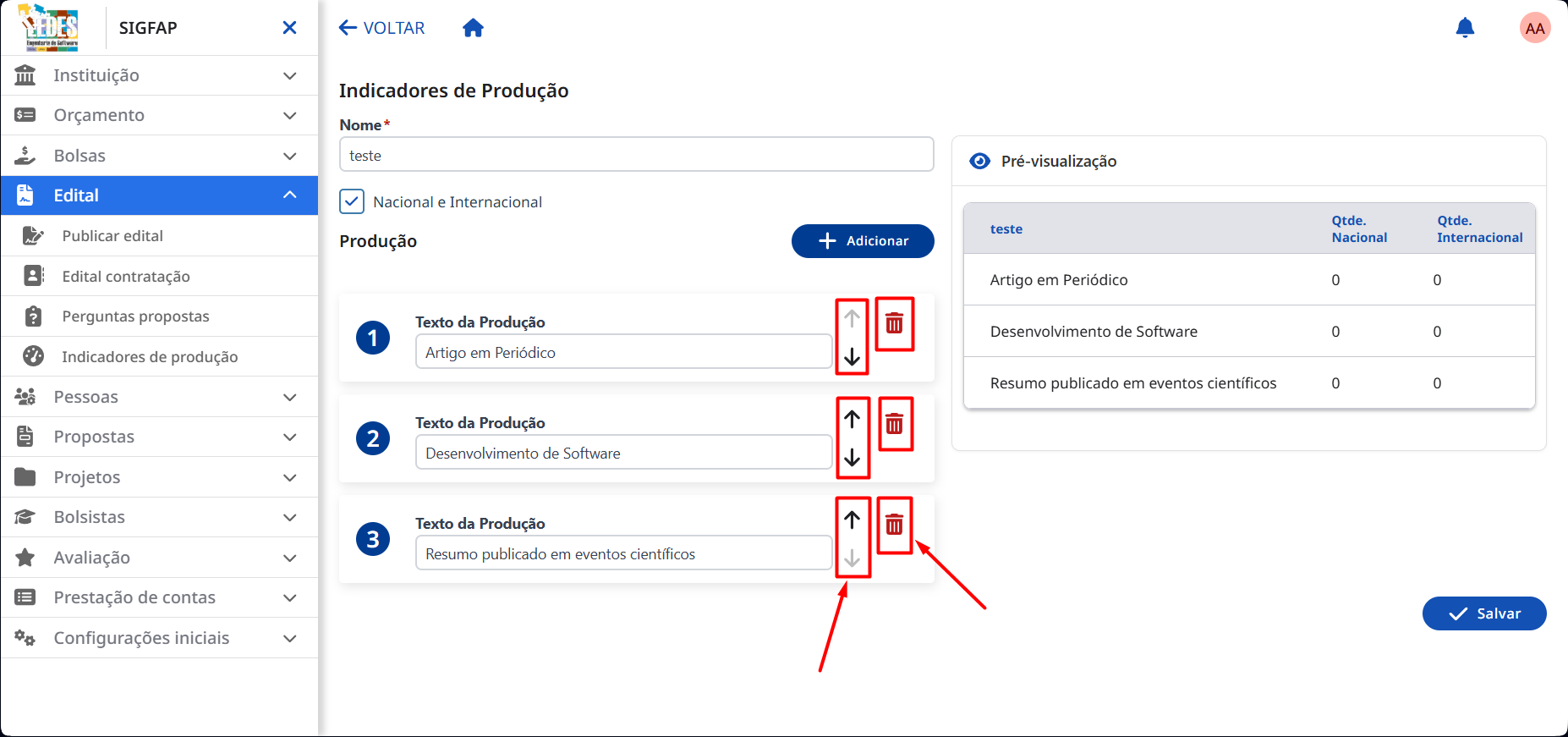
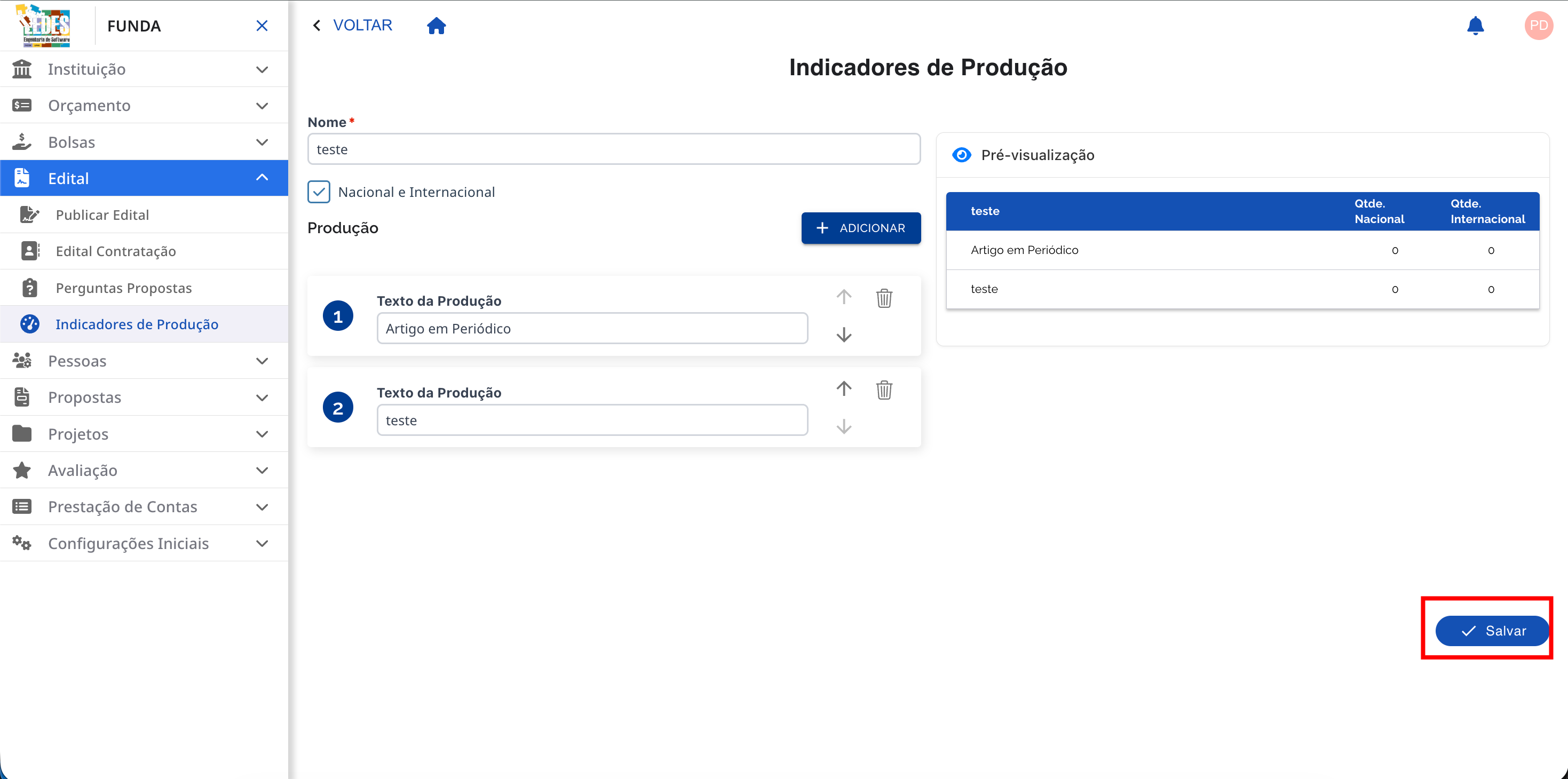
Utilize as setas de ordenação ao lado de cada item para alterar a ordem em que as produções serão exibidas ao pesquisador. Para remover um item, clique no ícone de exclusão correspondente.
Etapa 2: Pré-visualização
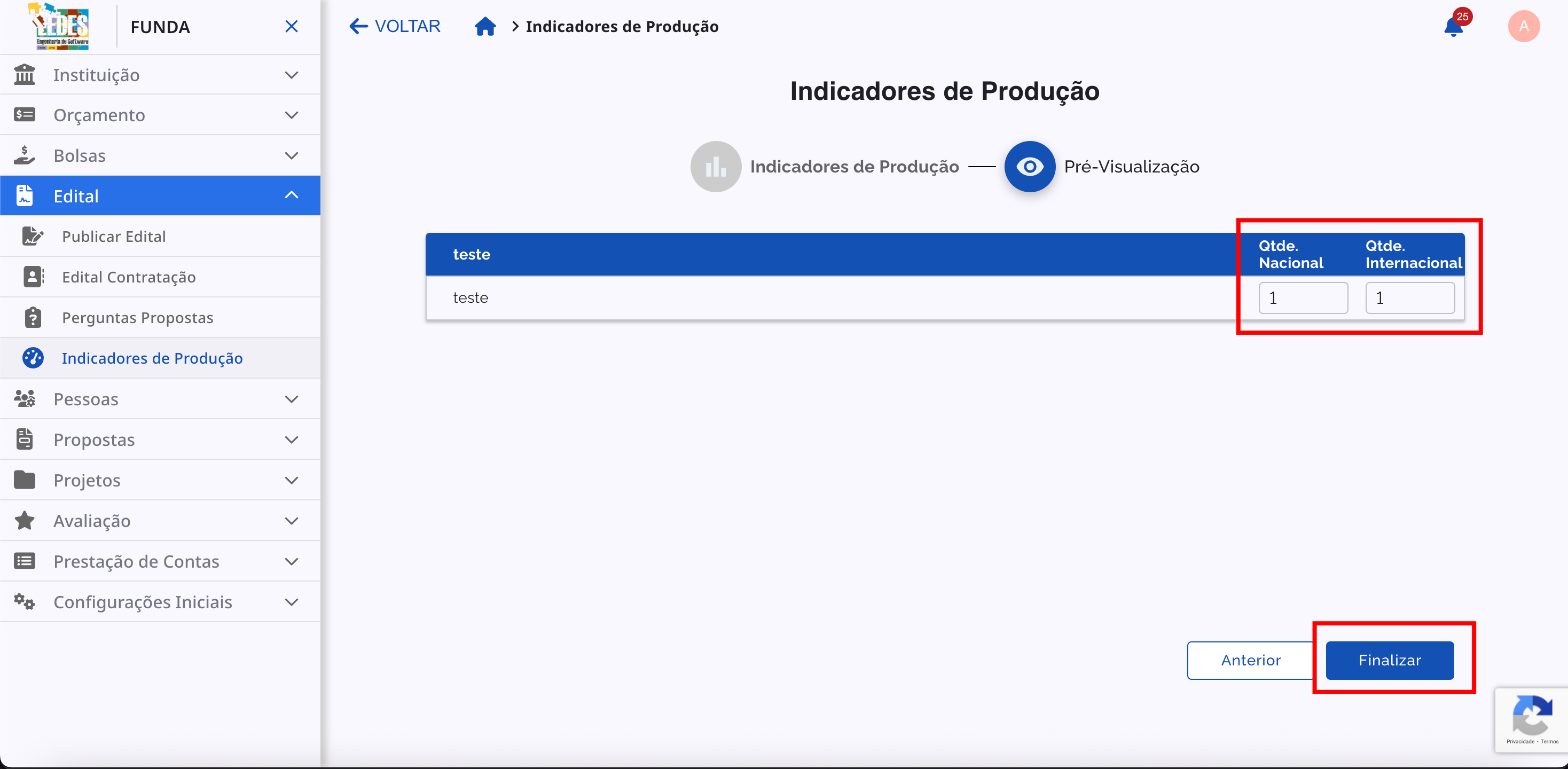
Revise a estrutura na seção de Pré-visualização, exibida ao lado do formulário. Ela mostra como o indicador será apresentado ao pesquisador durante o preenchimento da proposta. Se marcou "Nacional e Internacional", as colunas para contagem aparecerão na Pré-visualização. Ao finalizar, clique em "Salvar".
Dica
Enquanto nenhuma produção for adicionada, a pré-visualização exibirá a mensagem "Adicione uma produção para ver a pré-visualização".
Visualizando um Indicador de Produção 👁️
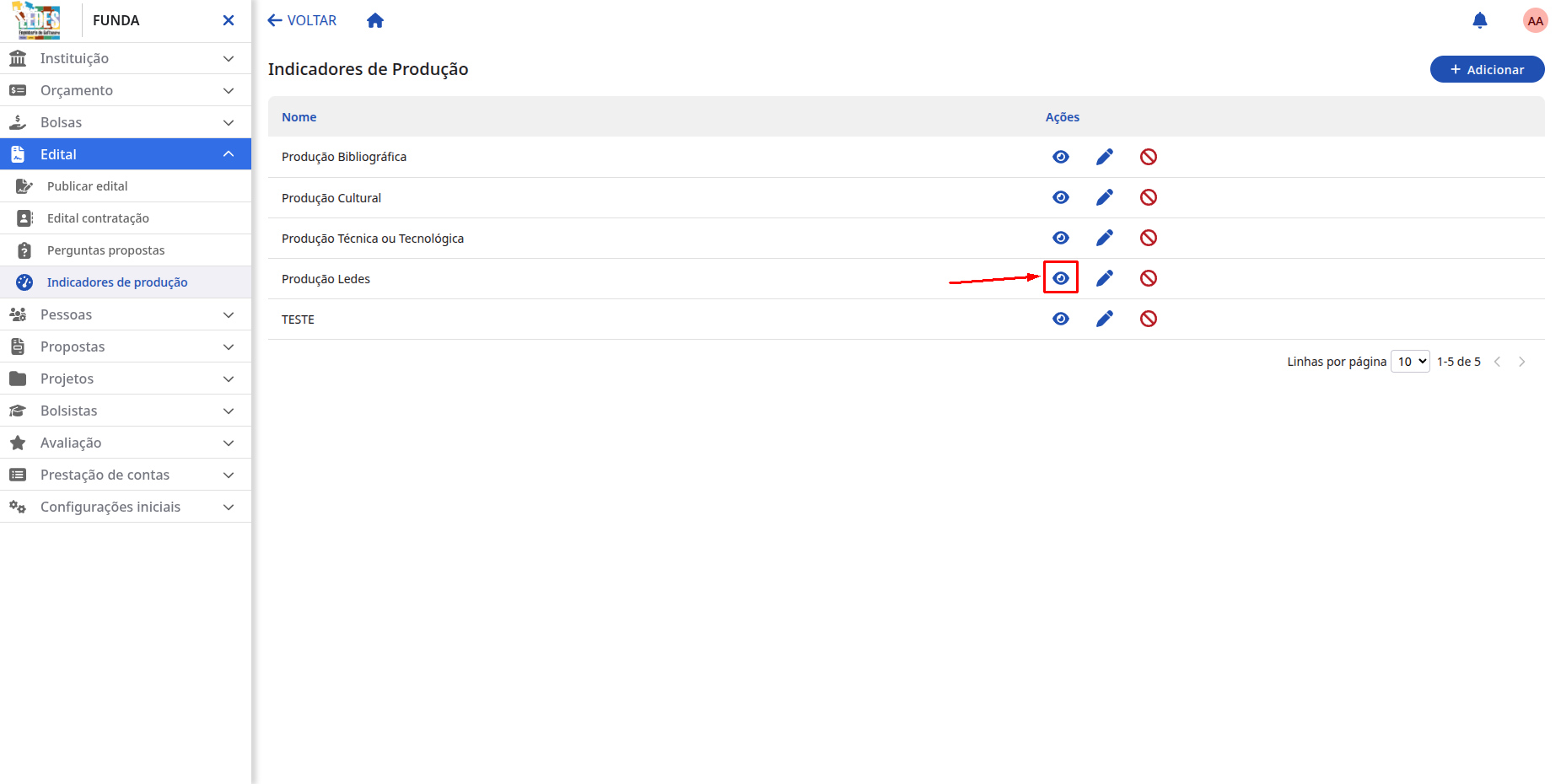
Para consultar os dados de um indicador sem editá-lo, clique no ícone de olho na coluna "Ações". A visualização está disponível tanto para indicadores ativos quanto desativados.
Será exibida a tela com os dados do indicador em modo de consulta, incluindo a pré-visualização de como ele aparece para o pesquisador.
Editando Indicadores de Produção ✏️
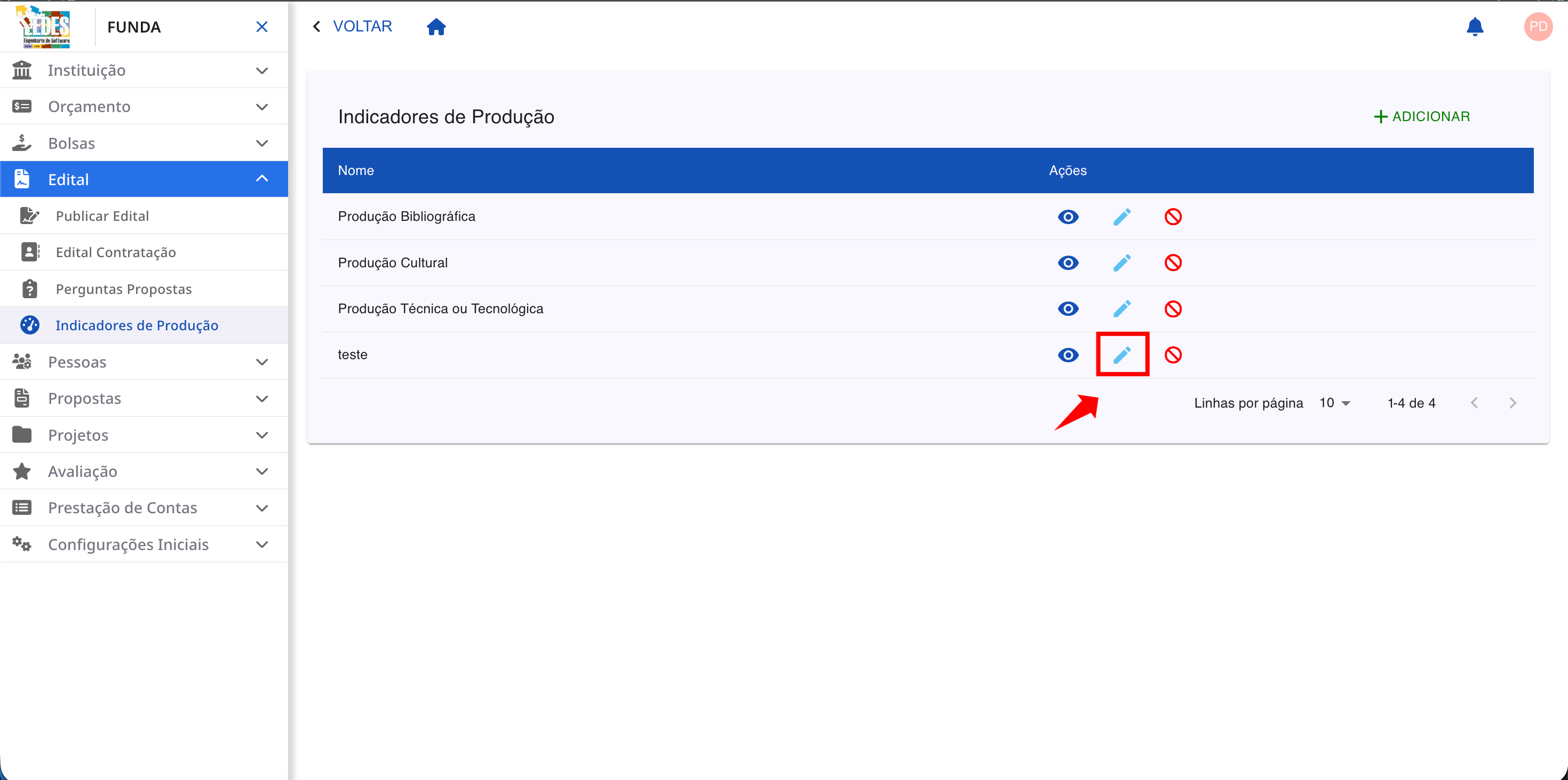
Para editar um indicador, na lista de indicadores já cadastrados clique no ícone de lápis.
Agora modifique os campos desejados e clique em Salvar. As mesmas regras de preenchimento da criação se aplicam na edição.
Atenção
A ação de Editar está disponível apenas para indicadores ativos. Para editar um indicador desativado, é necessário ativá-lo novamente antes.
Desativando um Indicador de Produção 🚫
Precisa dar um tempo para um indicador de produção? Sem problemas! Desativá-lo o remove das listas de seleção dos editais, mas todo o histórico fica guardado e ele continua visível na listagem.
-
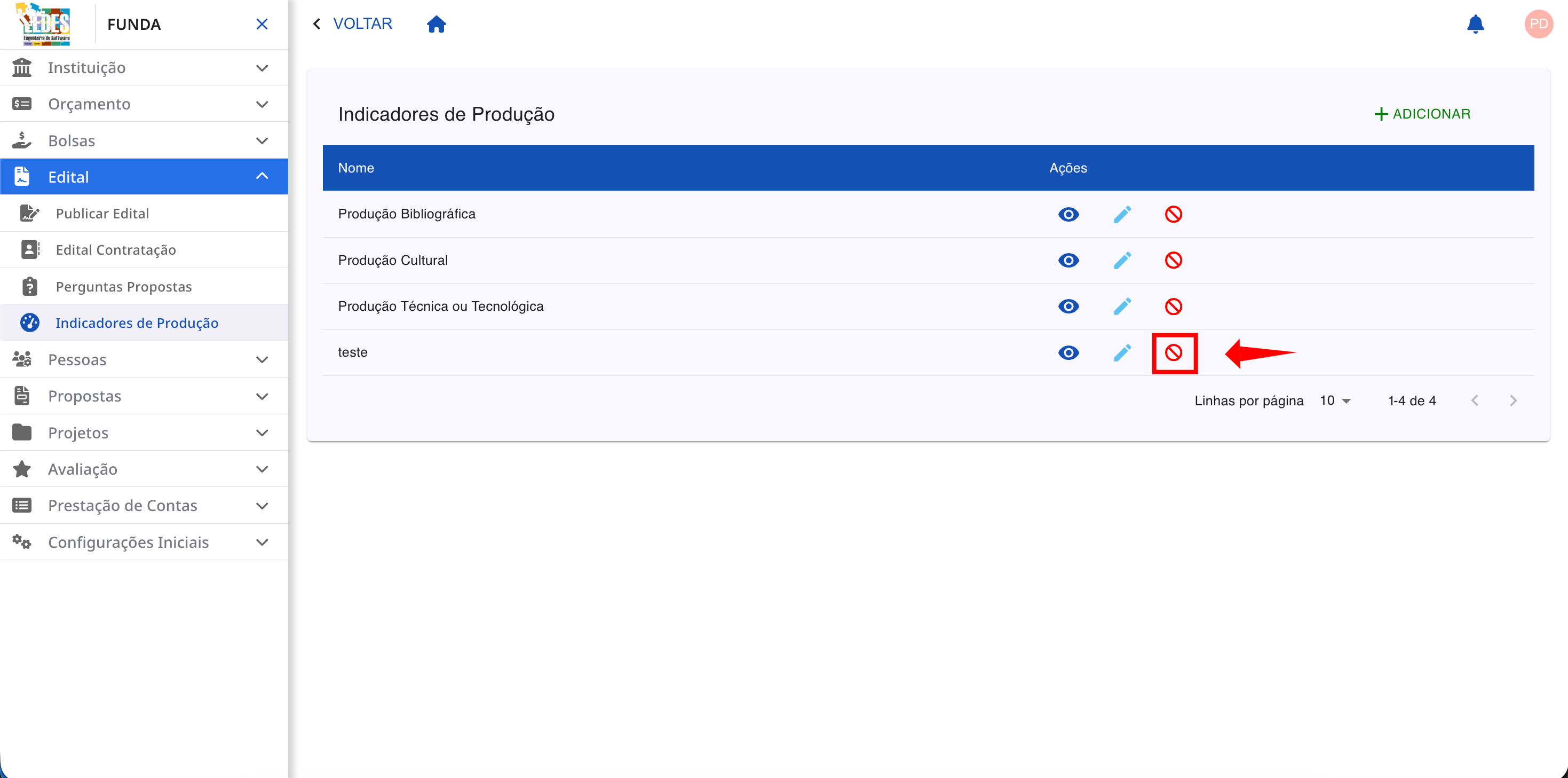
Na lista, encontre o indicador que você quer desativar e clique no ícone de bloqueio.
-
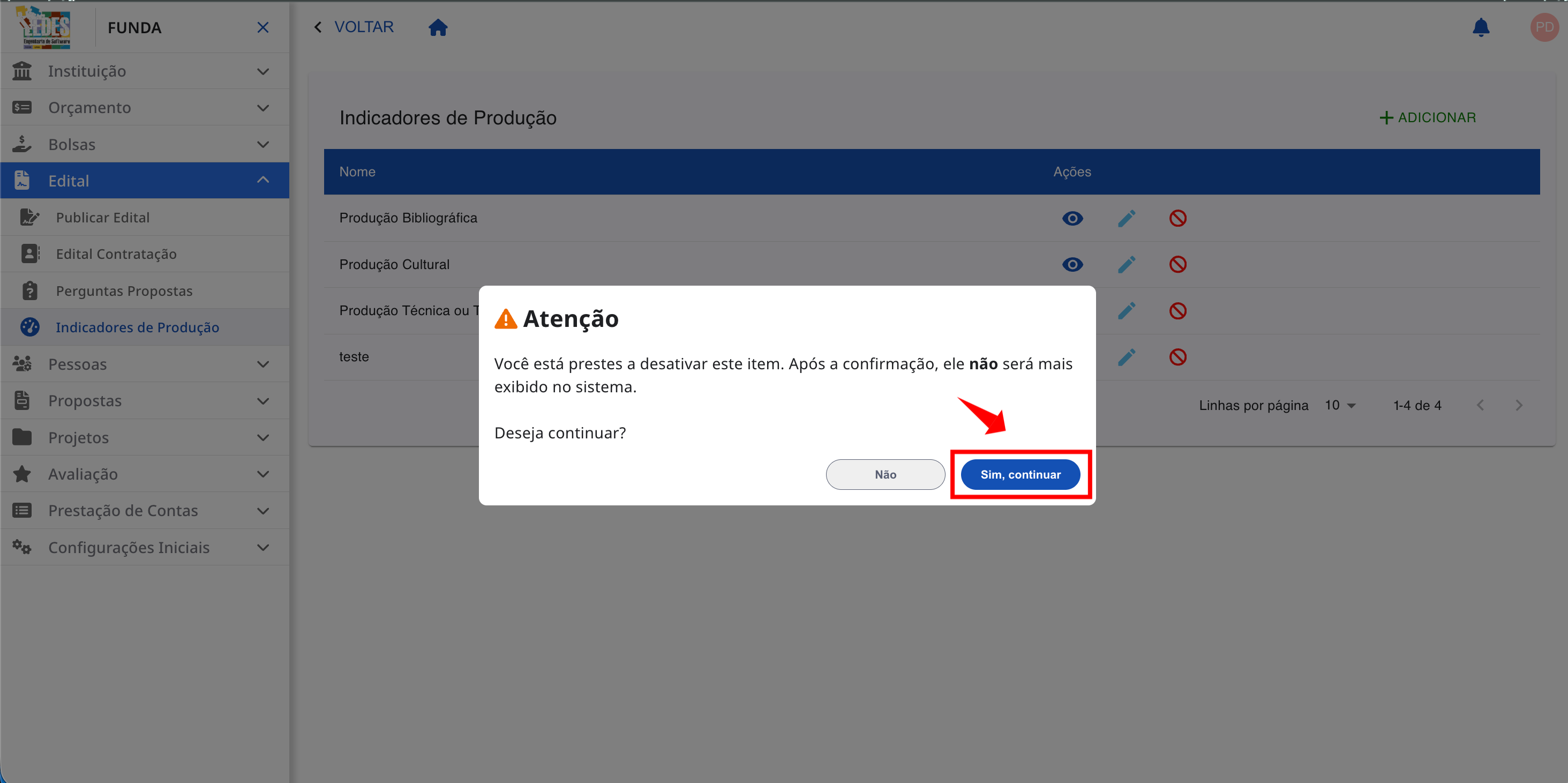
Uma janelinha de confirmação vai aparecer para garantir que você não faça nada por engano. Segurança em primeiro lugar! 💂♂️ Para continuar, clique em Sim, continuar.
-
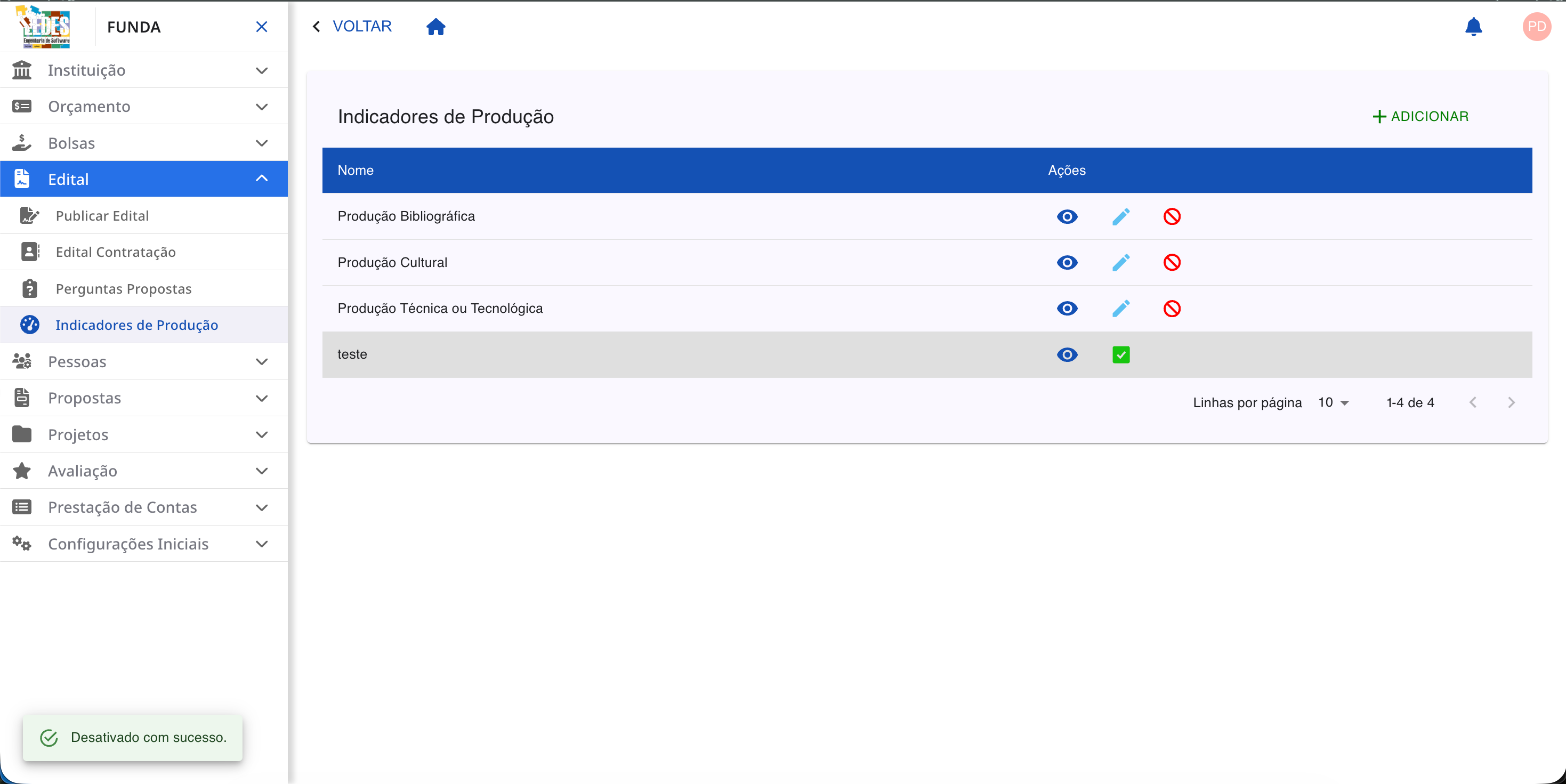
Pronto! Agora seu indicador de produção está desativado. Ele permanecerá na listagem, e as ações de Editar e Desativar serão substituídas pela ação de Ativar.
Ativando um Indicador de Produção ✅
O indicador de produção voltou à ativa? Você pode reativá-lo a qualquer momento.
-
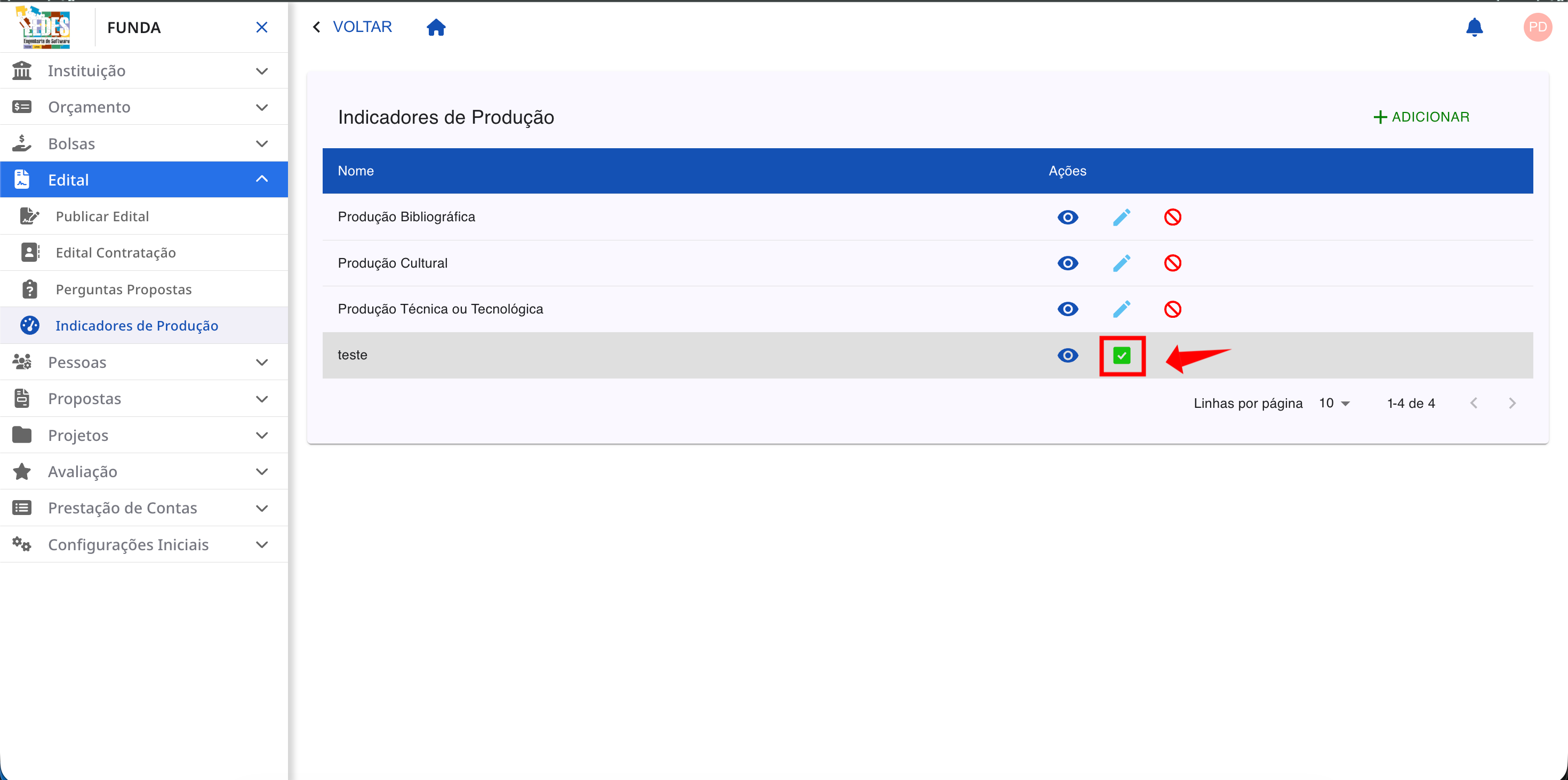
Na lista, encontre o indicador inativo. Na coluna "Ações", clique no ícone de reativar (check).
-
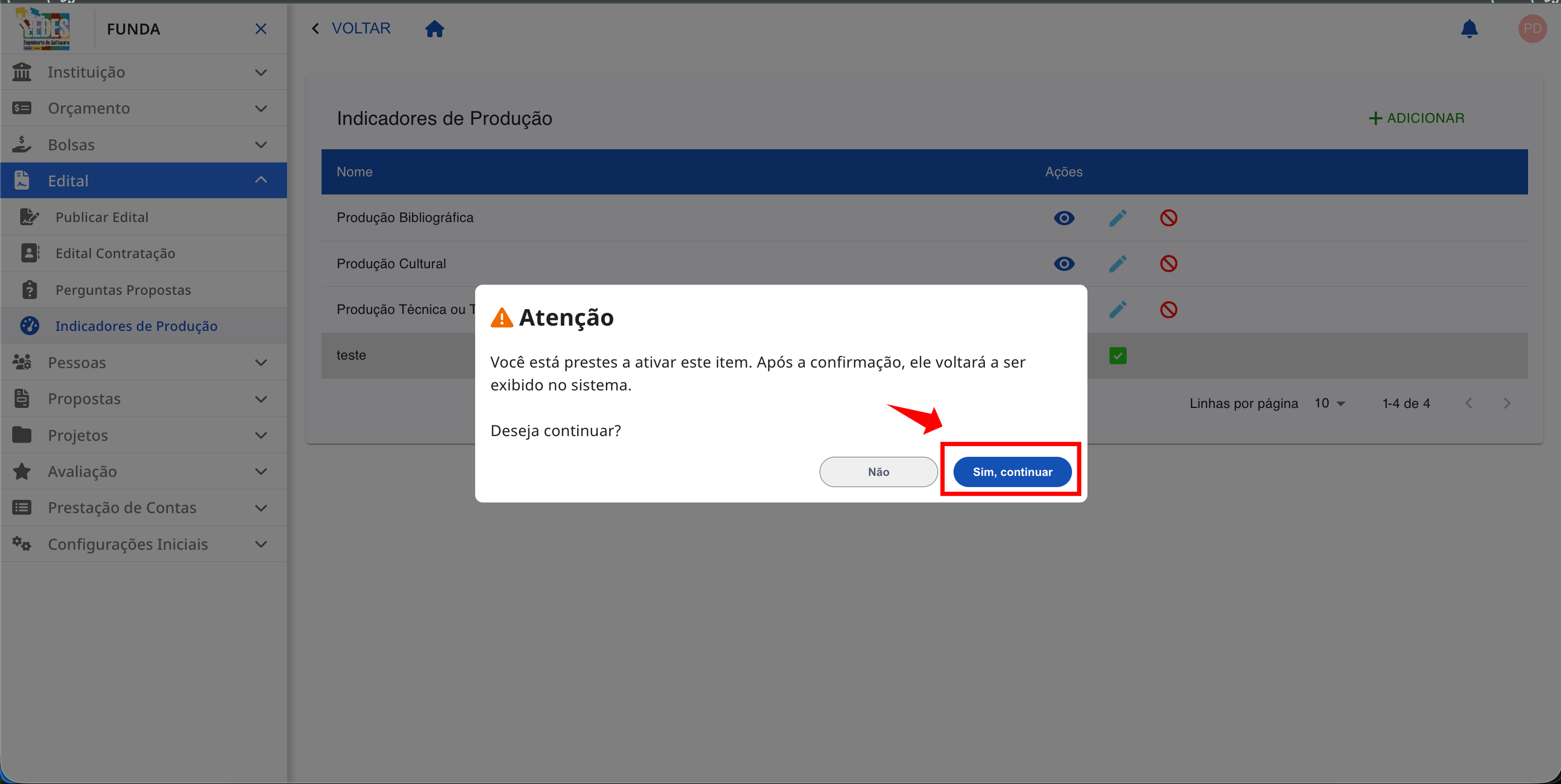
Uma janelinha de confirmação vai aparecer para garantir que você não faça nada por engano. Segurança em primeiro lugar! Para continuar, clique em "Sim, continuar".
-
E... pronto! ✨ O indicador será reativado na hora e voltará a aparecer em todo o sistema, ficando novamente disponível para edição e para uso nos editais.
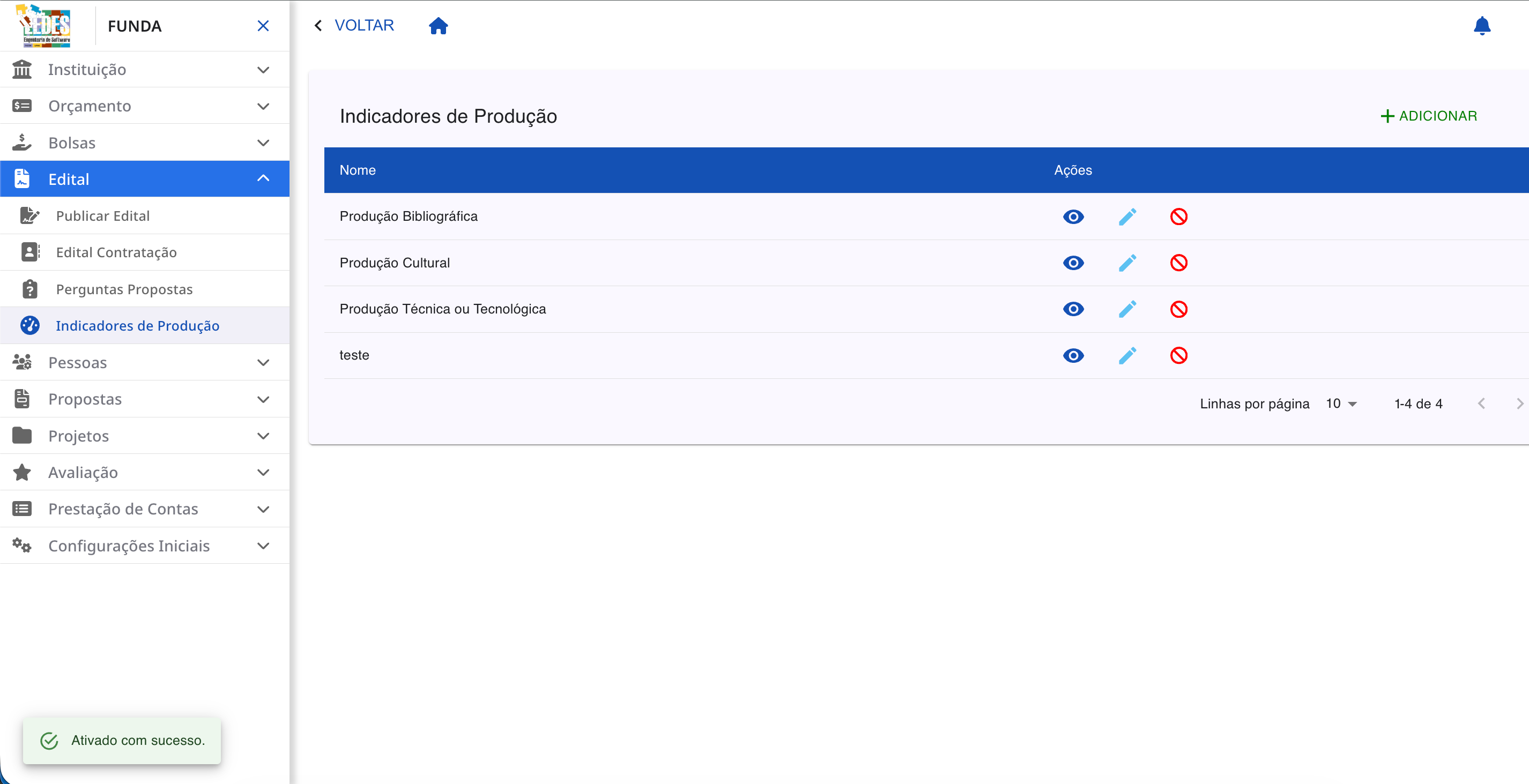
Indicadores configurados com sucesso! 🎉
Ótimo trabalho! Seus indicadores estão configurados e prontos para serem usados nos editais.