👥 14. Áreas de Conhecimento
As Áreas de Conhecimento já vem pré-cadastradas no sistema e são definidas pelo CNPQ, sendo dividida em quatro níveis. Essas áreas podem ser utilizadas na submissão da proposta e no perfil do pesquisador
🛠️ Gerenciando Áreas de Conhecimento
Como Chegar Lá? 🤔
No menu lateral, expanda a seção Configurações Iniciais e clique em Áreas de Conhecimento.
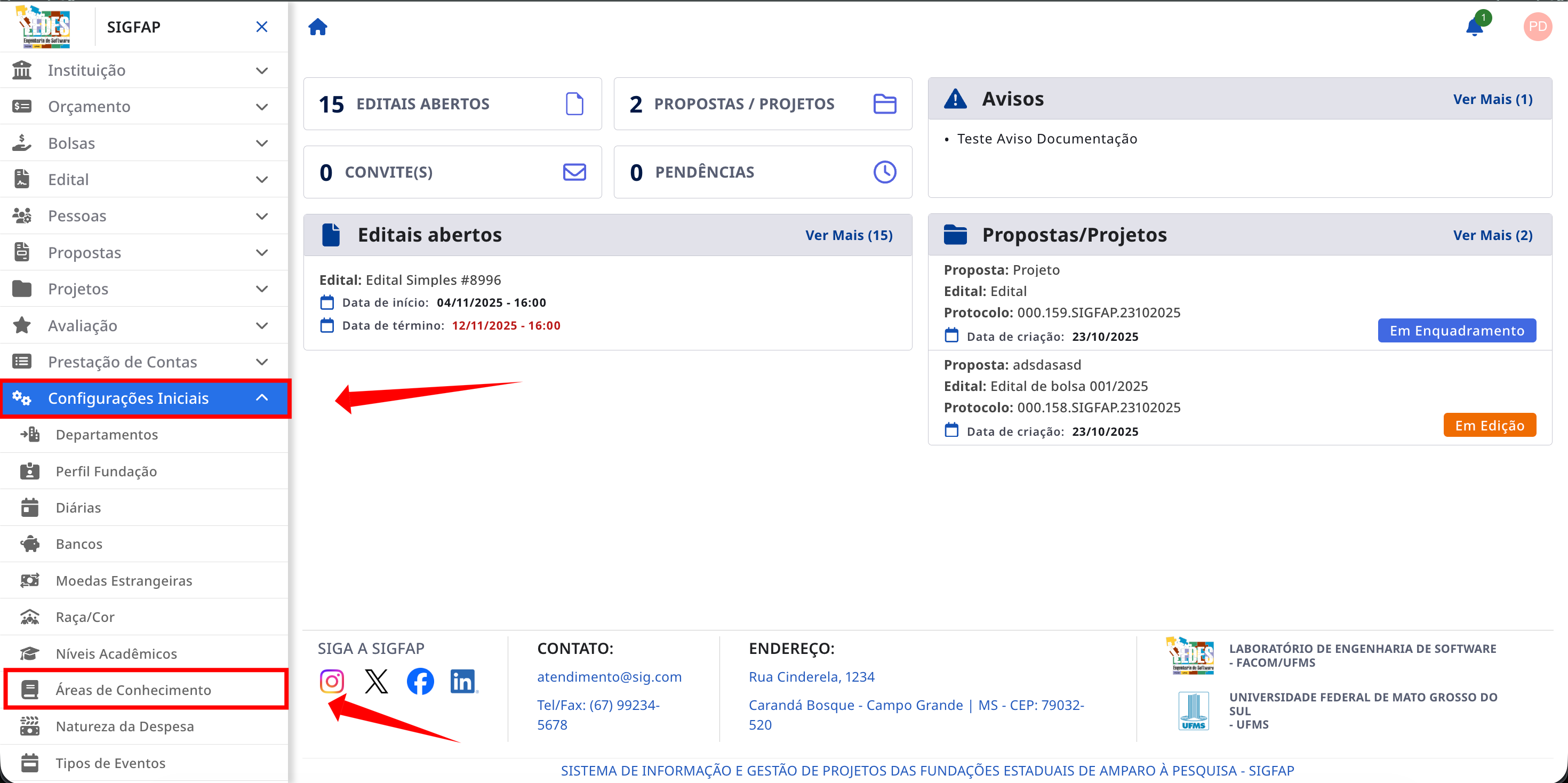
Você será direcionado para a tela que lista todas as áreas de conhecimento já cadastradas e permite iniciar as ações de gerenciamento.
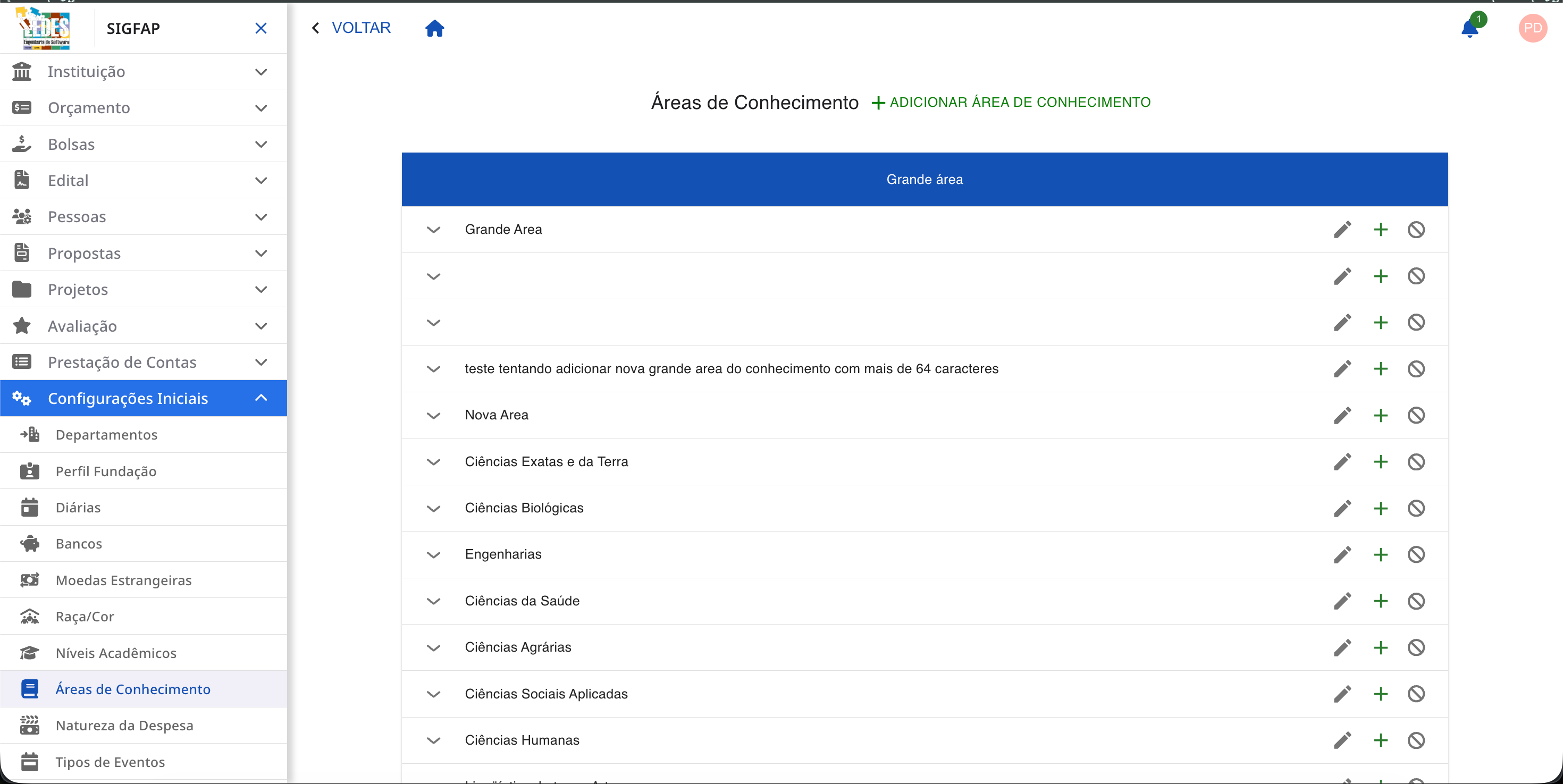
O que define uma Área de Conhecimento?
- Grande área : Primeiro nível que possui áreas mais genéricas, como Ciências Exatas e da Terra
- Área : Primeira sub-divisão que pode ser tratar da primeira especialização do pesquisador
- Sub-área : Onde é definido o terceiro nível, basicamente uma segmentação da área do conhecimento
- Especialidade : Último nível e o mais baixo, no qual é melhor detalhada a área de atuação.
Adicionando uma nova Área de Conhecimento➕
-
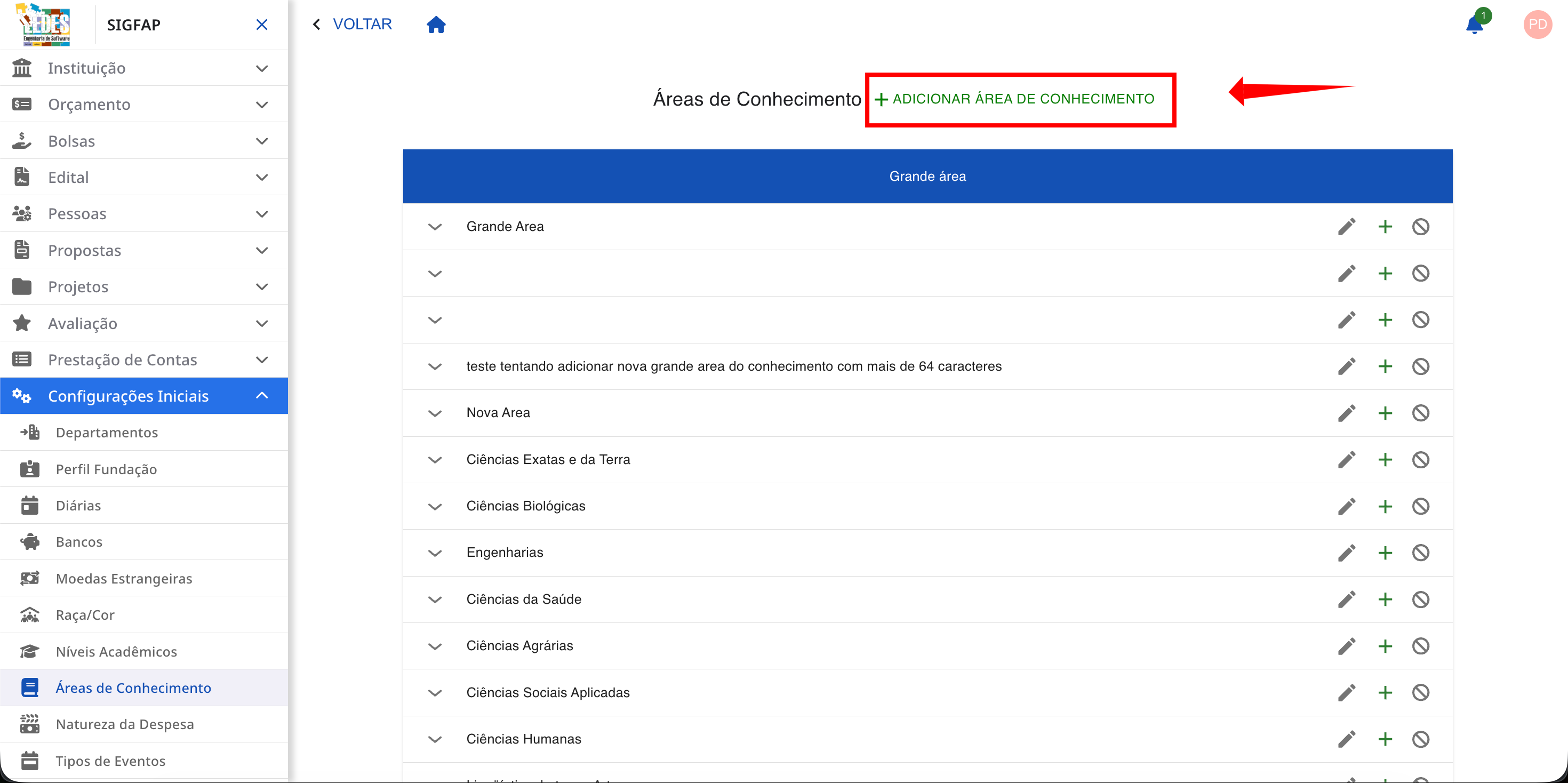
Na tela principal, clique no botão "+ ADICIONAR ÁREA DE CONHECIMENTO" para abrir o formulário de criação.
-
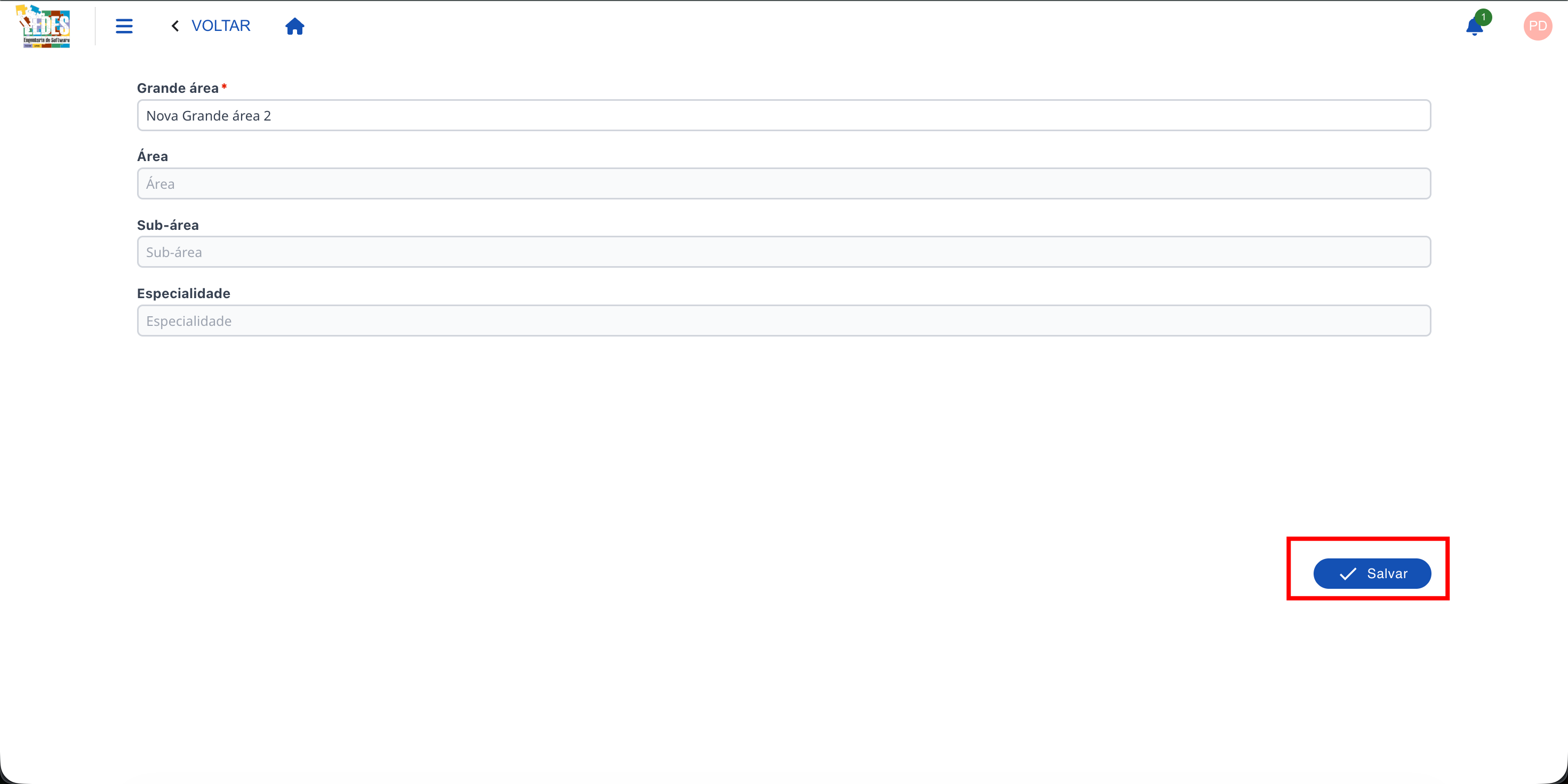
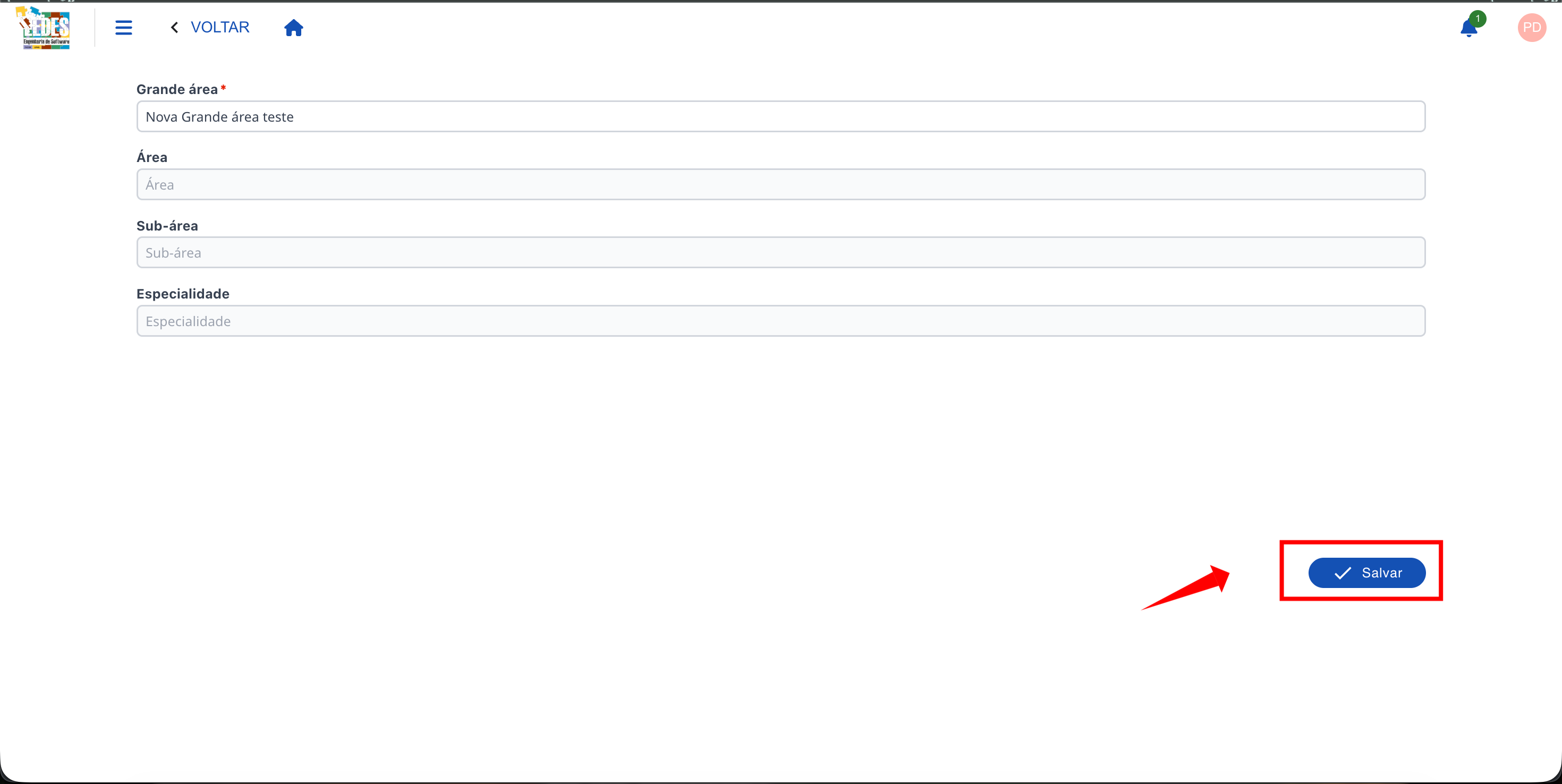
Preencha o campo obrigatório
Grande área.Atenção
Perceba que os demais campos estão bloqueados. Por que isso ocorre? Os demais campos são preenchidos posteriormente como sub-itens dos outros campos.
-
Clique em "Salvar" para confirmar a criação da nova Área de Conhecimento.
Adicionando Área, Sub-área e Especialidade
-
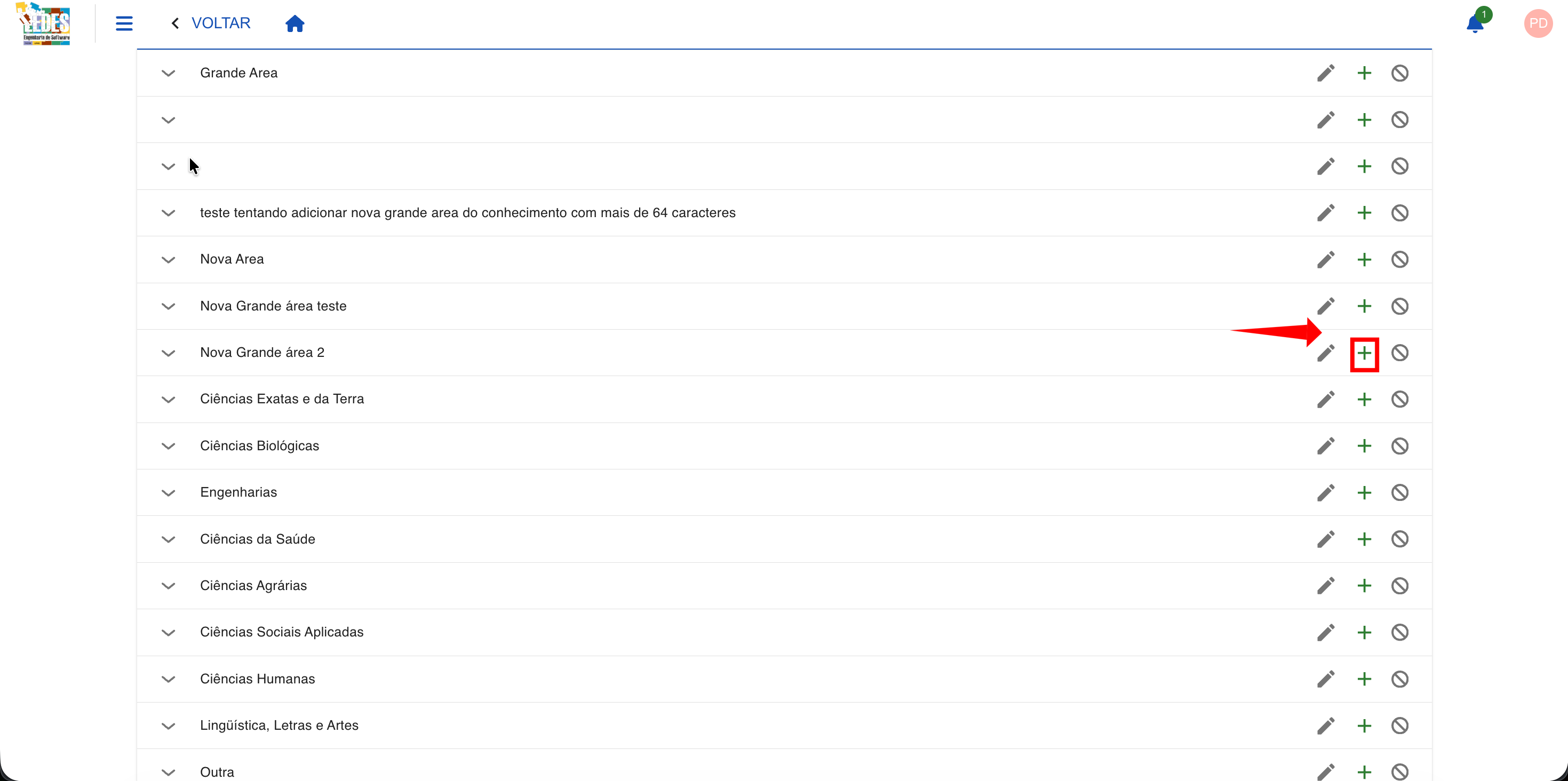
Para adicionar uma Área, basta clicar no icone "+" no Grande Área já criada
-
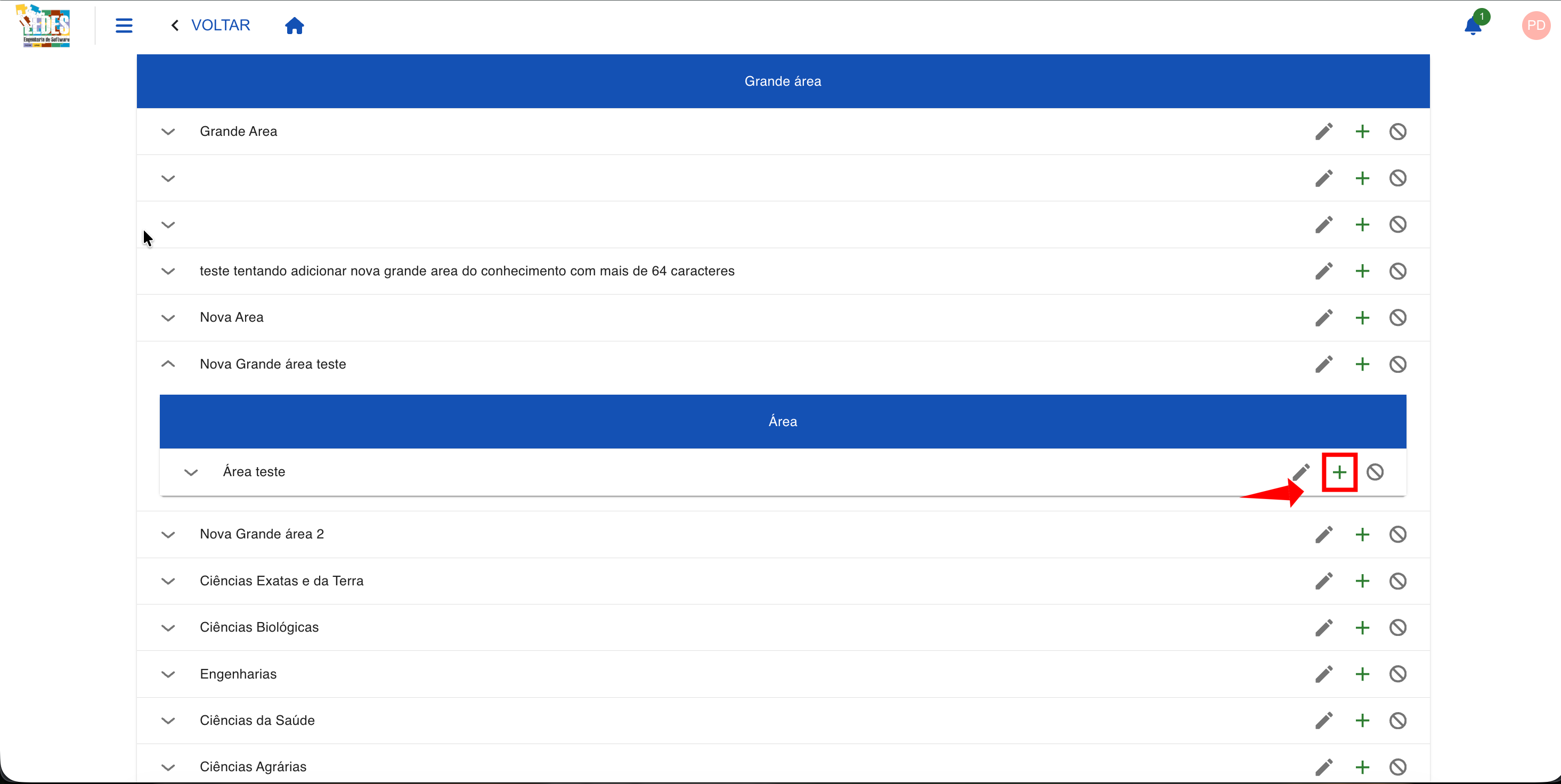
Para adicionar uma Sub-Área, basta clicar no icone "+" na Área já criada
-
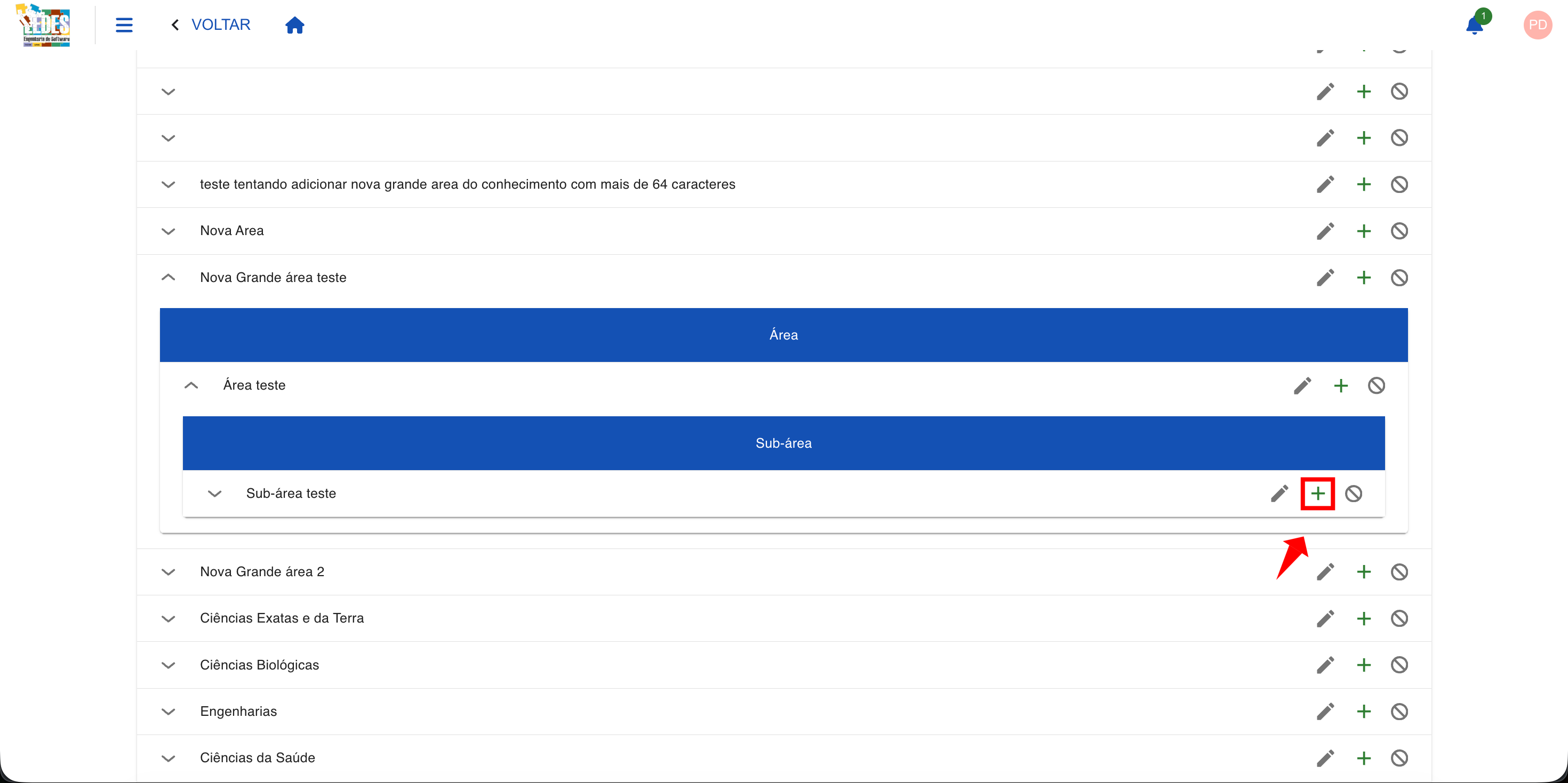
Para adicionar uma Especialidade, basta clicar no icone "+" na Sub-Área já criada
Editando uma Área de Conhecimento existente ✏️
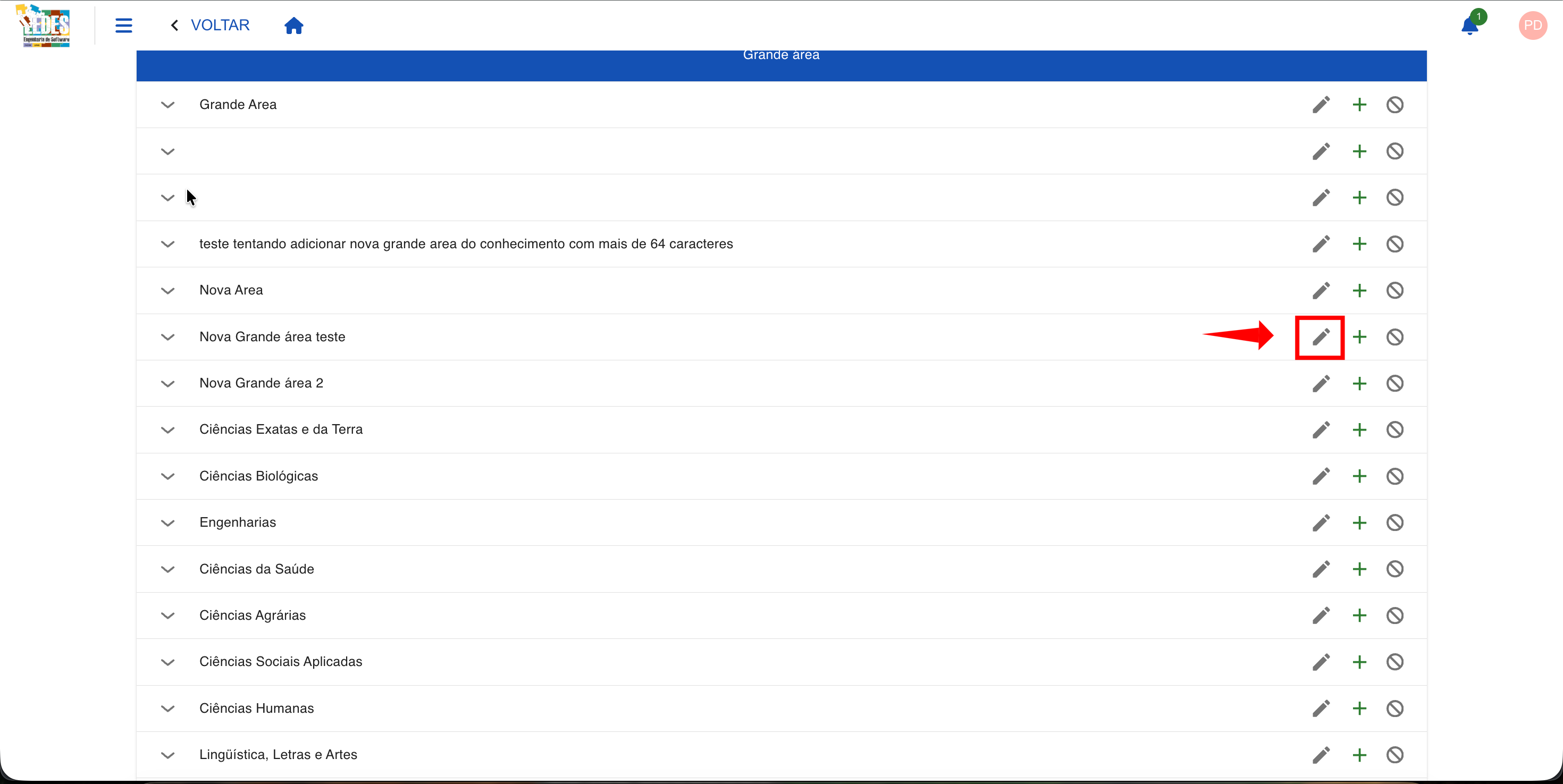
- Na lista, localize a área de conhecimento que deseja modificar.
-
Na coluna "Ações", clique no ícone de lápis. Simples assim!
-
A tela de edição será exibida com o mesmo layout da tela de criação. Nessa etapa, as informações já cadastradas serão preenchidas automaticamente nos campos, permitindo que você realize as alterações desejadas. Após concluir as modificações, clique no botão "Salvar" para que as alterações sejam registradas no sistema.
Desativando uma Área de Conhecimento 🚫
Desativar uma área de conhecimento o remove da aba de Áreas de Conhecimento na tela inicial do pesquisador, mas não se preocupe, os dados das Áreas de Conhecimento ficam guardados.
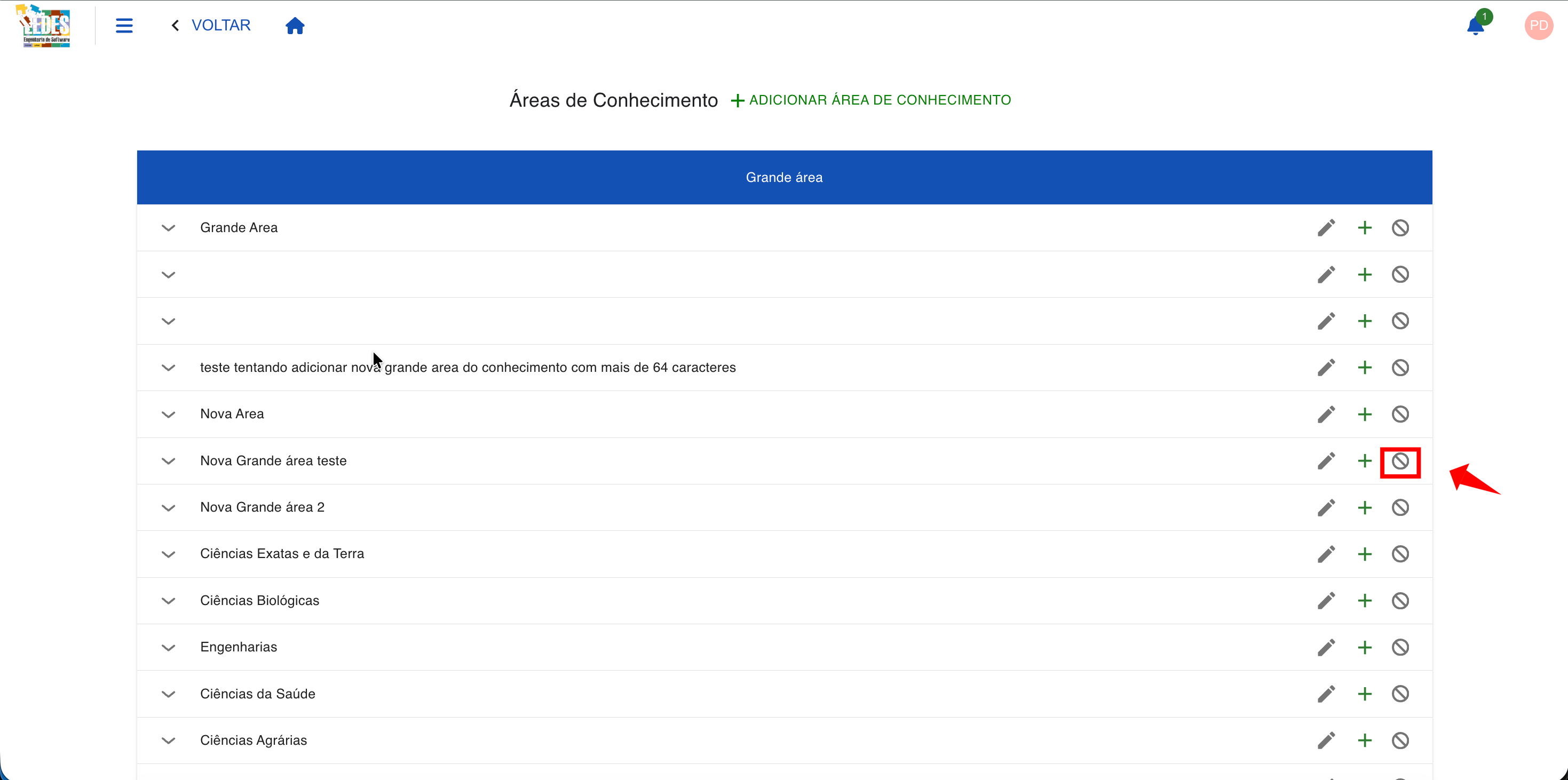
- Na lista, localize a Área de Conhecimento ativo que deseja desativar.
-
Na coluna "Ações", clique no ícone de bloqueio 🚫.
-
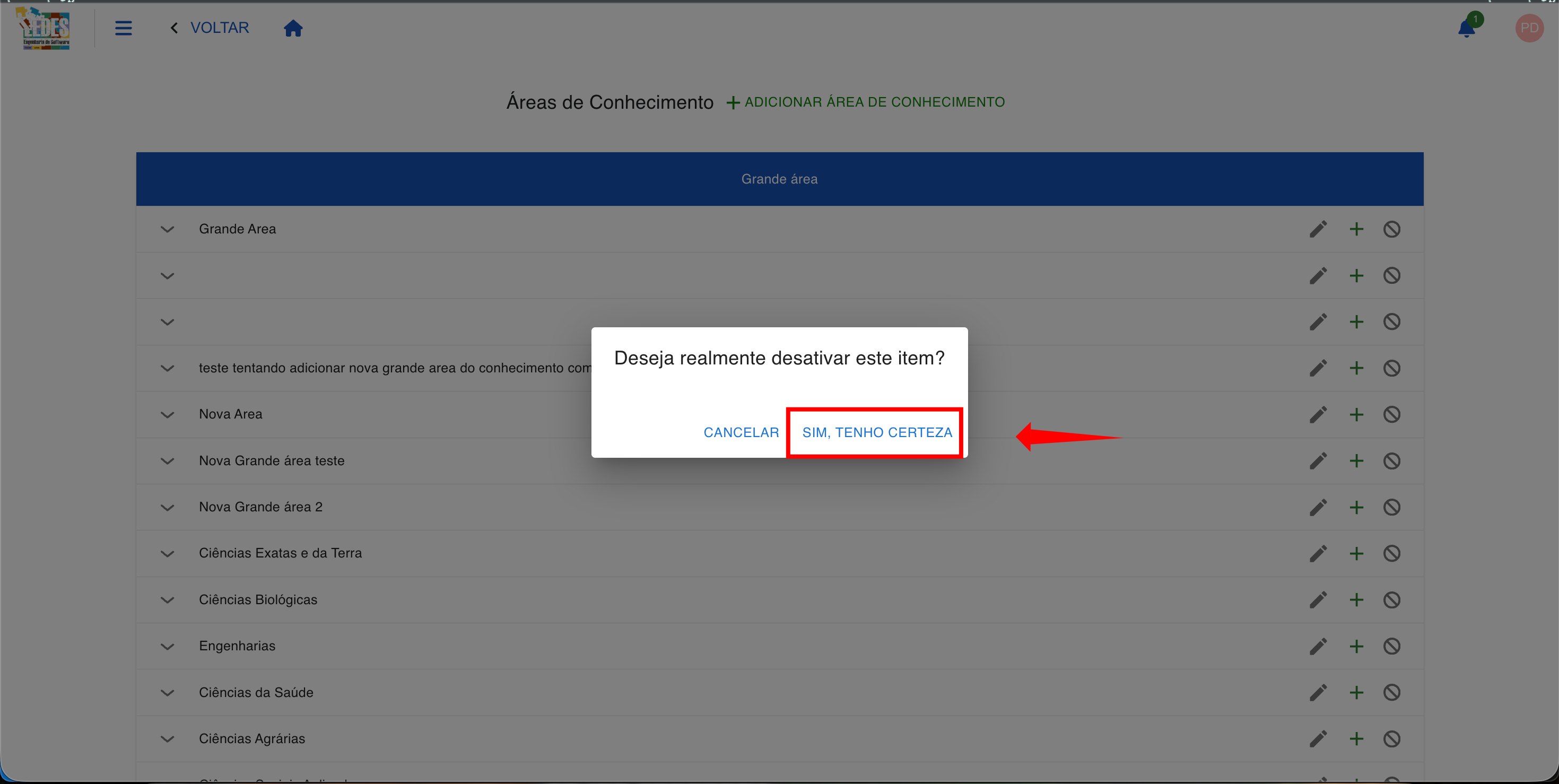
Uma janelinha de confirmação vai aparecer para garantir que você não faça nada por engano. Segurança em primeiro lugar!
Atenção! Ação de Confirmação 🚨
Para prosseguir, clique em "SIM, TENHO CERTEZA". Caso contrário, clique em "CANCELAR".
Ativando uma Área de Conhecimento ✅
Uma Área de Conhecimento que estava desativada precisa voltar ao trabalho? Vamos reativá-lo!
- Na lista, localize a Área de Conhecimento inativa que deseja trazer de volta.
- Na coluna "Ações", clique no ícone de reativar (check).
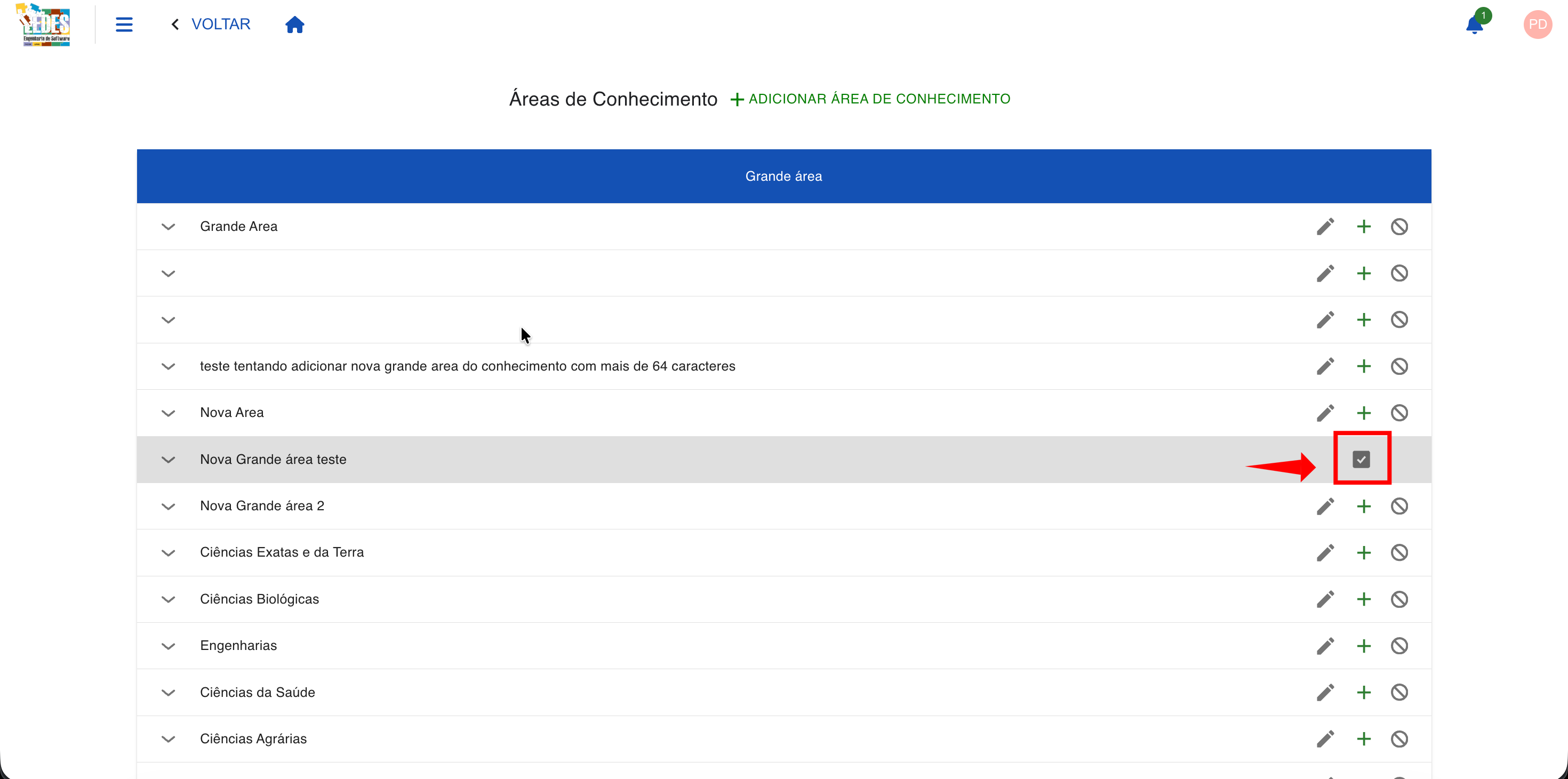
- E pronto! ✨ A Área de Conhecimento será reativado na hora e voltará a aparecer para o pesquisador utilizar em seu perfil e na submissão da proposta
Visualizando as Área de Conhecimento ✅
Agora veremos como a Área de Conhecimento irá aparecer na submissão da proposta
Atenção
Se atente que as alterações realizadas em informações iniciais não irá atualizar no perfil do pesquisador.
Somente as áreas de conhecimento modificadas em Dados Acadêmicos irão refletir a mudança.
- Áreas de Conhecimento em Informações Iniciais na submissão da proposta

- Áreas de Conhecimento nos Dados Acadêmicos na submissão da proposta
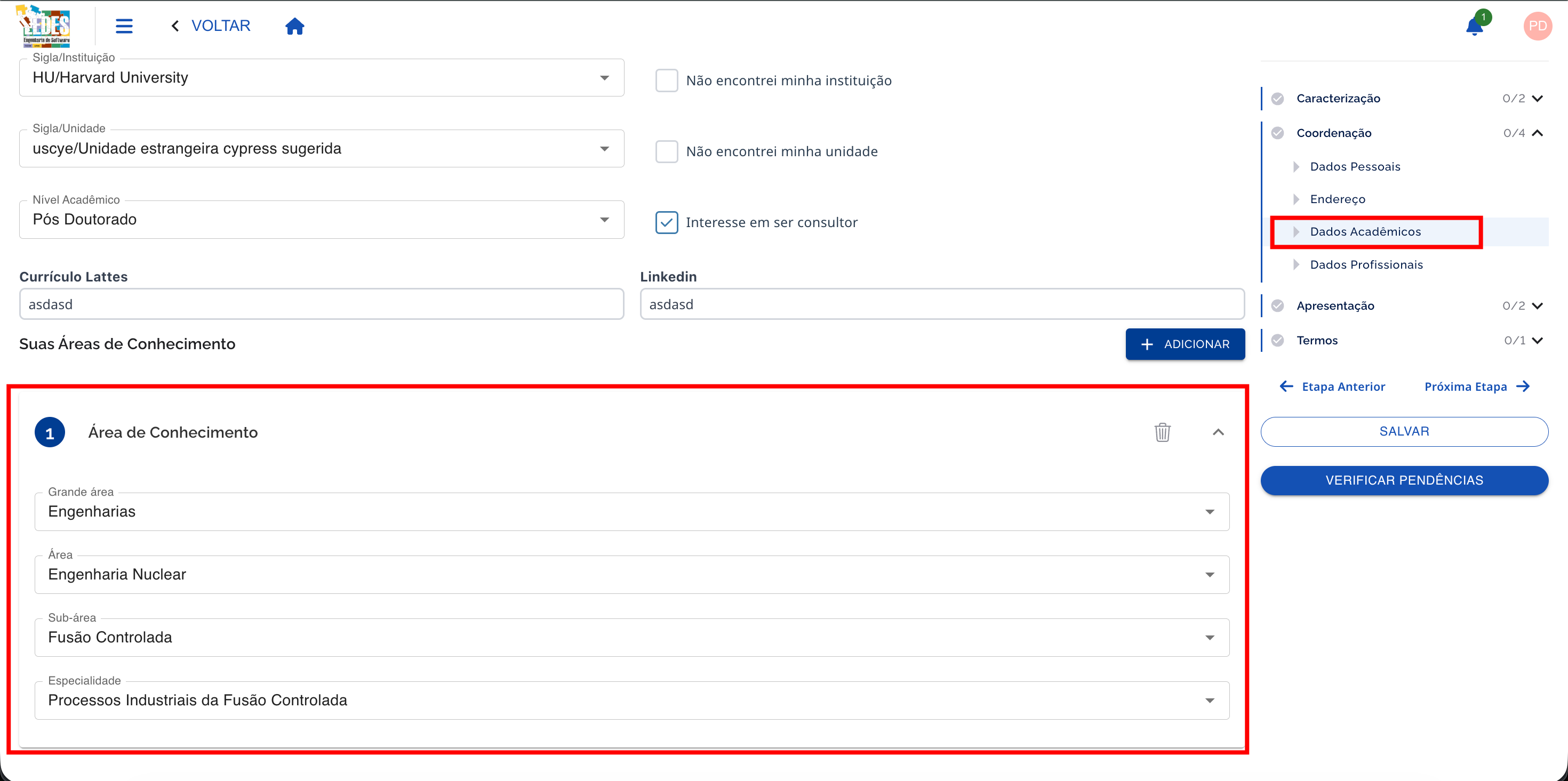
- Áreas de Conhecimento nos Dados Acadêmicos no perfil do pesquisador
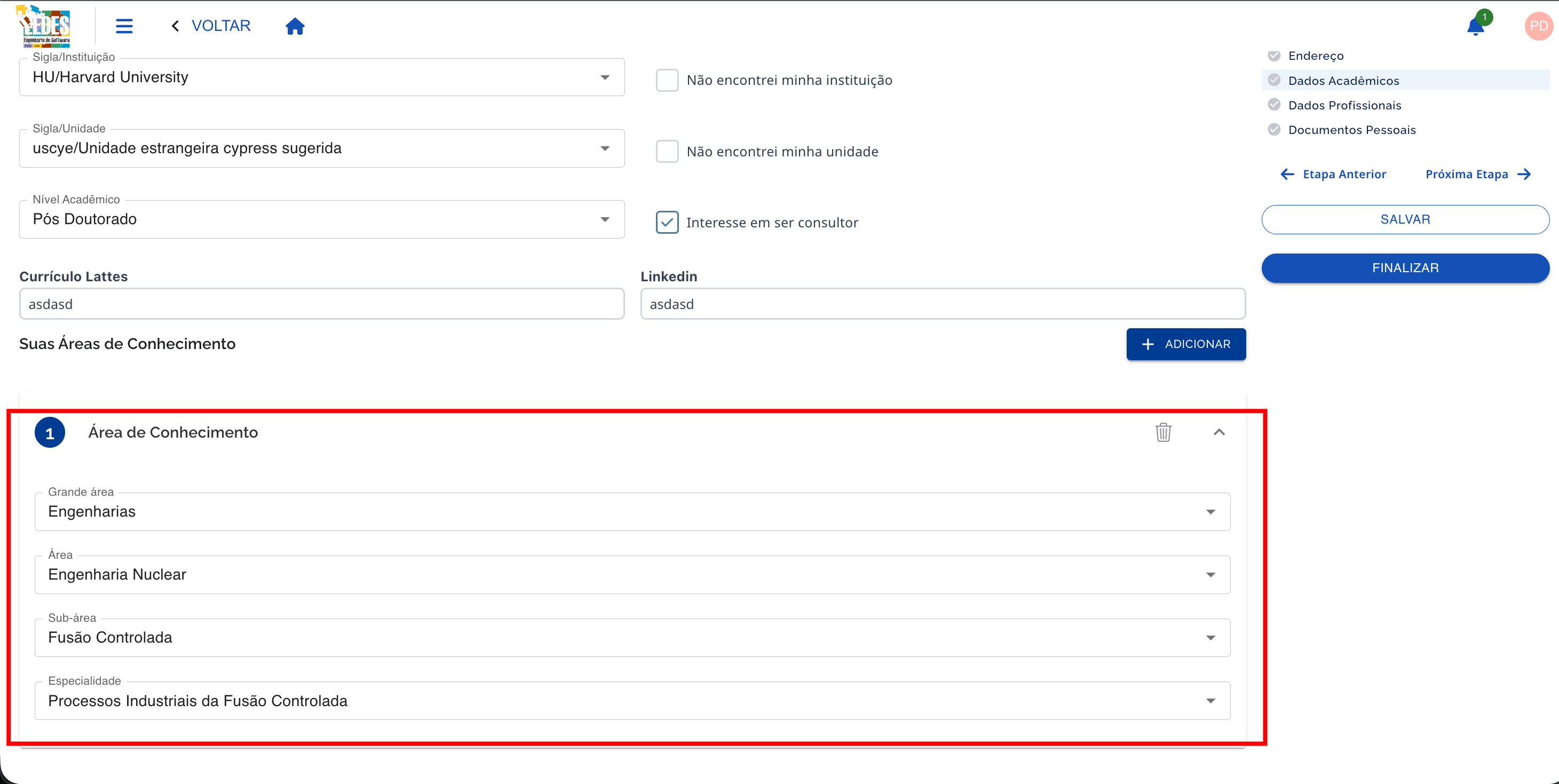
Show! Áreas de Conhecimento em Ordem! 🎉
Parabéns! Você agora é um mestre na configuração de Áreas de Conhecimento!