🔢 12. Funcionais Programáticas!
Esta seção permite o cadastro de códigos de Funcionais Programáticas, utilizados para a classificação de despesas e para a organização orçamentária da fundação. Vamos colocar os códigos em ordem? 📑
O que define uma Funcional Programática? 📋
- Código*: 🔢 O código numérico da funcional programática (obrigatório).
- Descrição: 📝 Um campo opcional para detalhar a finalidade do código.
🛠️ Gerenciando Funcionais Programáticas
Como Chegar Lá? 🤔
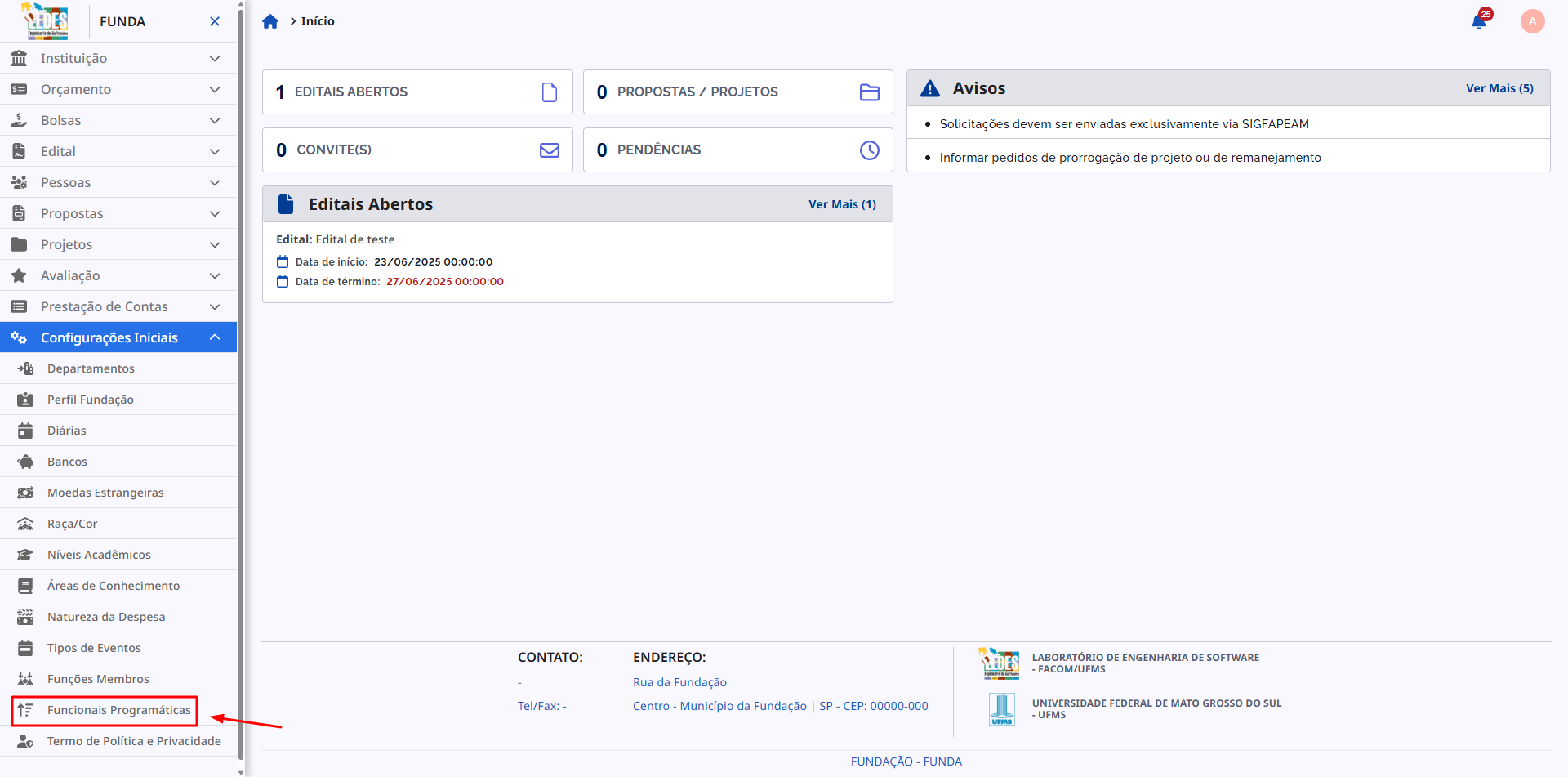
No menu lateral, expanda a seção Configurações Iniciais e clique em Funcionais Programáticas.
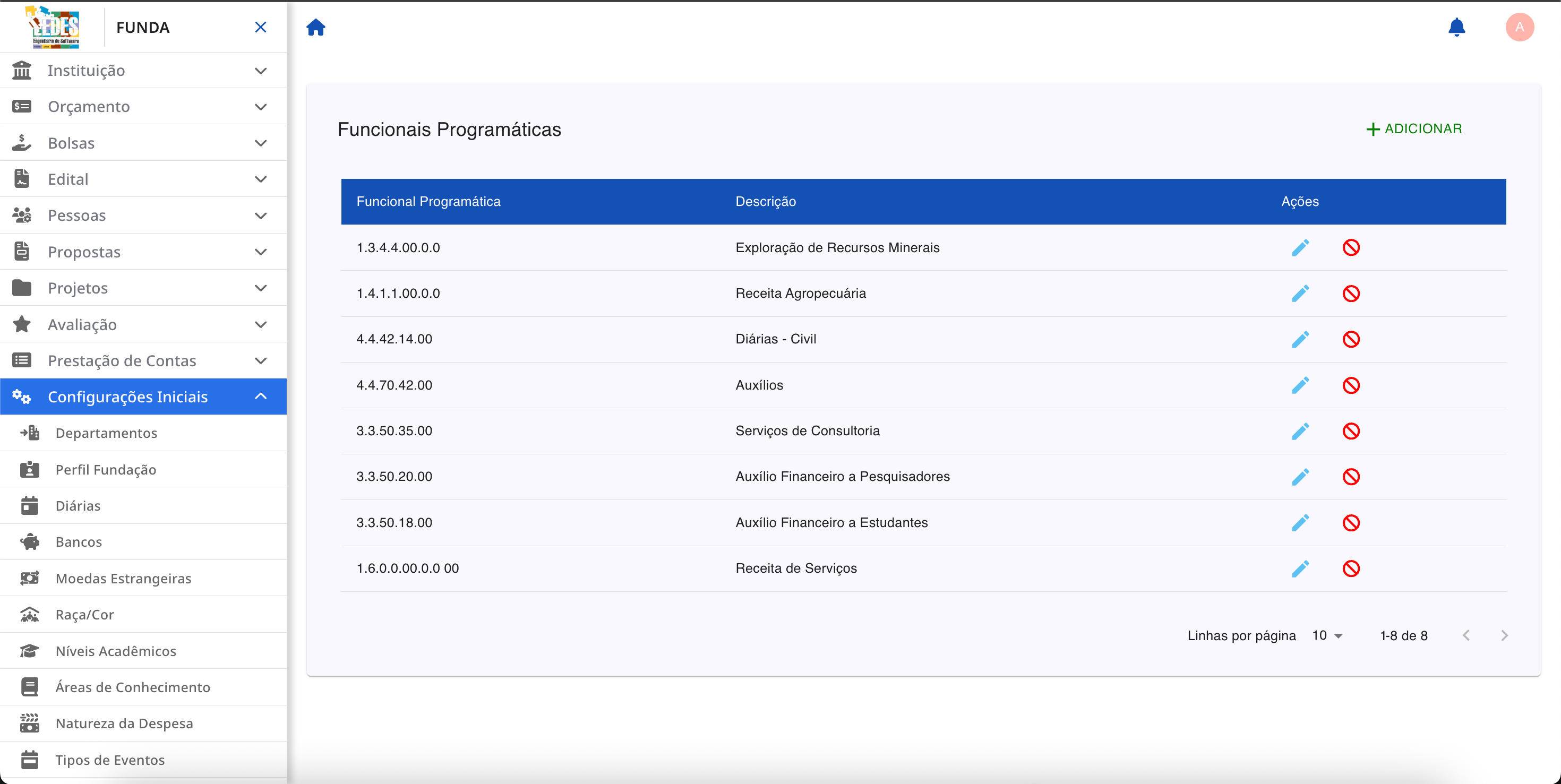
Você será direcionado para a tela que lista todos os códigos já cadastrados e permite iniciar as ações de gerenciamento. é o seu centro de comando! 🫡
Adicionando uma Nova Funcional Programática ➕
-
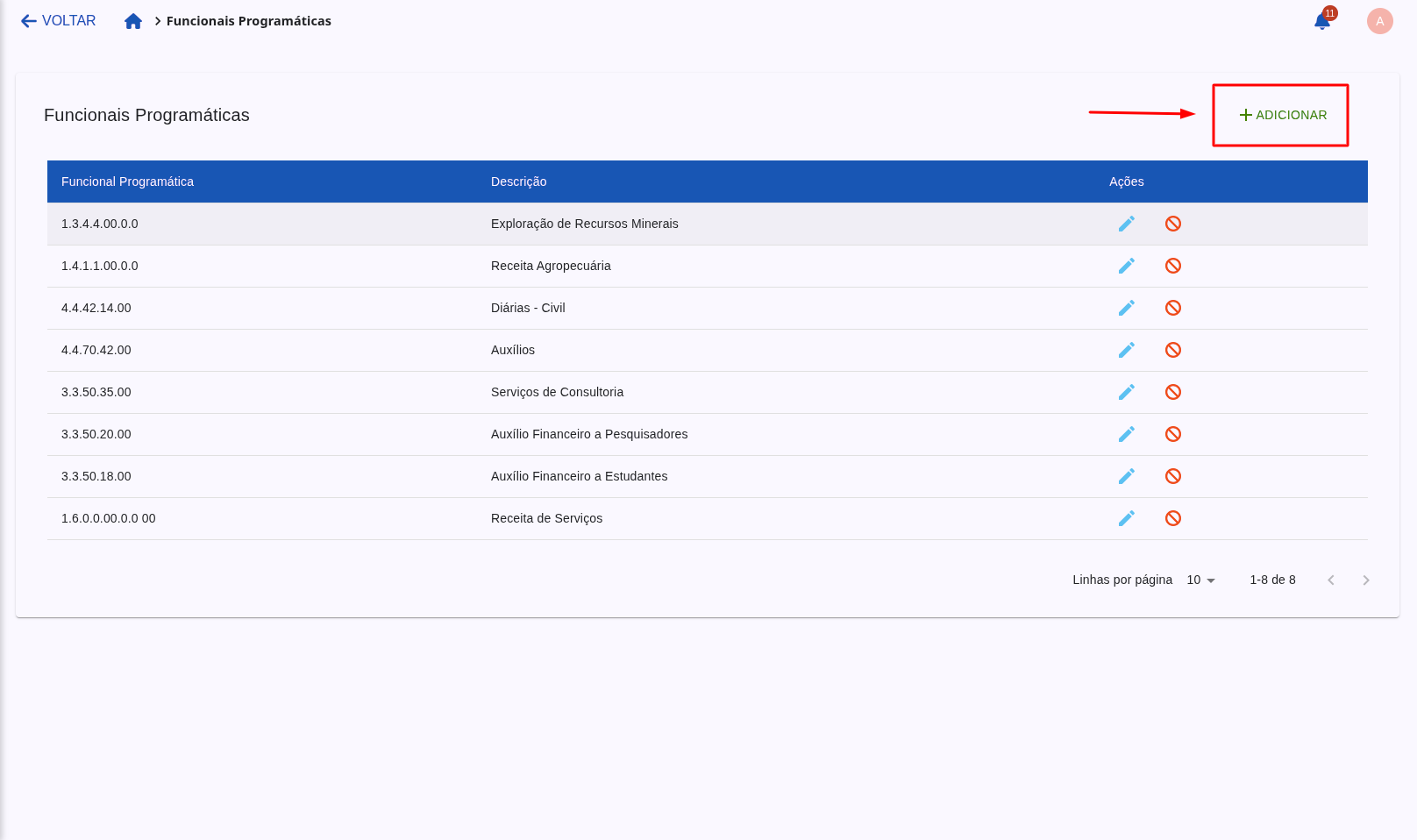
Na tela principal, clique no botão "+ Adicionar" para abrir o formulário de criação.
-
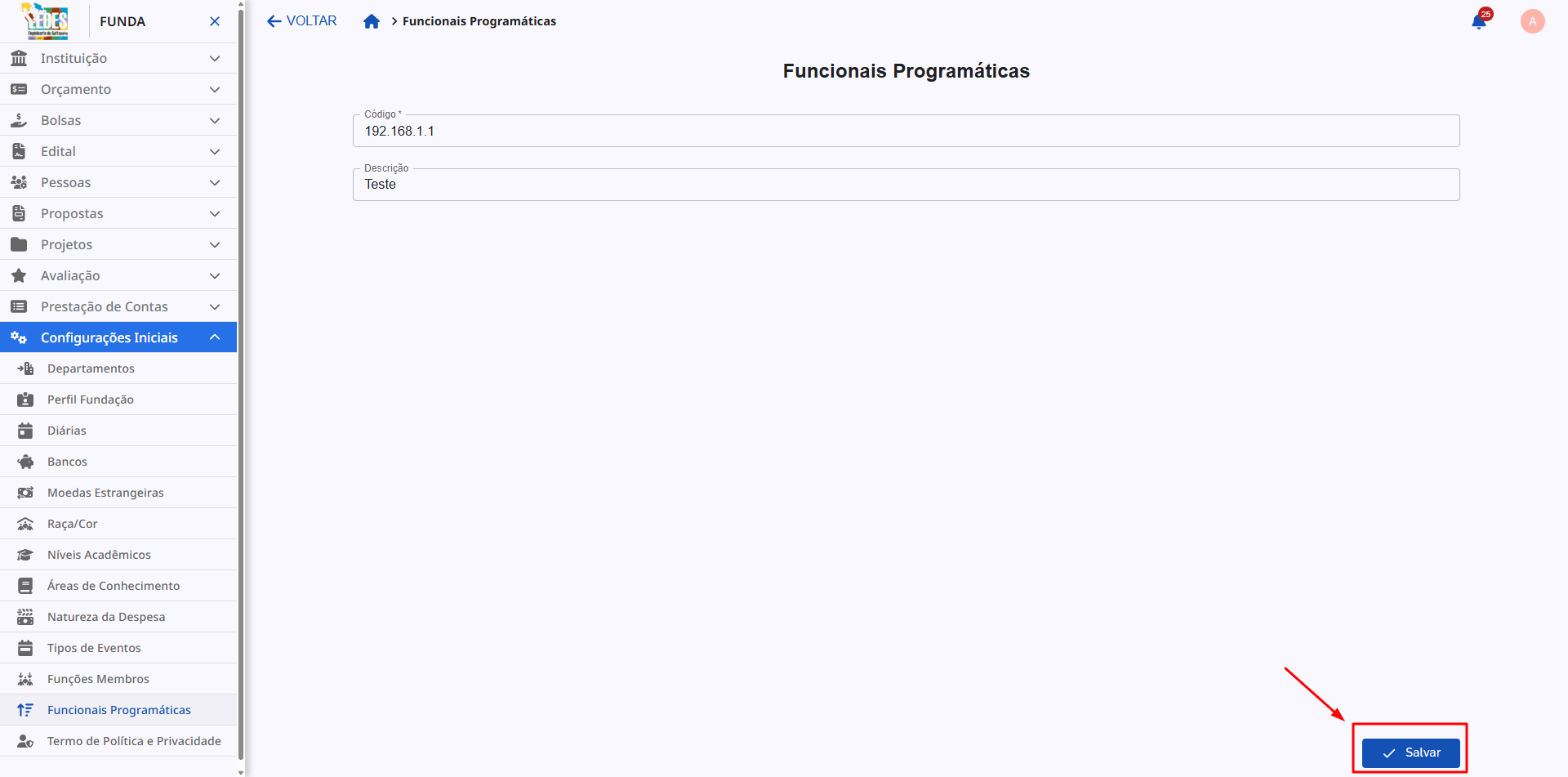
Preencha o campo
Códigoe, opcionalmente, aDescrição. -
Clique em "Salvar" para confirmar a criação do novo código.
Editando uma Funcional Programática ✏️
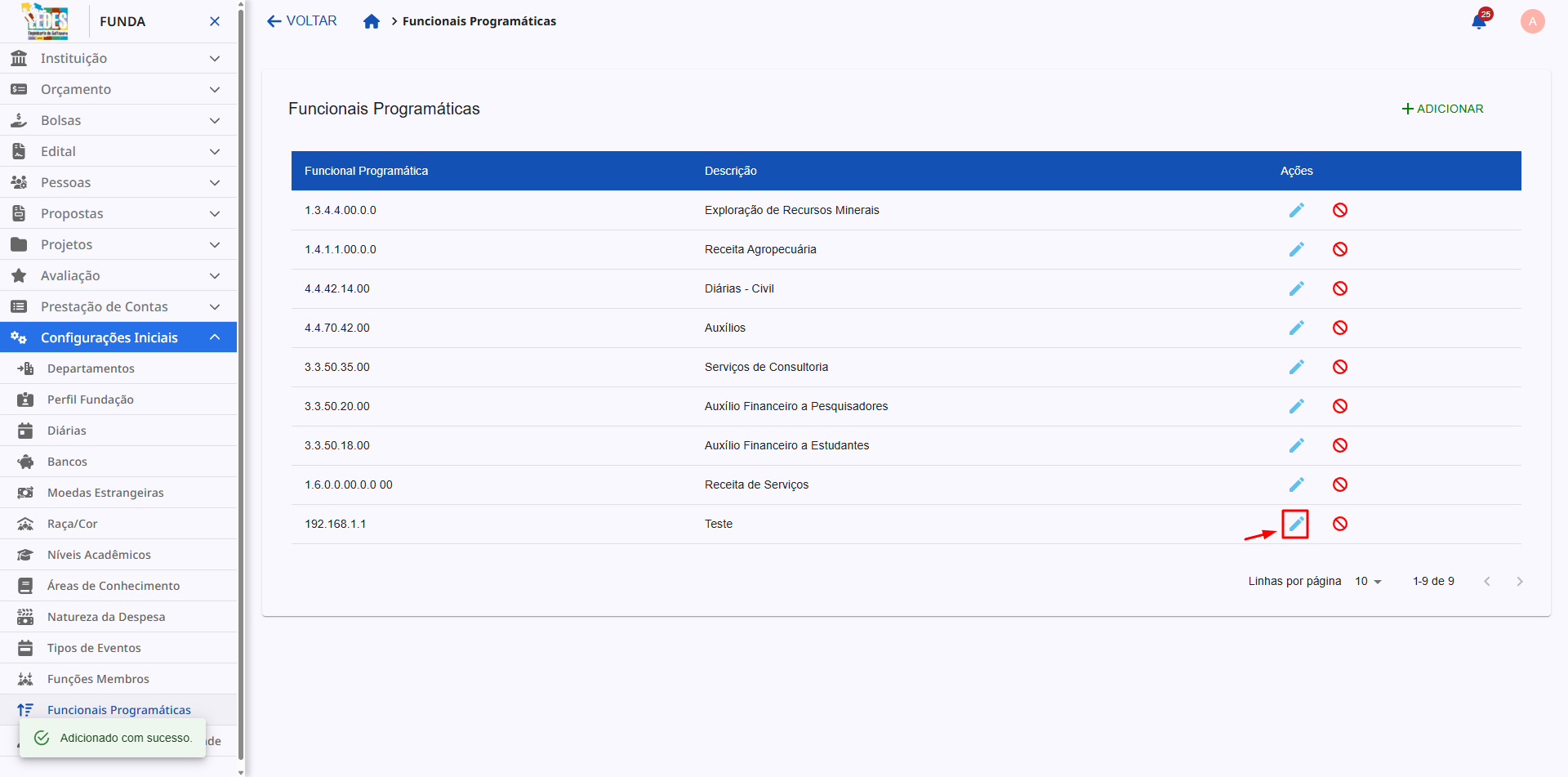
- Na lista, localize o item que deseja modificar.
-
Na coluna "Ações", clique no ícone de lápis. Simples assim!
-
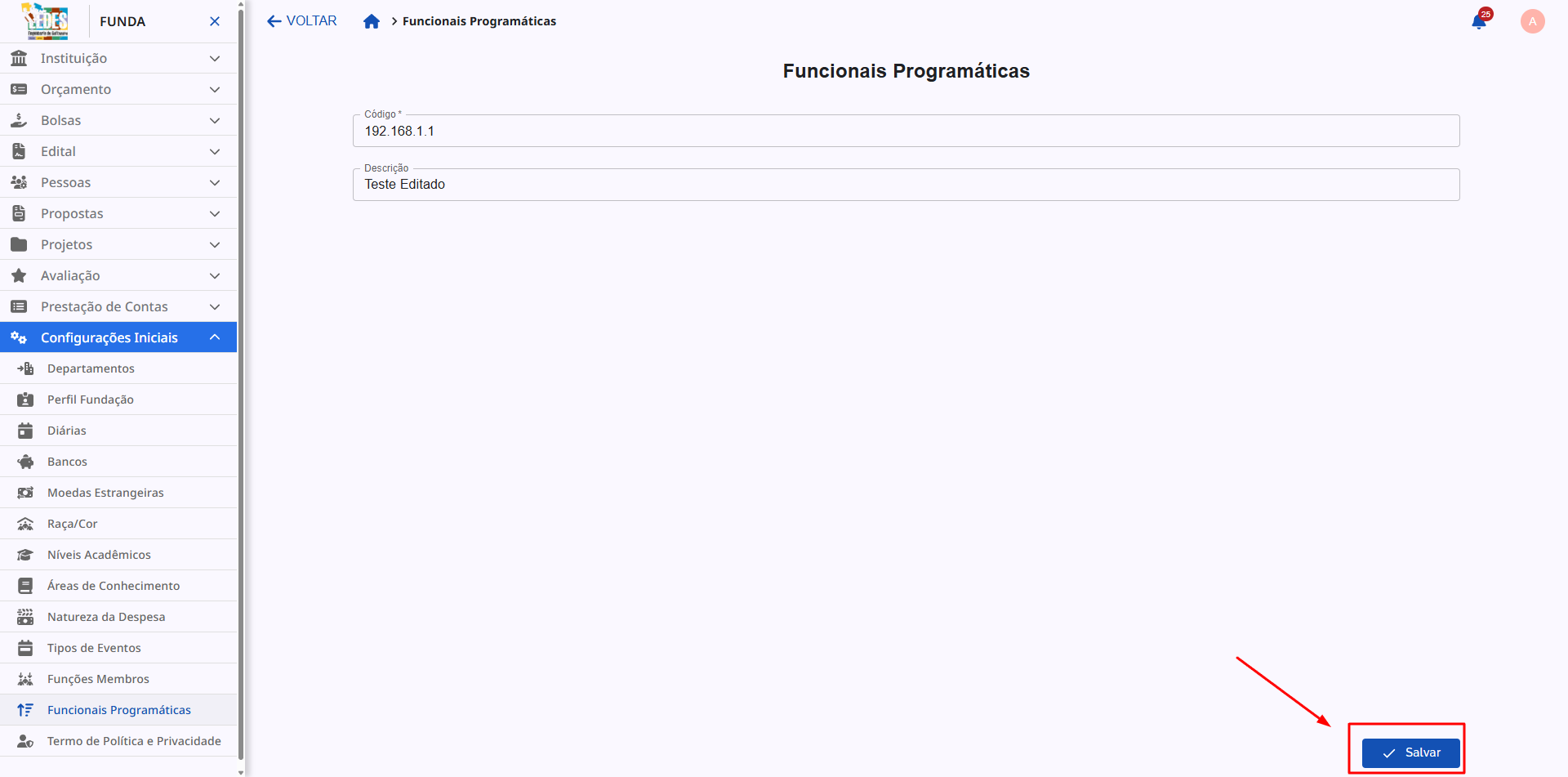
A tela de edição será exibida com o mesmo layout da tela de criação. Nessa etapa, as informações já cadastradas serão preenchidas automaticamente nos campos, permitindo que você realize as alterações desejadas. Após concluir as modificações, clique no botão "Salvar" para que as alterações sejam registradas no sistema.
Desativando uma Funcional Programática 🚫
Desativar uma funcional programática o deixa indisponível das listas de seleção em outras partes do sistema, mas não se preocupe, os dados da funcional programática ficam guardados.
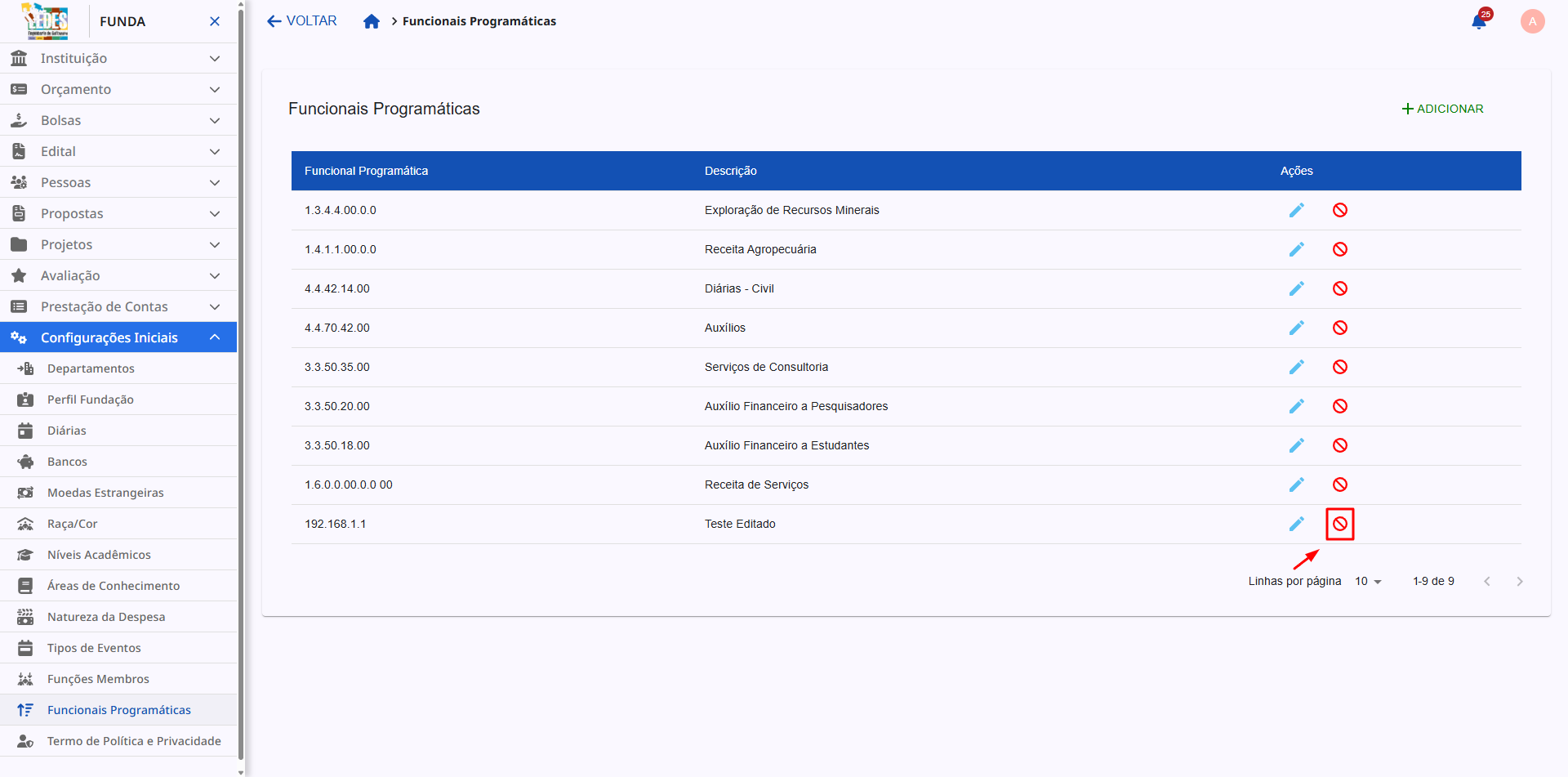
- Na lista, localize o item ativo que deseja desativar.
-
Na coluna "Ações", clique no ícone de bloqueio.
-
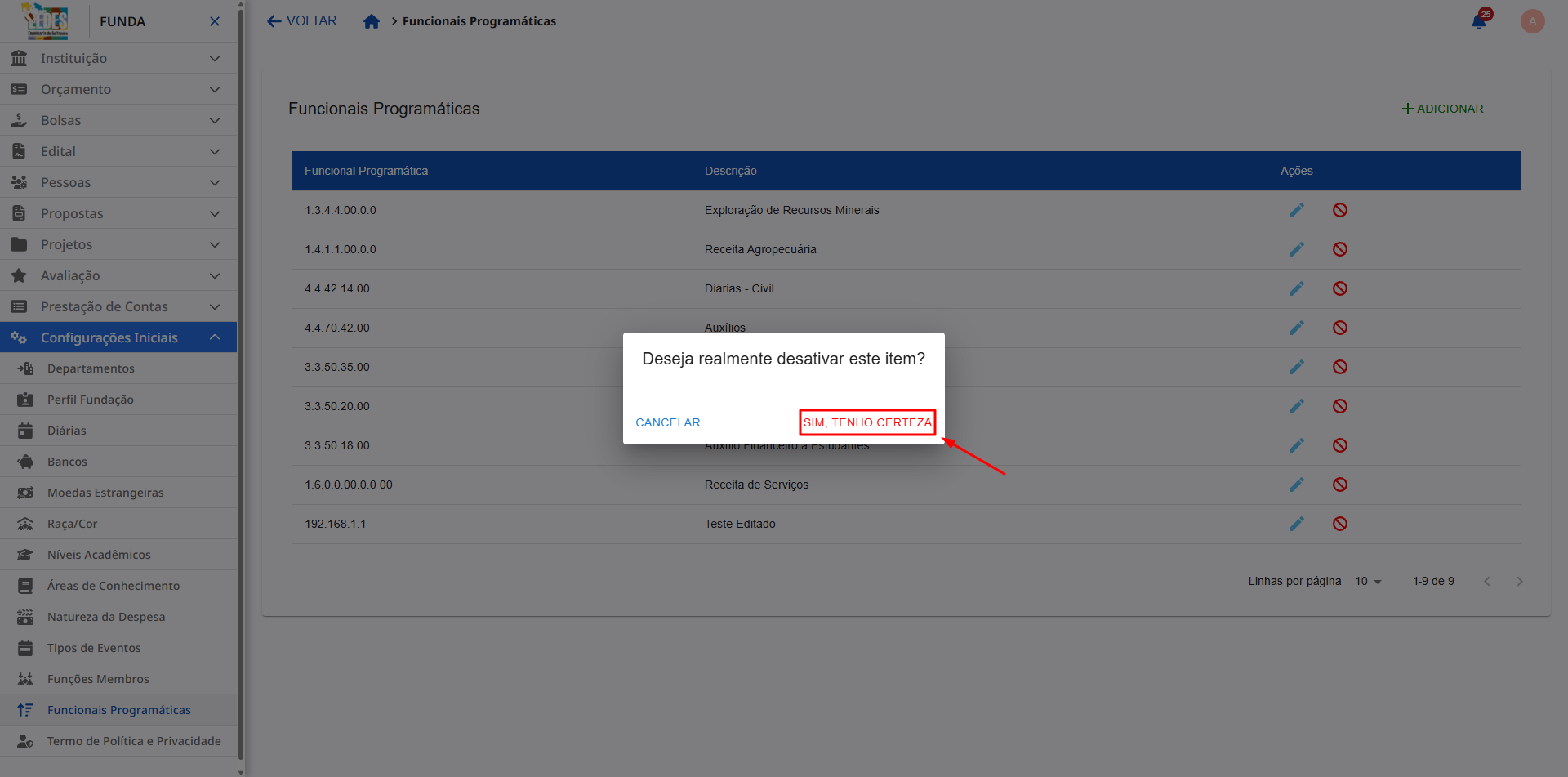
Uma janelinha de confirmação vai aparecer para garantir que você não faça nada por engano. Segurança em primeiro lugar!
Atenção! Ação de Confirmação 🚨
Para prosseguir, clique em "SIM, TENHO CERTEZA". Caso contrário, clique em "CANCELAR".
Ativando uma Funcional Programática ✅
Uma funcional programática que estava desativada precisa voltar ao trabalho? Vamos reativá-la!
- Na lista, localize o item inativo que deseja trazer de volta.
-
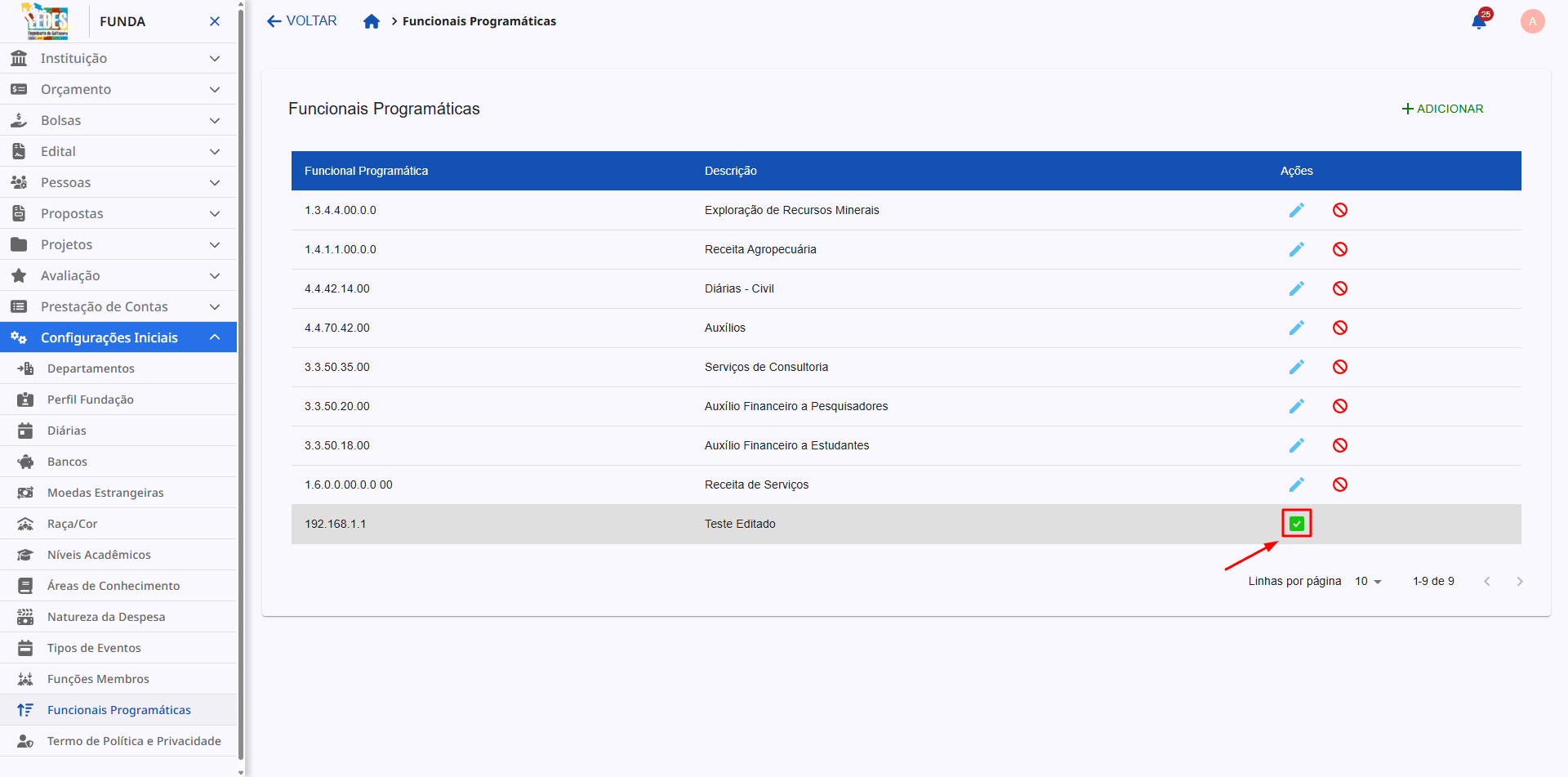
Na coluna "Ações", clique no ícone de reativar (check verde).
-
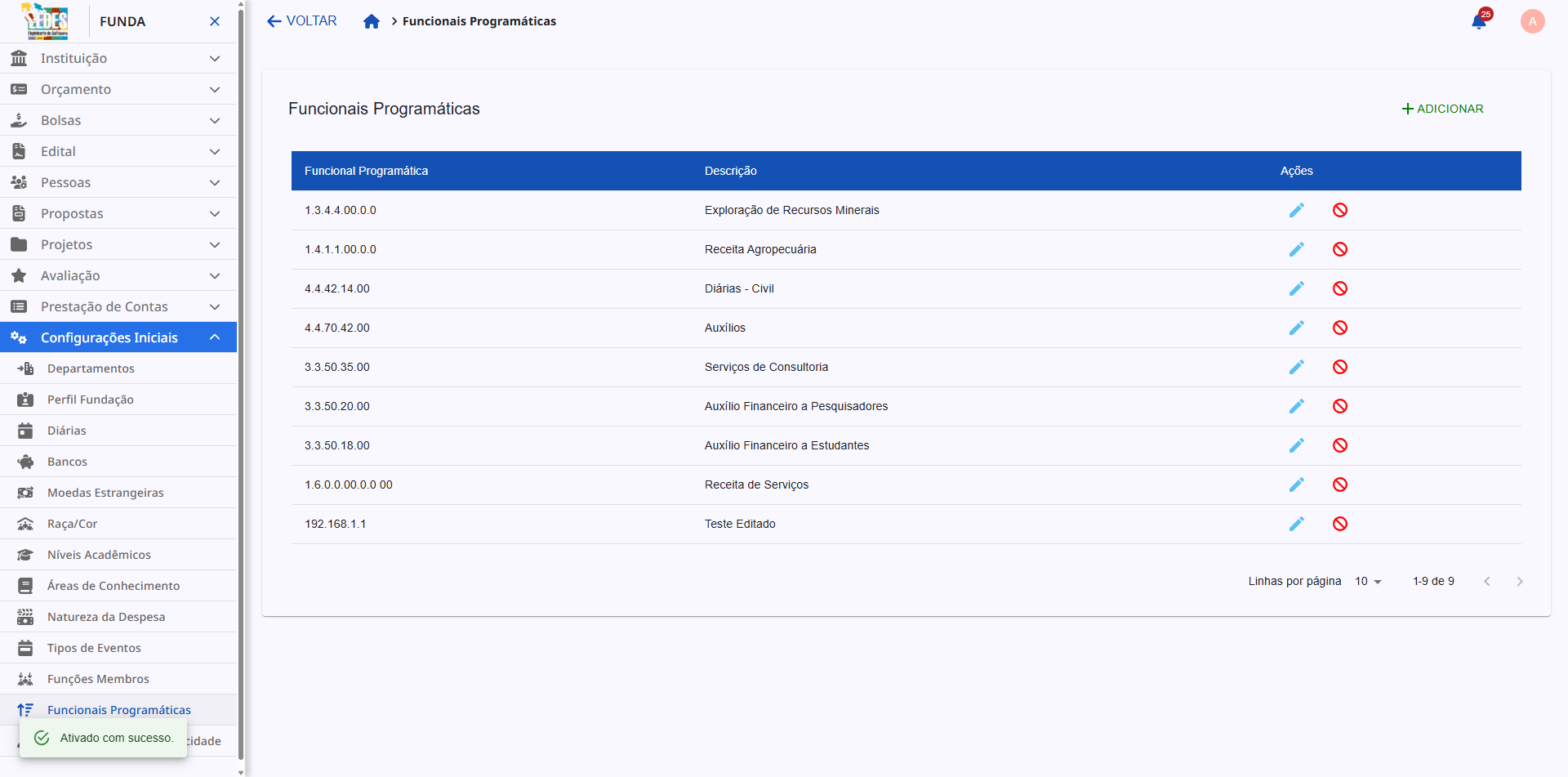
E pronto! ✨ A funcional programática será reativada na hora e voltará a aparecer nas listas de seleção do sistema.
Show! Códigos em Ordem! 🎉
Parabéns! Você agora é um mestre na configuração de funcionais programáticas. A organização orçamentária da sua fundação agradece!