📋 Formulário de Enquadramento: Criando o Checklist da Avaliação!
A criação do formulário de enquadramento é um processo crucial para a avaliação das propostas submetidas, garantindo que elas atendam aos critérios básicos do edital. Esta documentação irá guiá-lo por cada etapa da criação do formulário. Vamos começar? 🚀
O que é o Enquadramento?
Todo edital que possui uma etapa de enquadramento fará com que suas propostas passem por esta avaliação. O formulário que você cria aqui será o checklist usado pelos avaliadores para enquadrar ou não enquadrar uma proposta nesta fase inicial.
🧭 Acessando a Área de Criação
Para começar, você precisa navegar até a área de gerenciamento de formulários do Formulário de Enquadramento.
-
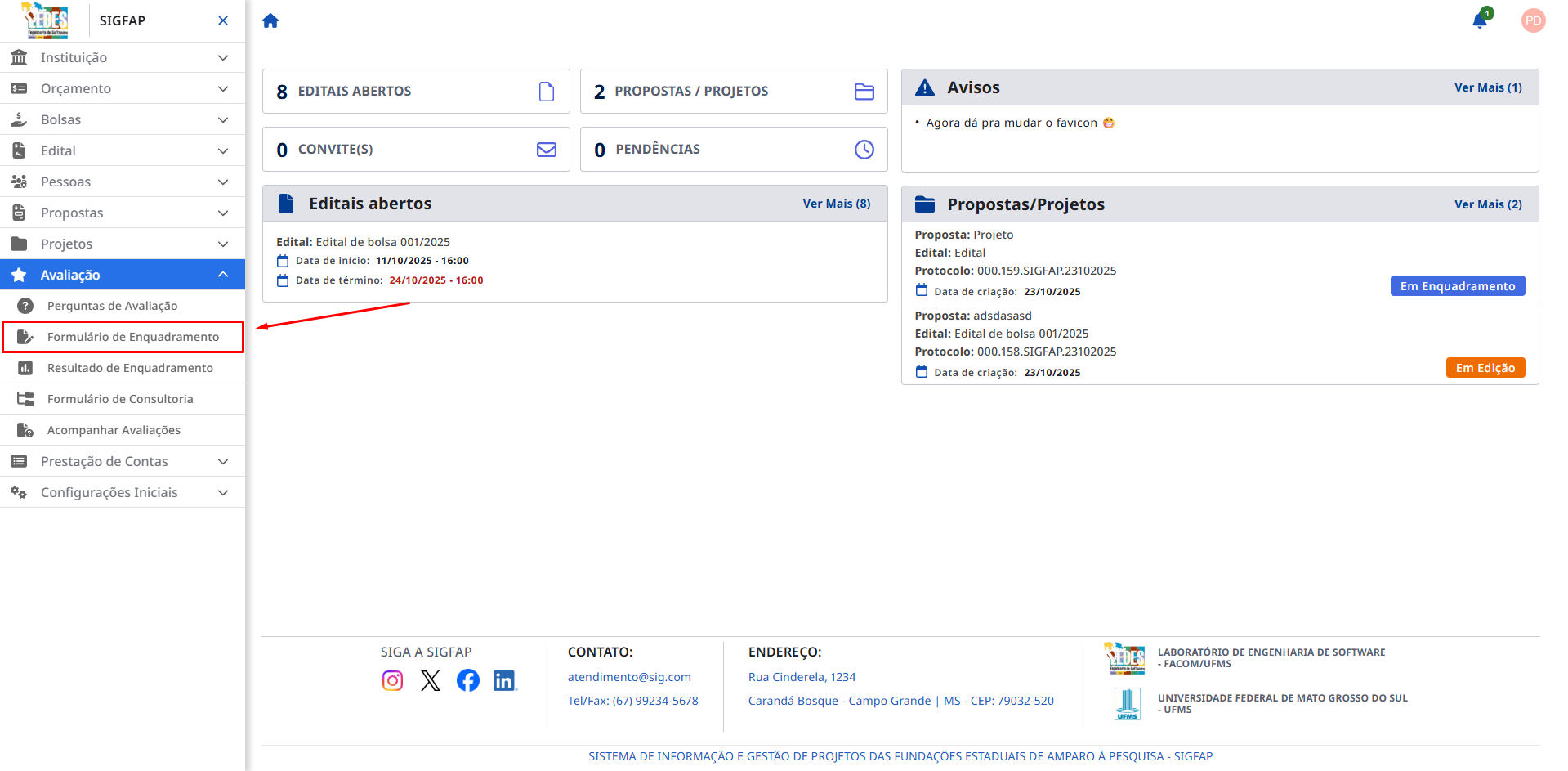
No menu lateral, expanda a seção Avaliação e clique em Formulário de Enquadramento.
-
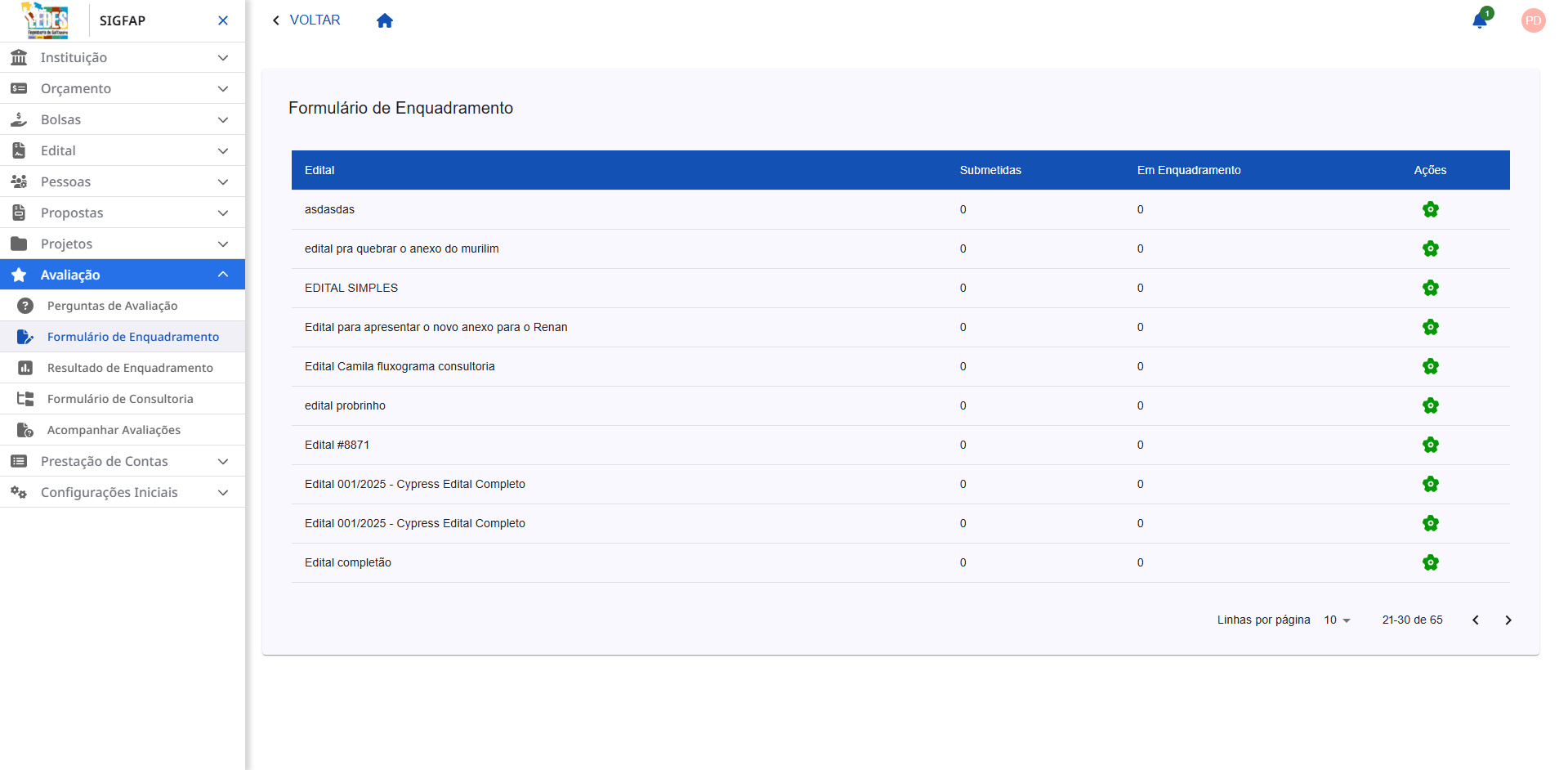
Veja que é exibido, junto com os editais, duas colunas:
- Submetidas: Mostra quantas propostas submetidas no edital ainda não entraram no fluxo de enquadramento.
- Em Enquadramento: Mostra quantas propostas submetidas no edital já entraram no fluxo de enquadramento e estão passando pela avaliação.
-
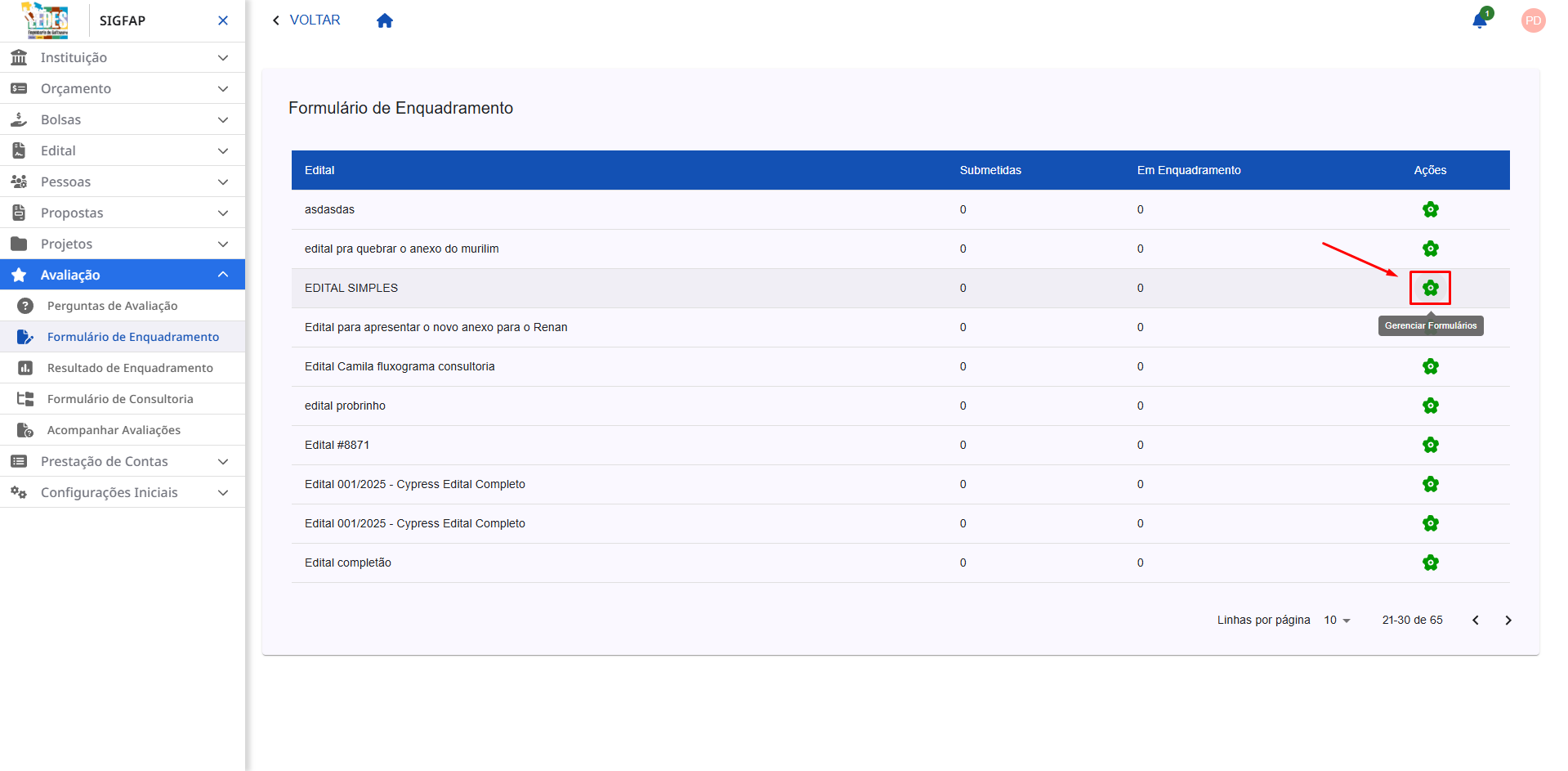
Na tela de listagem, busque pelo seu edital e clique no ícone de engrenagem (⚙️) na coluna "Ações" para Gerenciar Formulários.
✨ Criando o Formulário: Passo a Passo
Veja que é exibido, junto com os formulários de Enquadramento, algumas colunas com informações importantes, sendo elas:
-
Submetidas: Mostra quantas propostas submetidas no edital ainda não entraram no fluxo de enquadramento.
-
Em avaliação: Mostra a quantidade de avaliações que neste formulário ainda estão com o status de Em avaliação.
- O que isso significa? Os avaliadores ainda não selecionaram uma das opções de Enquadrar ou Não Enquadrar dentro do formulário.
-
Enquadradas: Mostra a quantidade de avaliações neste formulário que foram definidas com o resultado Enquadrada.
- O que isso significa? Os avaliadores já deram um veredito em suas avaliações e decidiram definir o resultado no formulário como Enquadrado.
-
Não Enquadradas: Mostra a quantidade de avaliações neste formulário que foram definidas com o resultado Não Enquadrada.
- O que isso significa? Os avaliadores já deram um veredito em suas avaliações e decidiram definir o resultado no formulário como Não enquadrado.
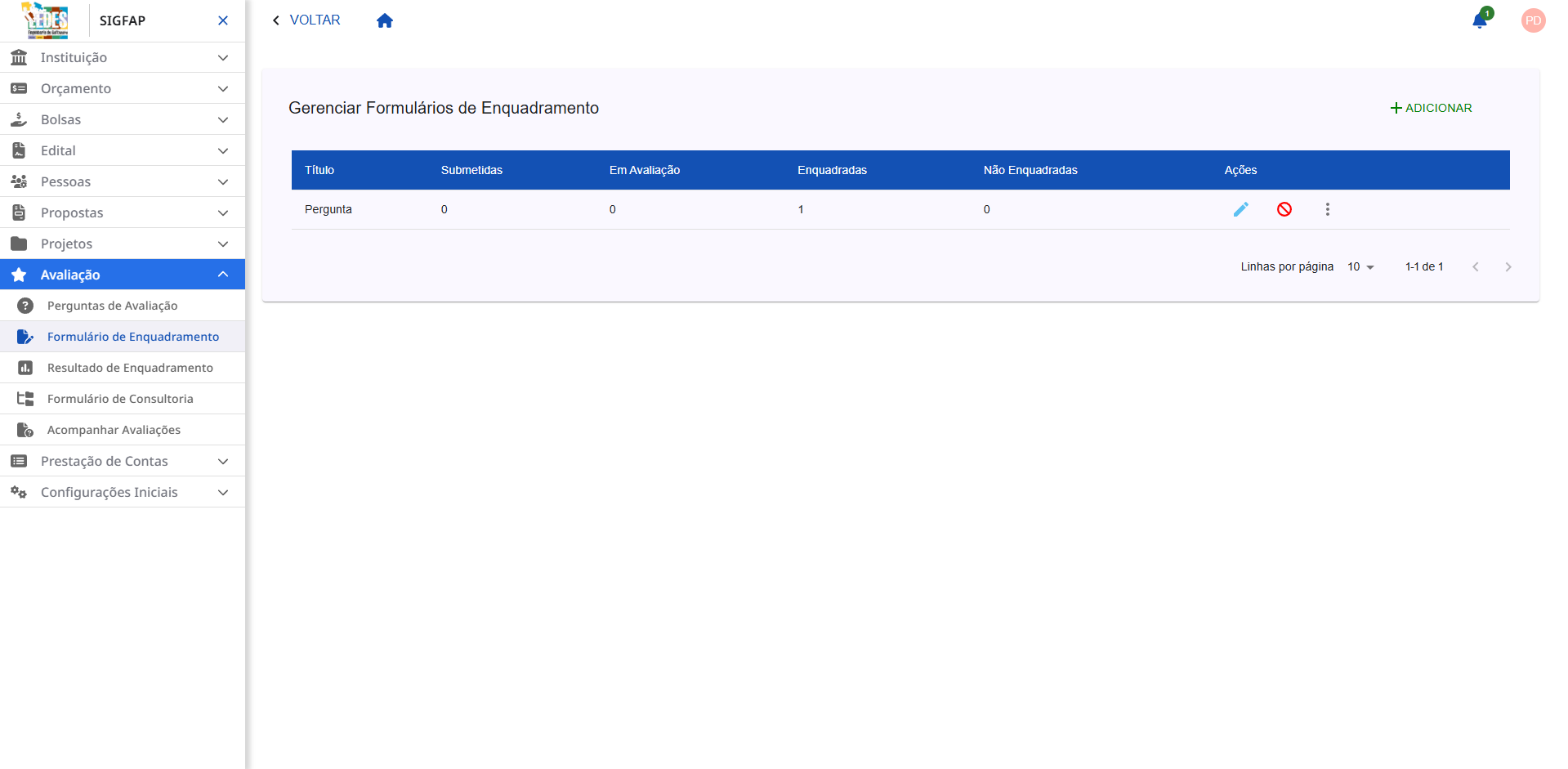
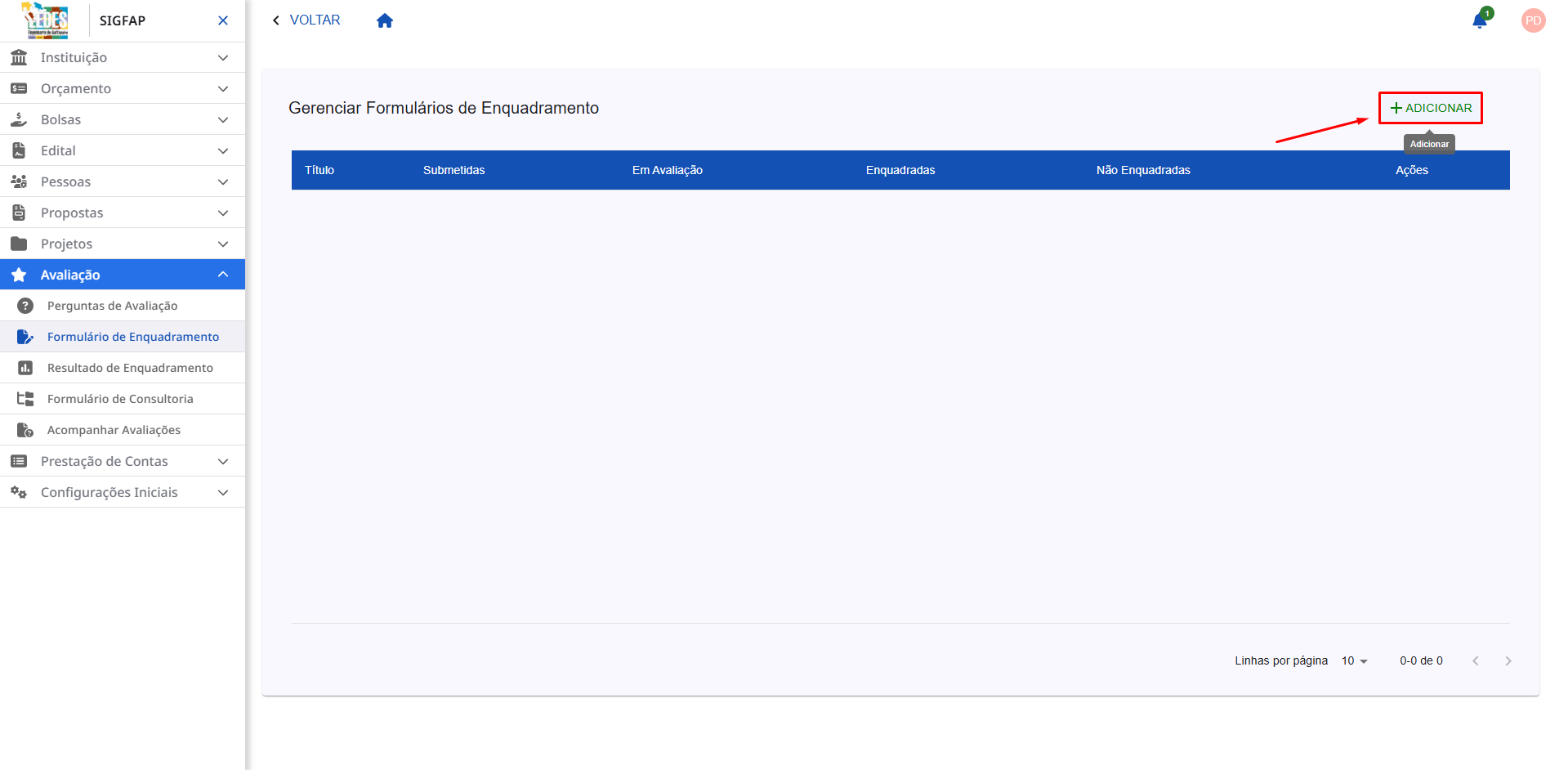
Dentro da área de gerenciamento, você pode criar um novo formulário de enquadramento ou editar um já criado anteriormente neste edital.
-
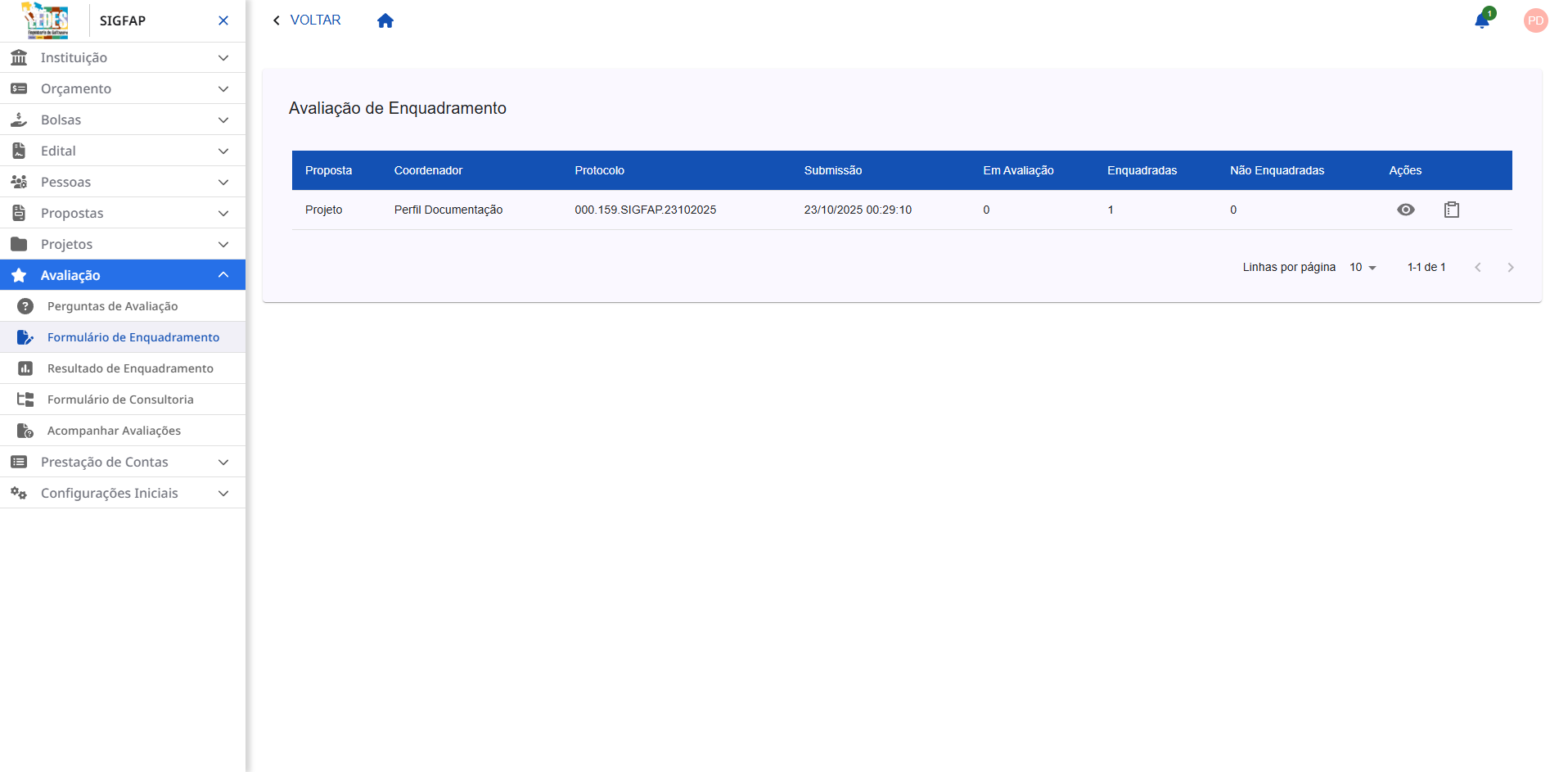
Veja que na listagem de propostas é exibido algumas colunas com informações importantes, sendo elas:
- Proposta: Exibe o nome da proposta.
- Coordenador: Exibe o nome do coordenador da proposta.
- Protocolo: Exibe o número do protocolo da proposta.
- Submissão: Exibe a data e a hora em que a proposta foi submetida.
- Em avaliação: Mostra a quantidade de avaliações que neste formulário e nesta proposta que ainda estão com o status de Em avaliação.
- O que isso significa? Os avaliadores ainda não selecionaram uma das opções de Enquadrar ou Não Enquadrar dentro do formulário nas avaliações dentro desta proposta.
- Não Enquadradas: Mostra a quantidade de avaliações neste formulário e nesta proposta que foram definidas com o resultado Não Enquadrada.
- O que isso significa? Os avaliadores já deram um veredito em suas avaliações e decidiram definir o resultado no formulário desta proposta como Não enquadrado.
Listagem das propostas
Nesta etapa o sistema irá listar as propostas seguindo uma ordem alfabética crescente, através do nome do coordenador. Também será utilizado a data e hora de submissão em uma ordem crescente.
-
Para iniciar, clique no botão "+ ADICIONAR".
Passo 1: Informações Iniciais
Primeiro, vamos definir as características básicas do seu formulário.
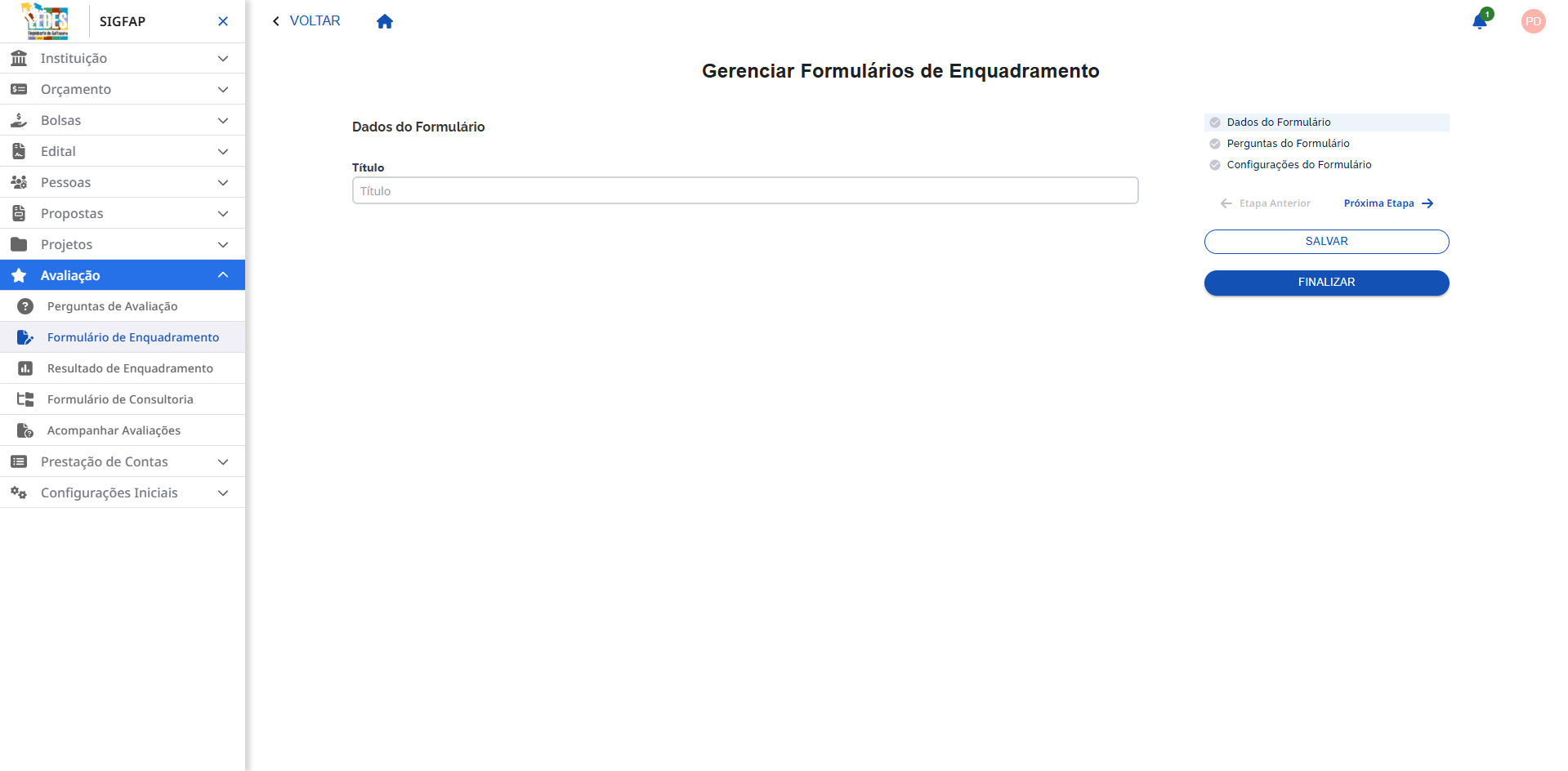
- Título*: Dê um nome claro para o seu formulário (ex: "Formulário de Enquadramento - Edital 2025").
Após preencher, clique em Próxima Etapa.
Passo 2: Adicionando as Perguntas
Esta é a etapa principal, onde você monta o conteúdo do seu formulário.
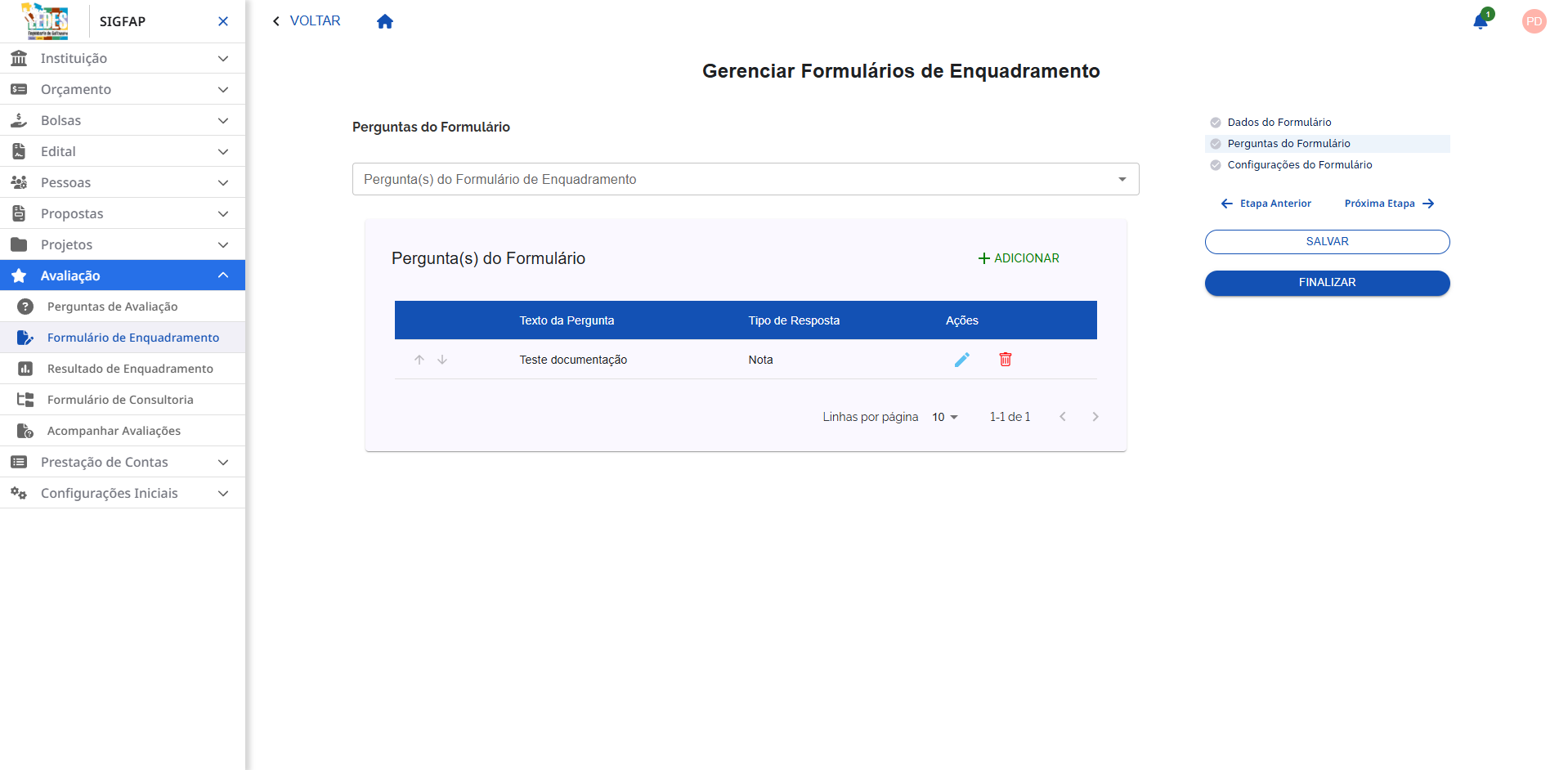
Reutilize Perguntas!
Para agilizar o processo, você pode utilizar perguntas de avaliação previamente cadastradas no sistema. Se precisar criar ou gerenciar seu banco de perguntas, acesse o link: Perguntas de Avaliação.
- Para usar uma pergunta do banco: Clique na caixa de seleção Pergunta de Avaliação, escolha a pergunta desejada e clique em "+ ADICIONAR".
- Para criar uma nova pergunta na hora: Clique no outro botão "+ ADICIONAR" para abrir o formulário de criação de pergunta.
Passo 3: Detalhando as Perguntas (Tipos de Resposta)
Ao criar ou editar uma pergunta, você definirá o texto e o tipo de resposta que o avaliador poderá fornecer.
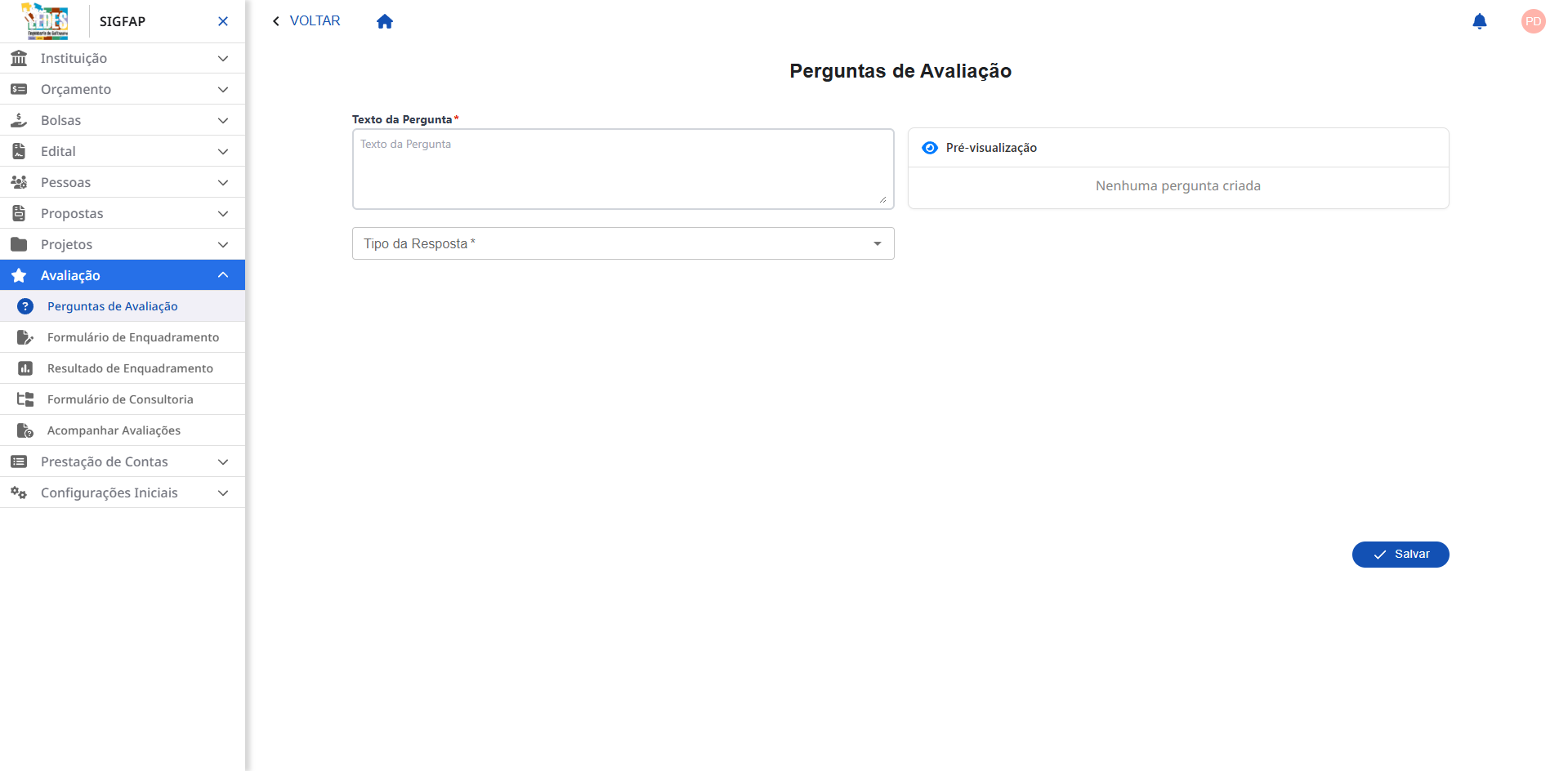
Existem três tipos de resposta:
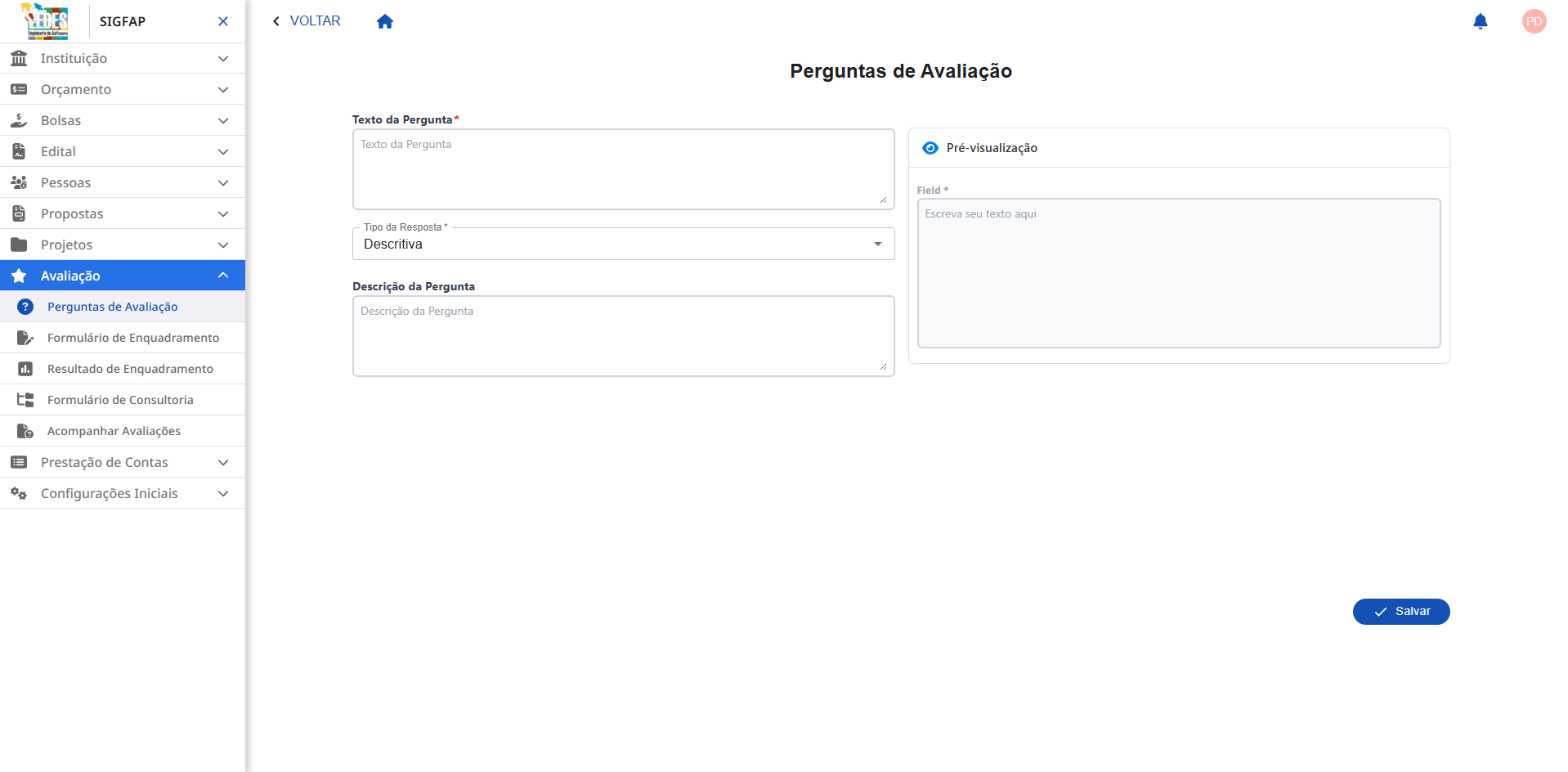
Descritiva ✍️
Permite que o avaliador escreva um parecer em texto livre.
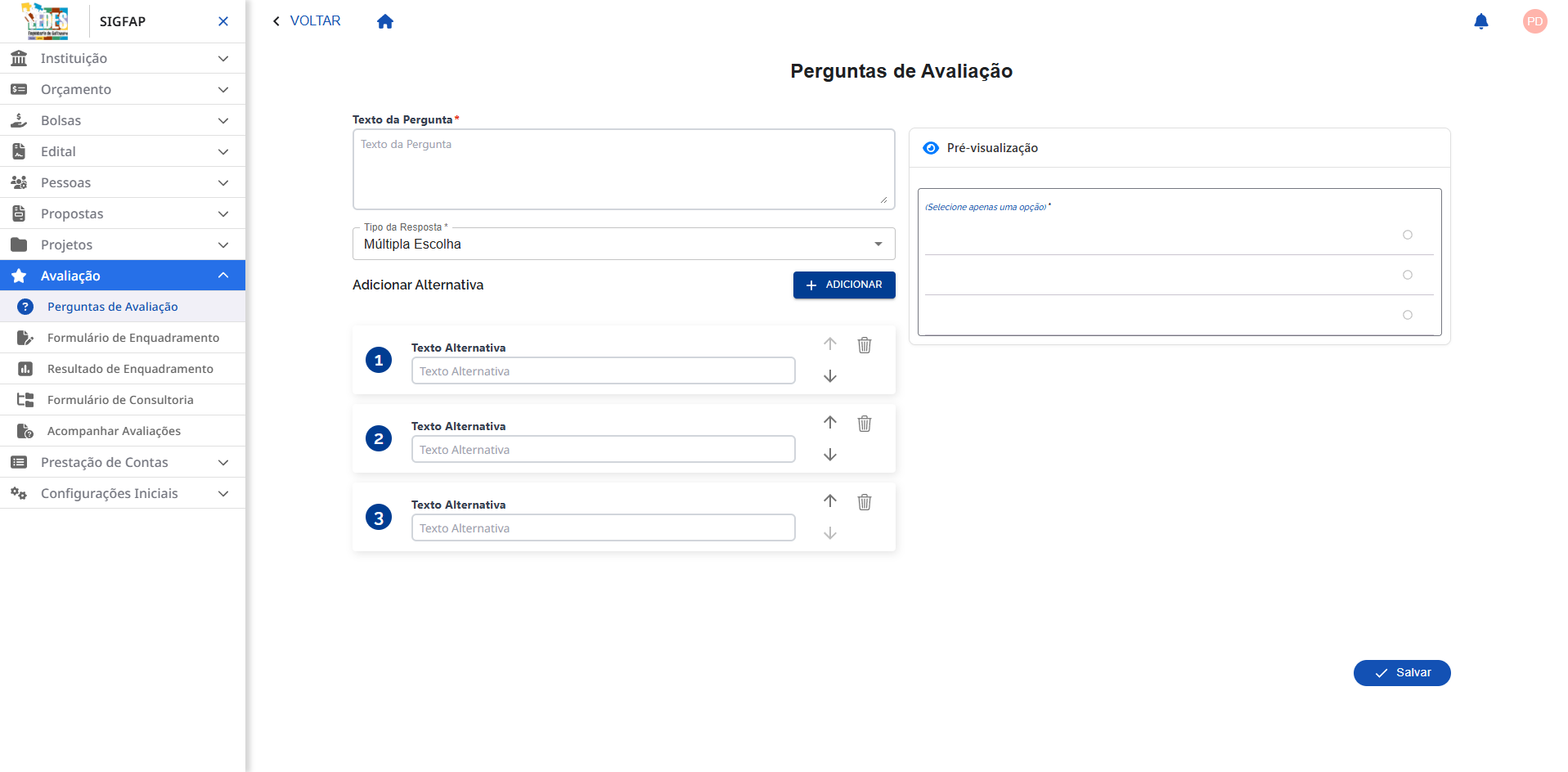
Múltipla Escolha 🔘
Crie um conjunto de opções (ex: "Sim", "Não", "Parcialmente") e o avaliador deverá selecionar uma delas.
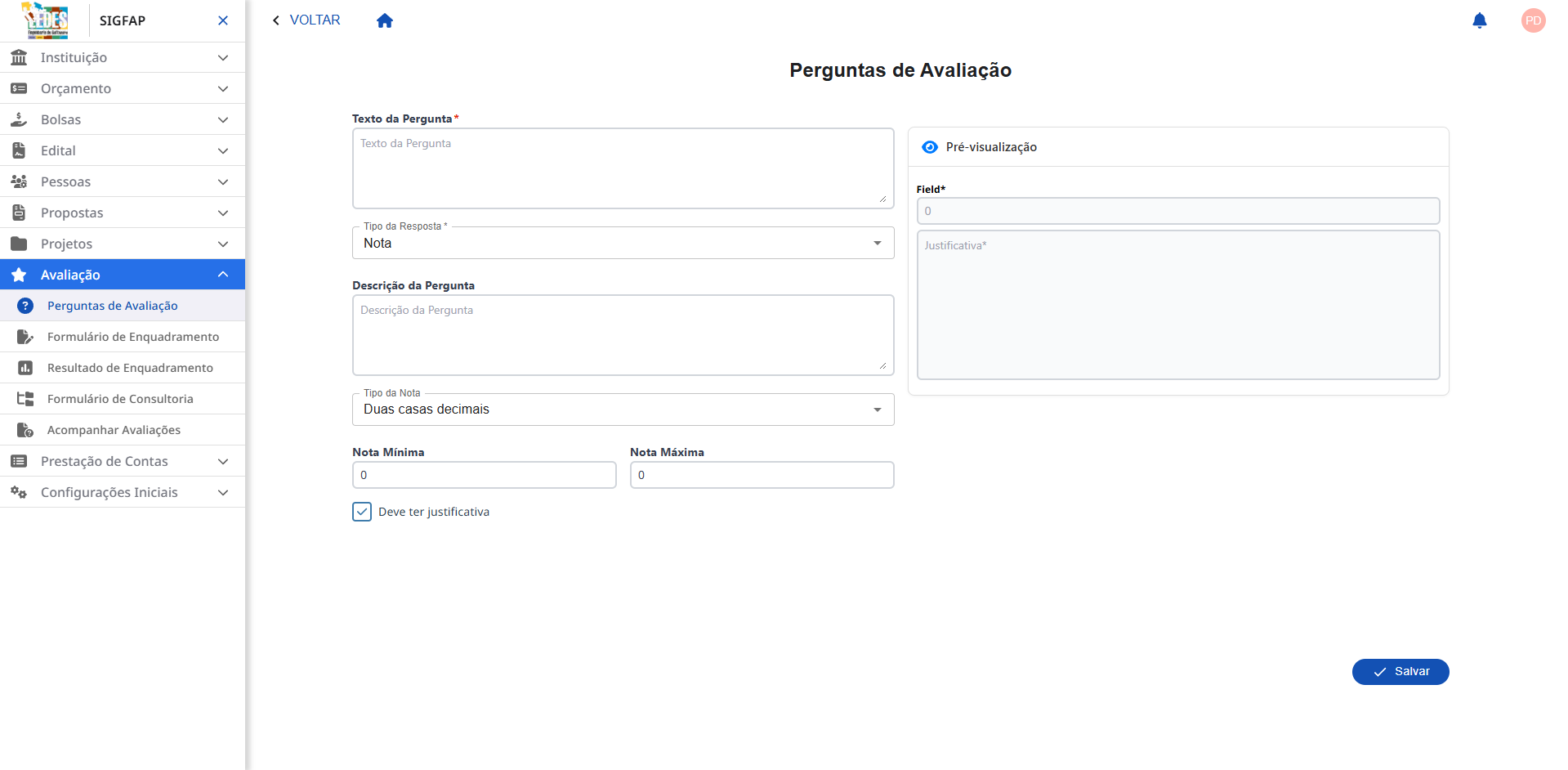
Nota 🔟
Permite que o avaliador atribua uma nota.
* Tipo da Nota: Defina se a nota será um número Inteiro ou com Duas casas decimais.
* Nota Mínima e Nota Máxima: Estabeleça o intervalo de notas possível (ex: de 0 a 10).
* Possui justificativa?: Marque se o avaliador deve justificar a nota atribuída.
Passo 4 (Condicional): Configurações das Notas 🧮
Etapa Condicional
Esta etapa só aparecerá se você tiver adicionado pelo menos uma pergunta do tipo Nota ao seu formulário.
Nesta tela, você define a fórmula mágica 🪄 para a nota final. Por padrão, o sistema calcula a média aritmética simples (soma todas as notas e divide pelo número de perguntas).
Mas aqui é onde você assume o controle!
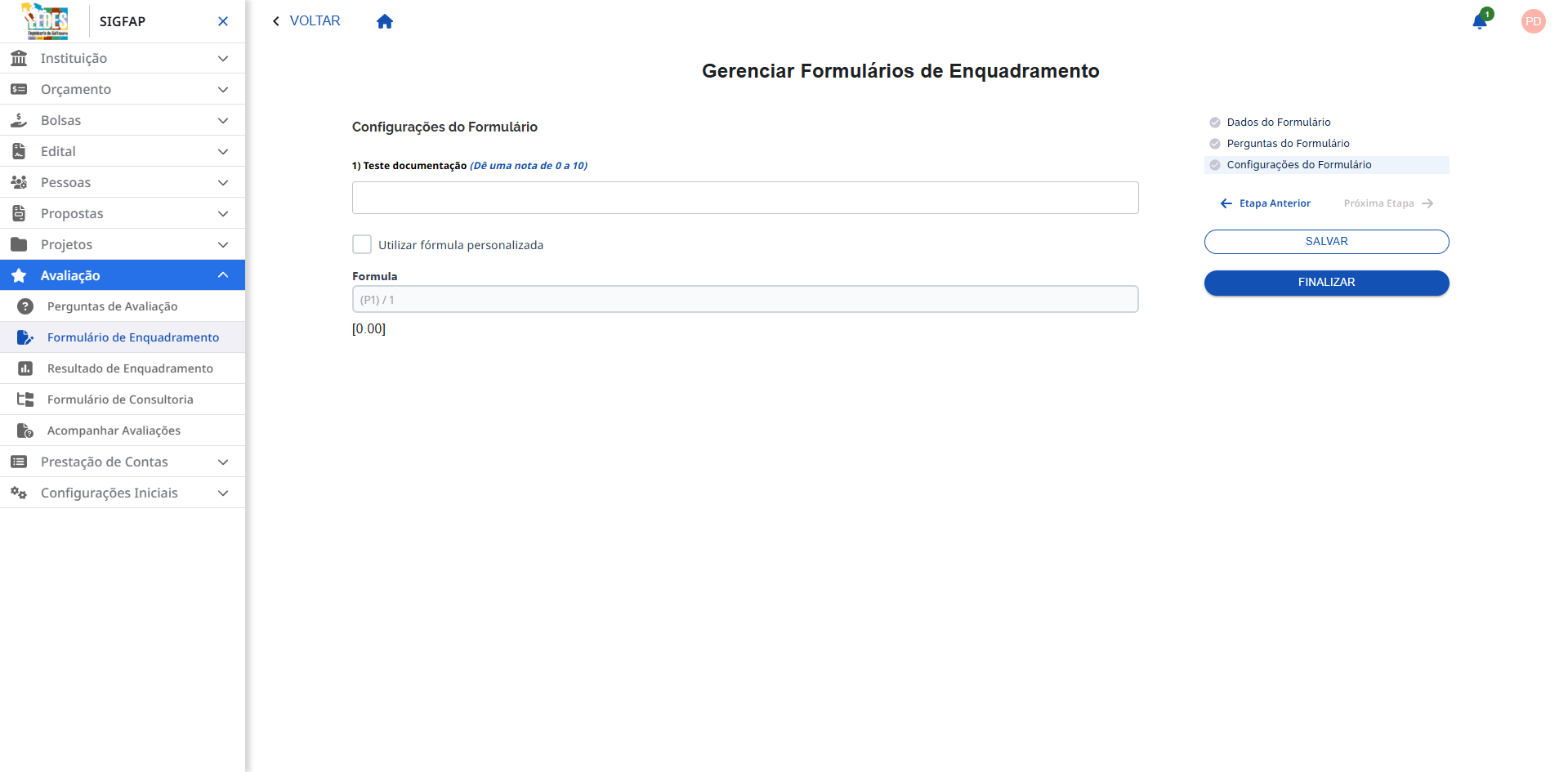
Veja como funciona:
-
Variáveis das Perguntas 🏷️ O sistema primeiro identifica todas as suas perguntas de nota e as transforma em variáveis (apelidos) que você pode usar na fórmula (ex:
P1,P2, como visto na imagem). -
Cálculo Personalizado ⚖️ Quer usar uma média ponderada ou qualquer outra fórmula? Moleza!
- Marque a caixa de seleção "Utilizar fórmula personalizada".
- No campo "Formula" que aparece, basta inserir sua expressão.
- Exemplo: Se a P1 vale 70% da nota e a P2 vale 30%, sua fórmula seria:
(P1 * 0.7) + (P2 * 0.3).
-
Simule a Nota! 🧪 Não tem certeza se sua fórmula está correta? É só testar! Nos campos ao lado das perguntas listadas (onde diz "Dê uma nota..."), você pode digitar notas fictícias. O sistema aplicará sua fórmula (seja a padrão ou a personalizada) e mostrará o resultado final em tempo real (assim como o
[50.00]na imagem).
Formulário Criado com Sucesso! ✅
Excelente! Você criou e configurou todo o seu formulário de enquadramento, e todas as perguntas estão definidas.
Agora, vamos para a parte igualmente importante: realizar as avaliações. O próximo passo é a Avaliação de Enquadramento.