🏛️ Unidades
O cadastro de unidades complementa as instituições cadastradas no sistema. É aqui que você adiciona unidades de instituições parceiras, universidades, empresas e qualquer outra organização que se conecte com a sua fundação. Por isso, caprichar neste cadastro é o primeiro passo para o sucesso.
Informação Importante: Comece Por Aqui! 👉
Ao acessar esta tela pela primeira vez, você notará que a sua própria fundação já está na lista! Ela vem pré-cadastrada no sistema para facilitar seu início, mas com os dados incompletos.
Sua primeira tarefa aqui é clicar em Editar neste registro para preencher todas as informações que estão faltando. Isso é fundamental para o bom funcionamento de outras partes do sistema! 😉
Fique de olho 🧐, essas informações são importantes, pois irão aparecer no rodapé da página 📄.
Campos de uma Unidade 📝
Estes são os campos para cadastrar uma nova Unidade. Fique de olho, pois alguns deles mudam dependendo se a Unidade é do Brasil ou do exterior.
Para unidades sediadas no Brasil, estes são os campos a serem preenchidos:
- Instituição: 🏛️ A instituição à qual essa unidade pertence (obrigatório).
- Nome: 🏢 O nome completo da unidade (obrigatório).
- Sigla: 🏷️ Uma sigla para identificação rápida (obrigatório).
- País: 🌎 O país ao qual a unidade pertence (obrigatório).
- CNPJ: 🇧🇷 Cadastro Nacional da Pessoa Jurídica (obrigatório).
- CEP: 📮 Código de Endereçamento Postal (obrigatório).
- Estado / Região: 🗺️ Estado ou região da sede (obrigatório).
- Município: 🏙️ Município da sede da unidade (obrigatório).
- Logradouro: 🛣️ Endereço da sede (obrigatório).
- Bairro: 🏘️ Bairro da sede (obrigatório).
- Número: 🔢 Número do imóvel no qual a unidade está sediada (obrigatório).
- Complemento: 🚪 Complemento do endereço, como número de sala ou andar.
Preenchimento Automático de Endereço 📮
Ao informar um CEP brasileiro válido, os campos de endereço (Logradouro, Bairro, Município e Estado) são preenchidos automaticamente pelo sistema, facilitando o cadastro.
Para unidades sediadas no exterior, a estrutura dos campos é um pouco diferente:
- Instituição: 🏛️ A instituição à qual essa unidade pertence (obrigatório).
- Nome: 🏢 O nome completo da unidade (obrigatório).
- Sigla: 🏷️ Uma sigla para identificação rápida (obrigatório).
- País: 🌎 O país ao qual a unidade pertence (obrigatório).
- Zipcode: 🌍 Código Postal para o exterior (obrigatório).
- Estado / Região: 🗺️ Estado ou região da sede (obrigatório).
- Município: 🏙️ Município da sede da unidade (obrigatório).
- Logradouro: 🛣️ Endereço da sede (obrigatório).
- Complemento: 🚪 Complemento do endereço, como número de sala ou andar.
🛠️ Gerenciando Suas Unidades
Como Chegar Lá? 🤔
É fácil! Siga este caminho: Menu -> Instituição -> Unidades.
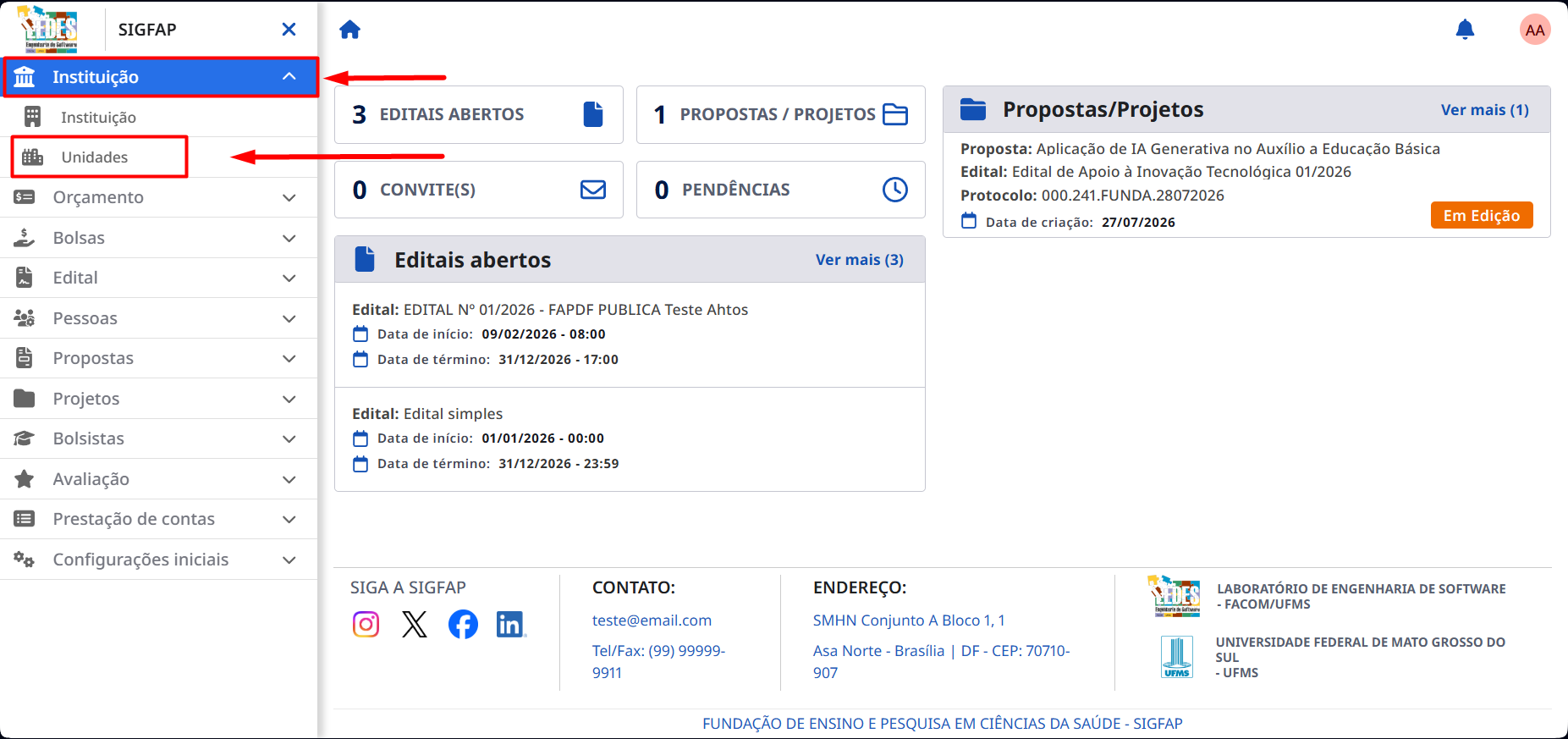
Você chegará na tela principal, onde a mágica acontece! Lá você pode ver todas as unidades cadastradas e começar a gerenciá-las.
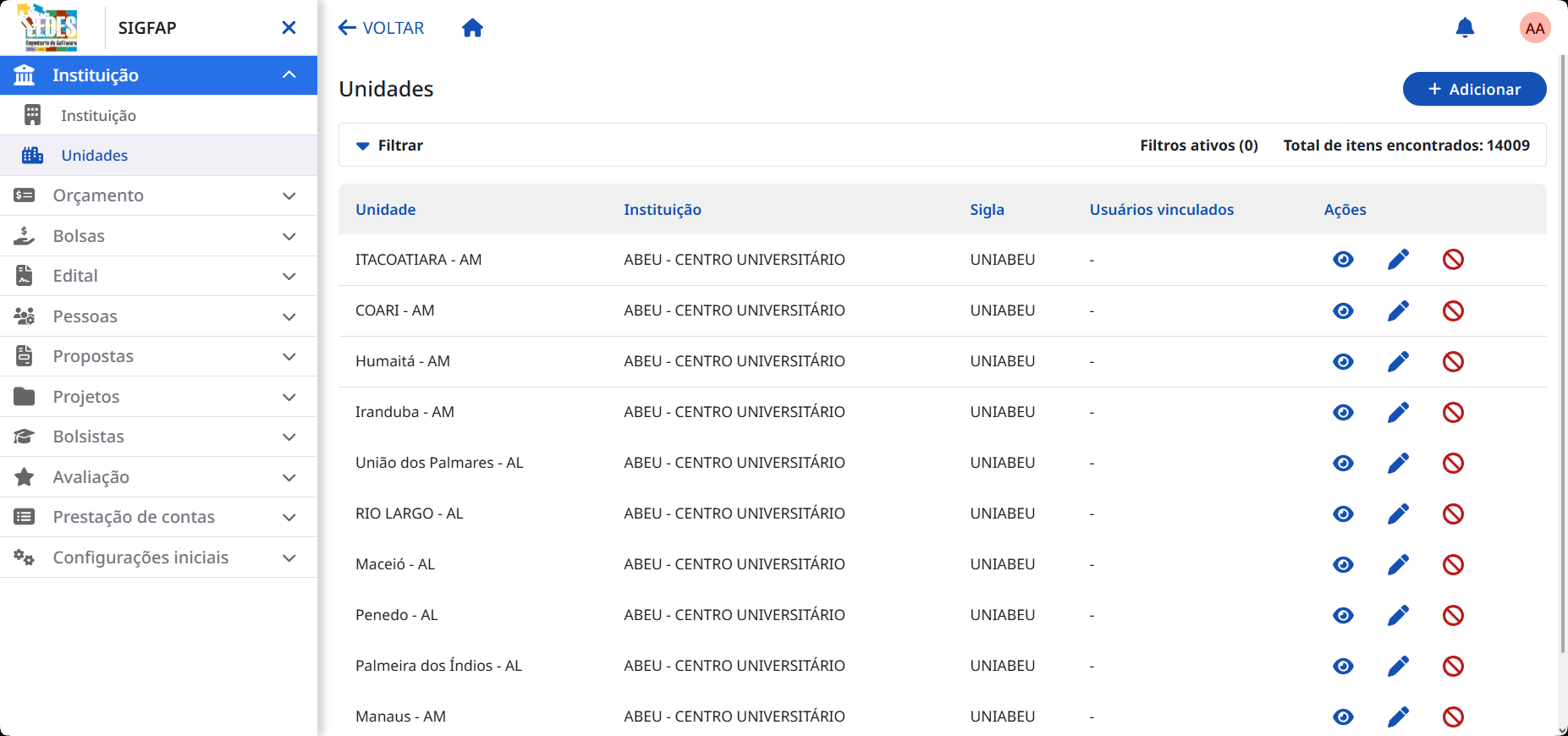
Filtrando Unidades 🔍
Nesta tela, é possível utilizar filtros para facilitar a busca e encontrar rapidamente as unidades cadastradas no sistema.
-
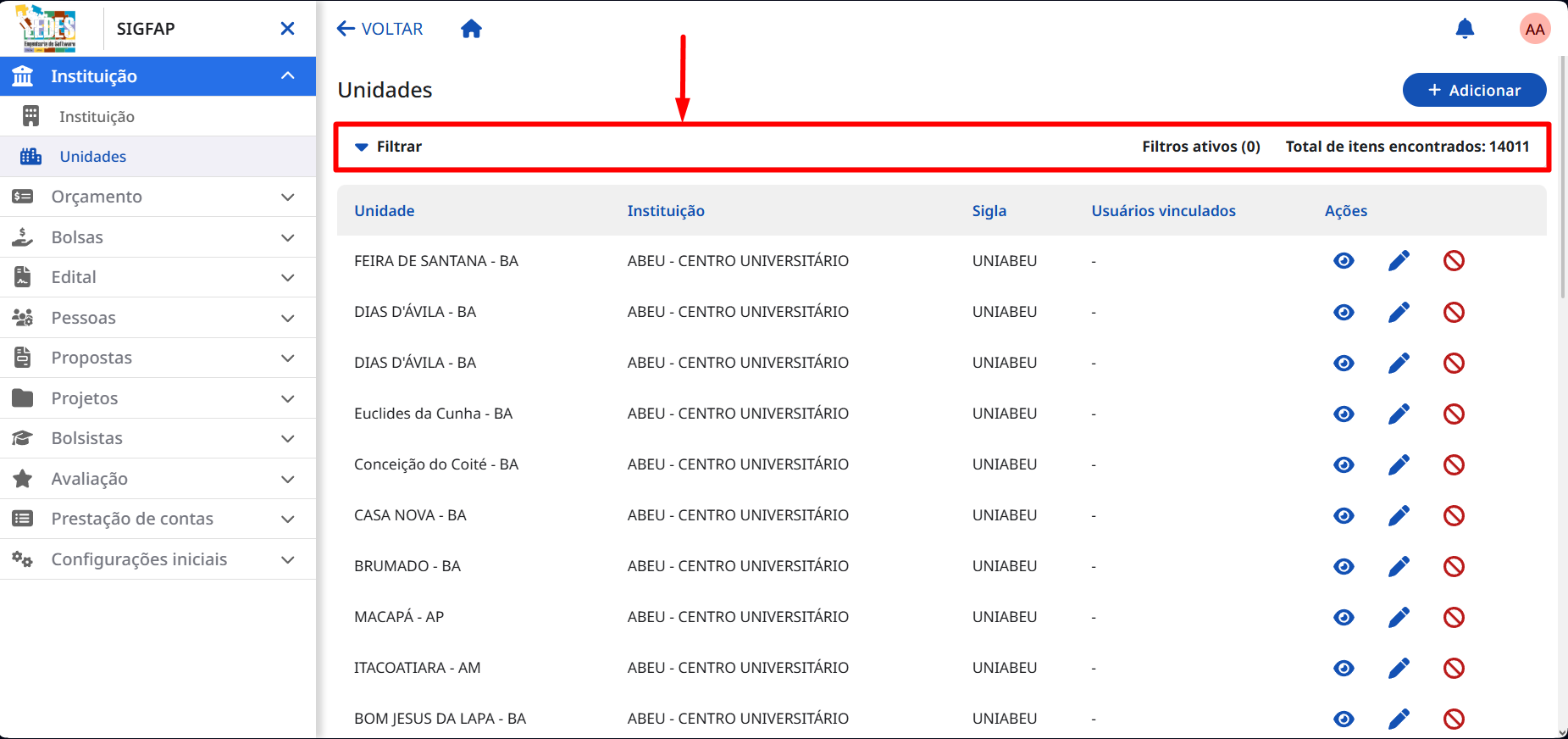
Na tela de listagem de unidades, clique em "Filtrar".
-
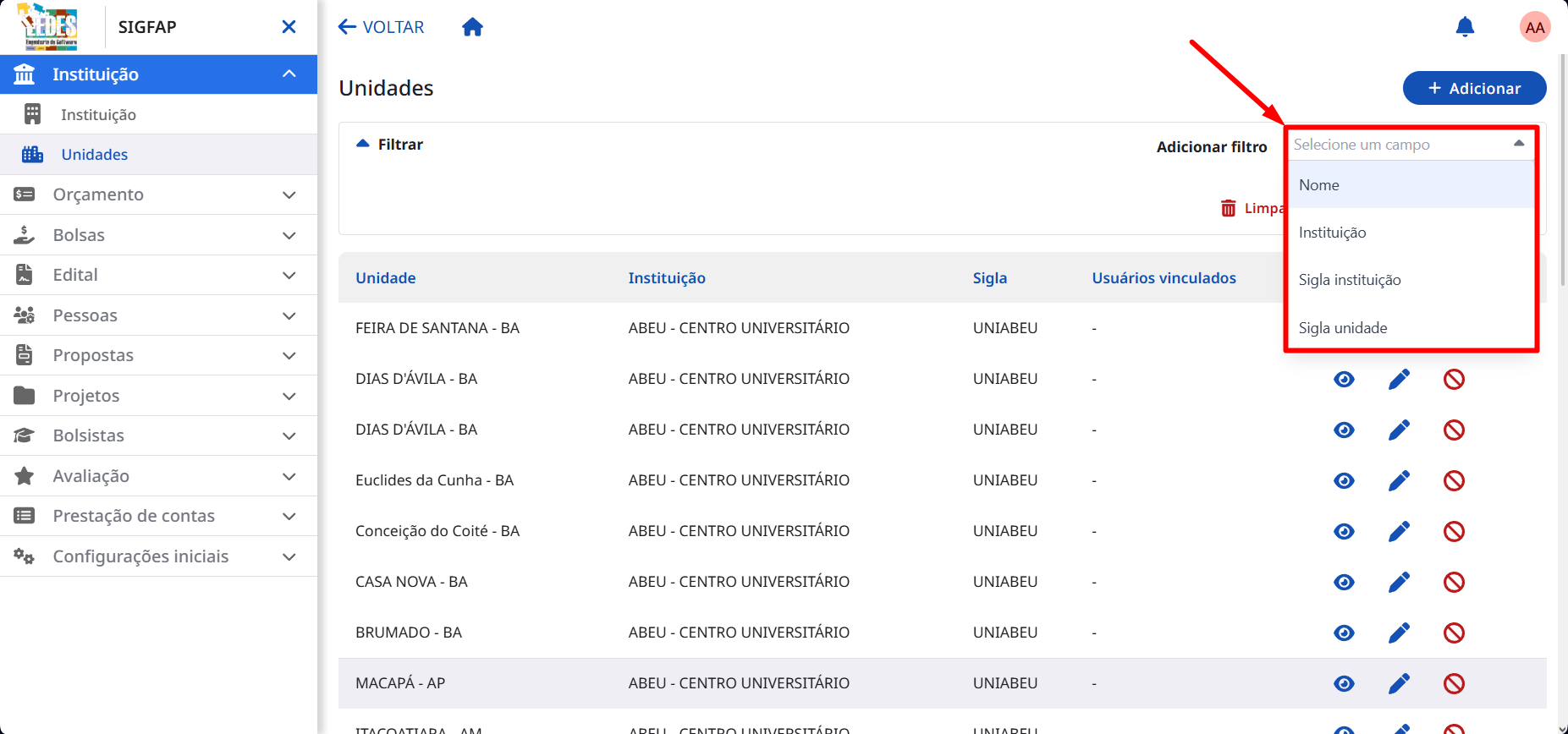
Clique em "Adicionar filtro".
-
Uma lista com os tipos de filtros disponíveis será exibida para escolha:
- Sigla Unidade: 🏷️ Permite filtrar buscando pela sigla da unidade cadastrada.
- Nome: 🏢 Permite filtrar pelo nome da unidade.
- Instituição: 🏛️ Permite filtrar pelo nome da instituição à qual a unidade pertence.
- Sigla Instituição: 🔖 Permite filtrar pela sigla da instituição vinculada.
-
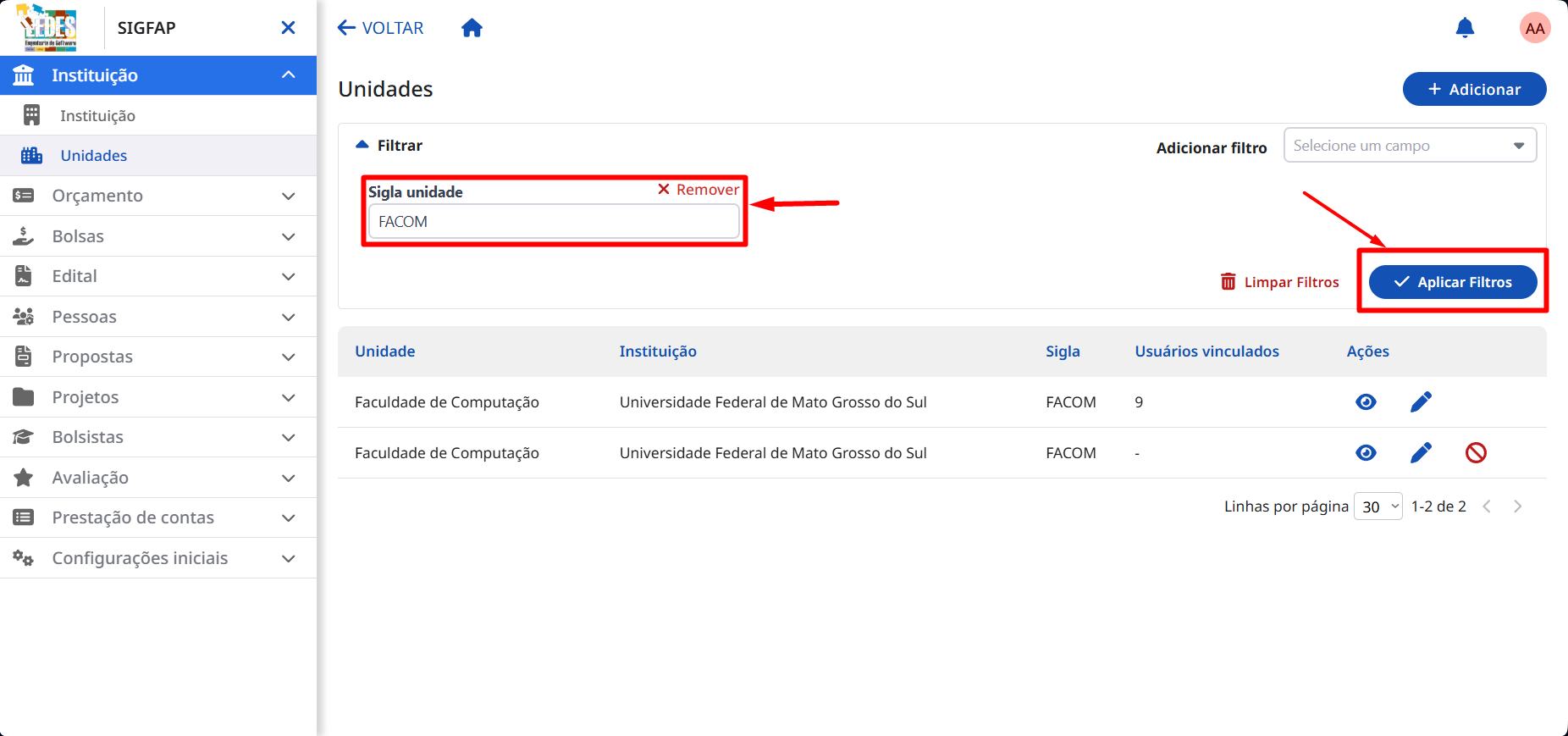
Após selecionar o filtro desejado, digite o valor no campo correspondente e clique no botão "Aplicar Filtros". A listagem das unidades será filtrada e atualizada na hora de acordo com os critérios informados.
-
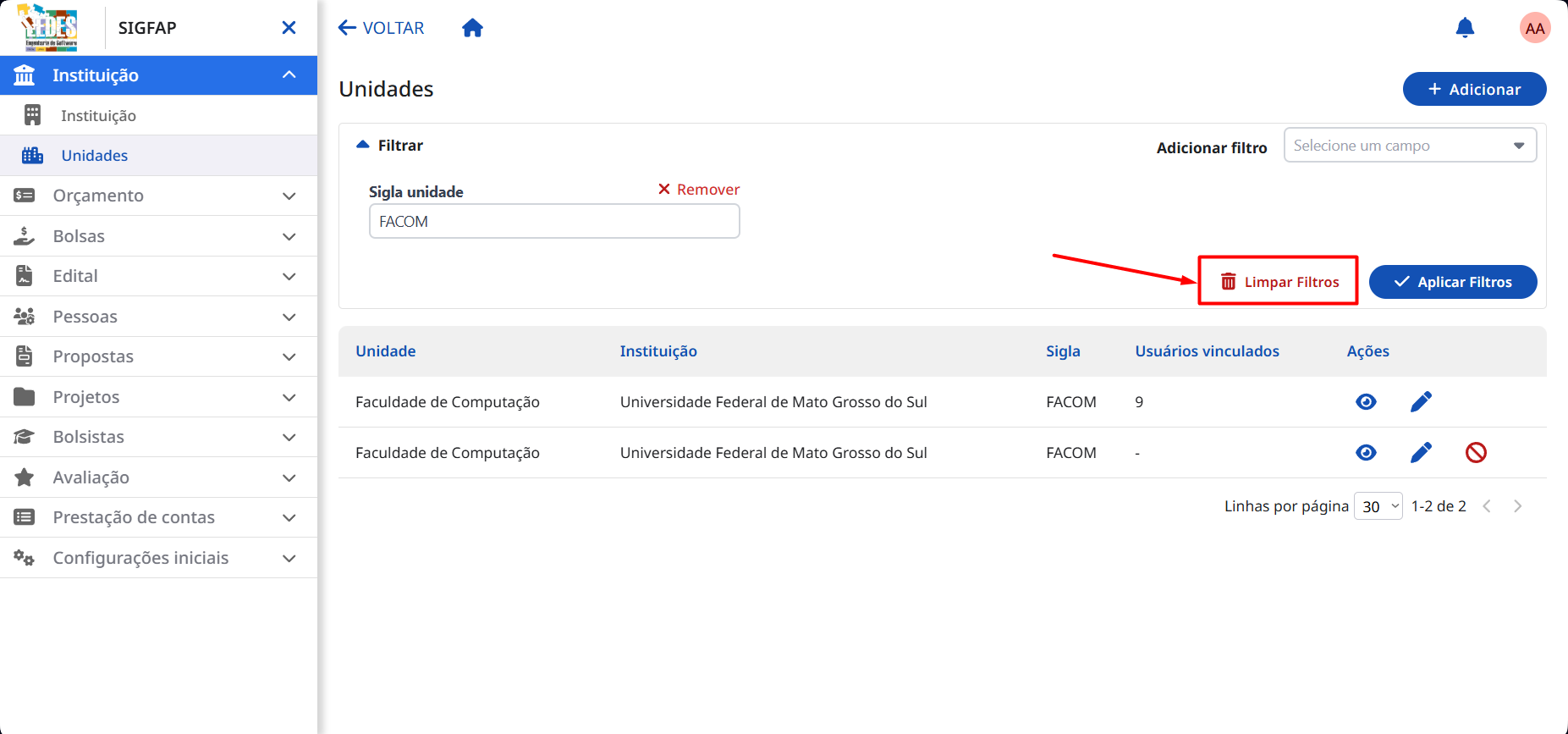
Para remover as condições de busca e voltar a visualizar a lista completa de unidades, basta clicar em "Limpar Filtros".
Adicionando uma Nova Unidade ➕
-
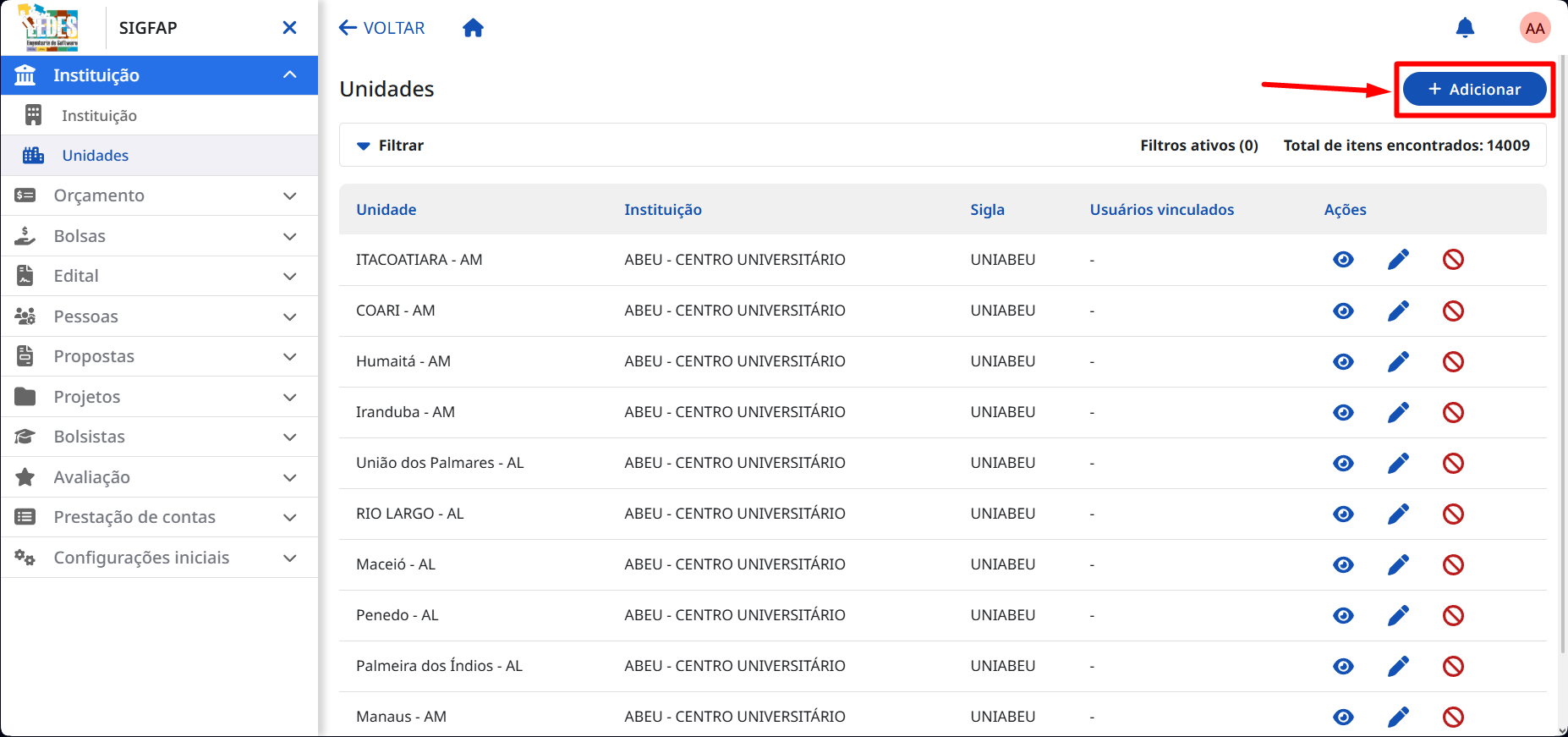
Na tela principal, clique no botão "+ Adicionar" para abrir o formulário e começar uma nova história.
-
Preencha o formulário com os dados da unidade e clique em Salvar para registrar.
Brasil ou Exterior? 🇧🇷 / 🌍
Selecione a aba correspondente abaixo para ver o passo a passo certinho para cada caso.
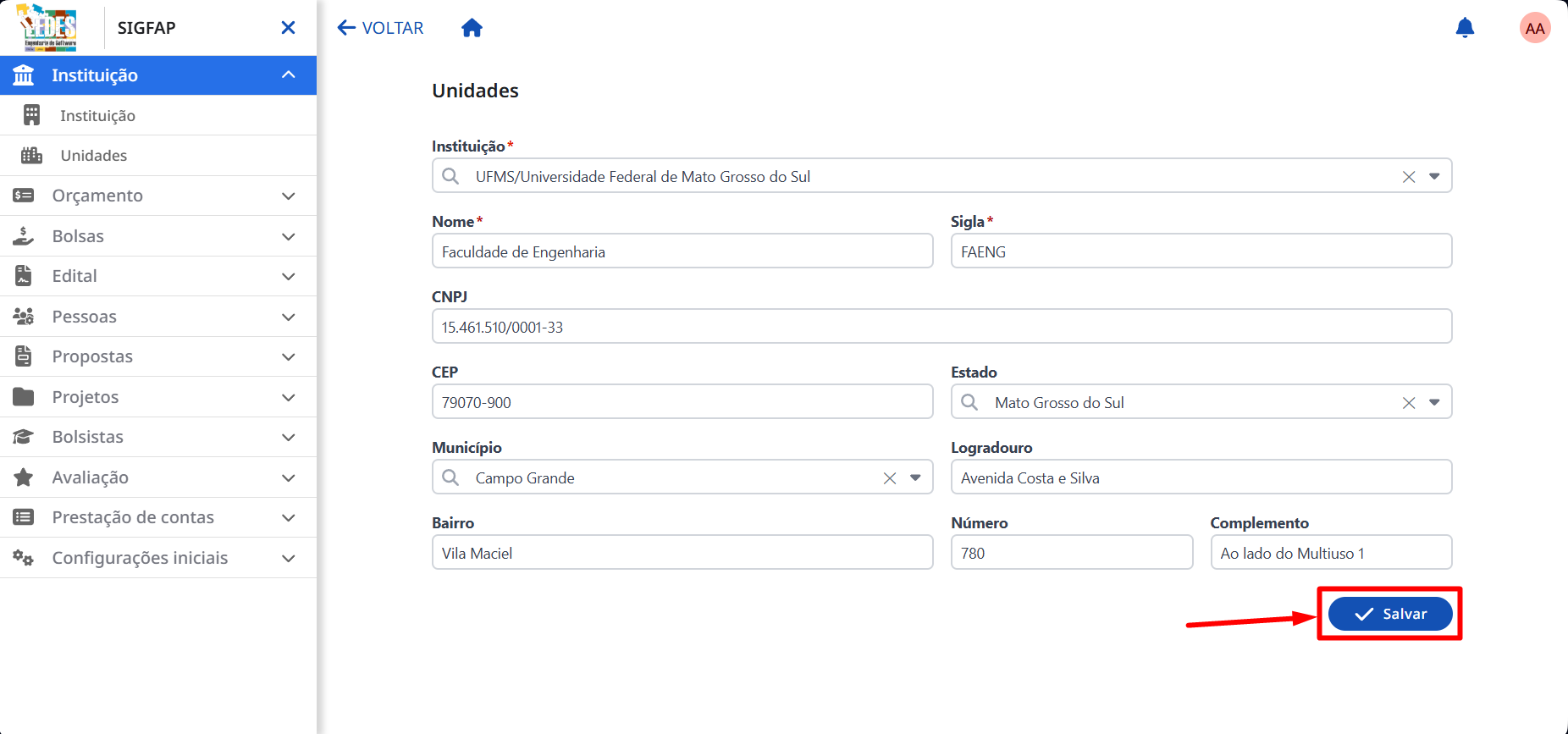
Primeiro, preencha os campos para uma unidade brasileira. Moleza!
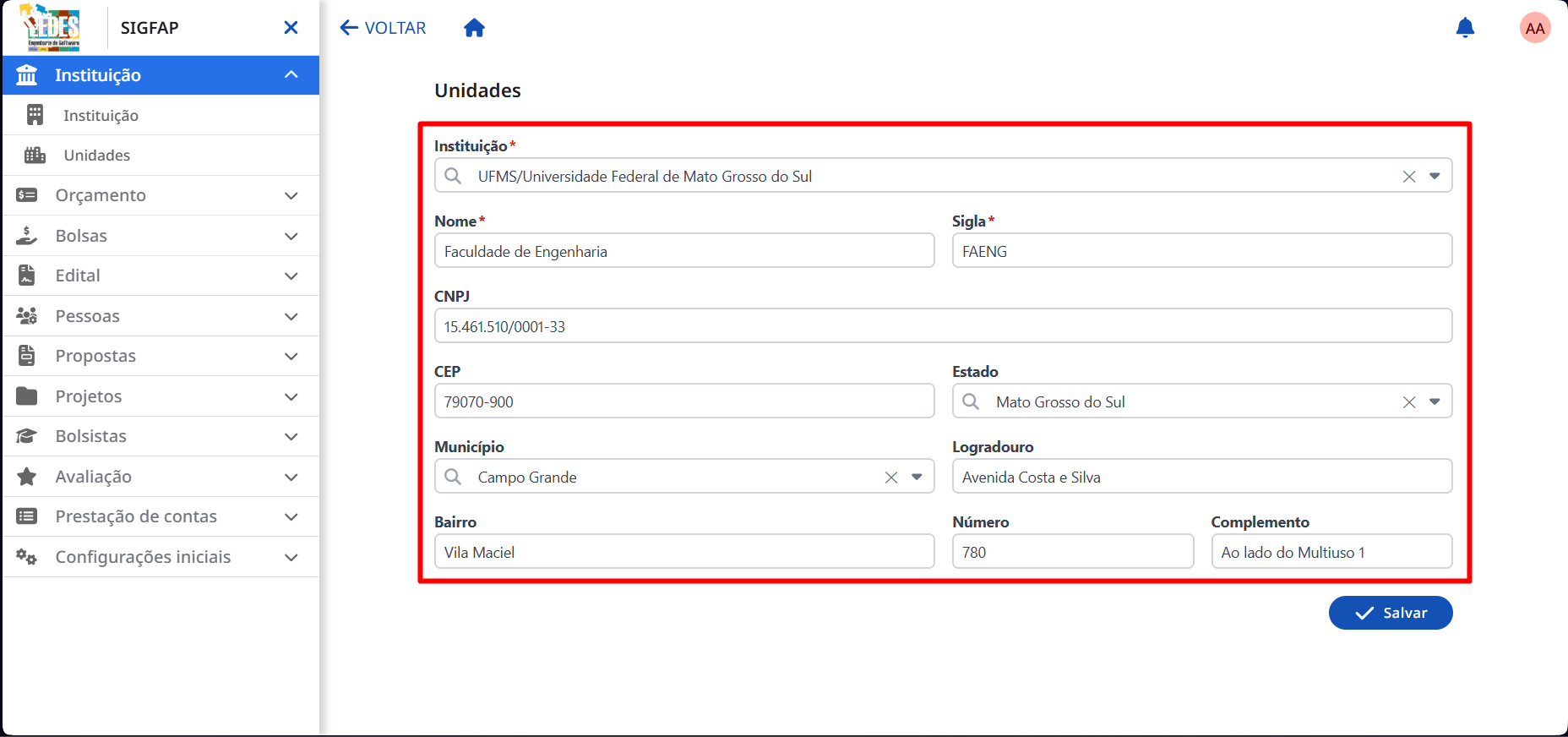
✅ Exemplo de preenchimento:
Instituição: "UFMS/Universidade Federal de Mato Grosso do Sul"
Nome: "Faculdade de Engenharia"
Sigla: "FAENG"
CNPJ: "15.461.510/0001-33"
CEP: "79070-900"
Estado / Região: "Mato Grosso do Sul"
Município: "Campo Grande"
Logradouro: "Avenida Costa e Silva"
Bairro: "Vila Maciel"
Número: "780"
Complemento: "Ao lado do Multiuso 1"
Depois de preencher tudo, é só clicar em Salvar para finalizar.
Para nossas parceiras internacionais, o processo é bem parecido. Preencha os campos para uma unidade estrangeira.
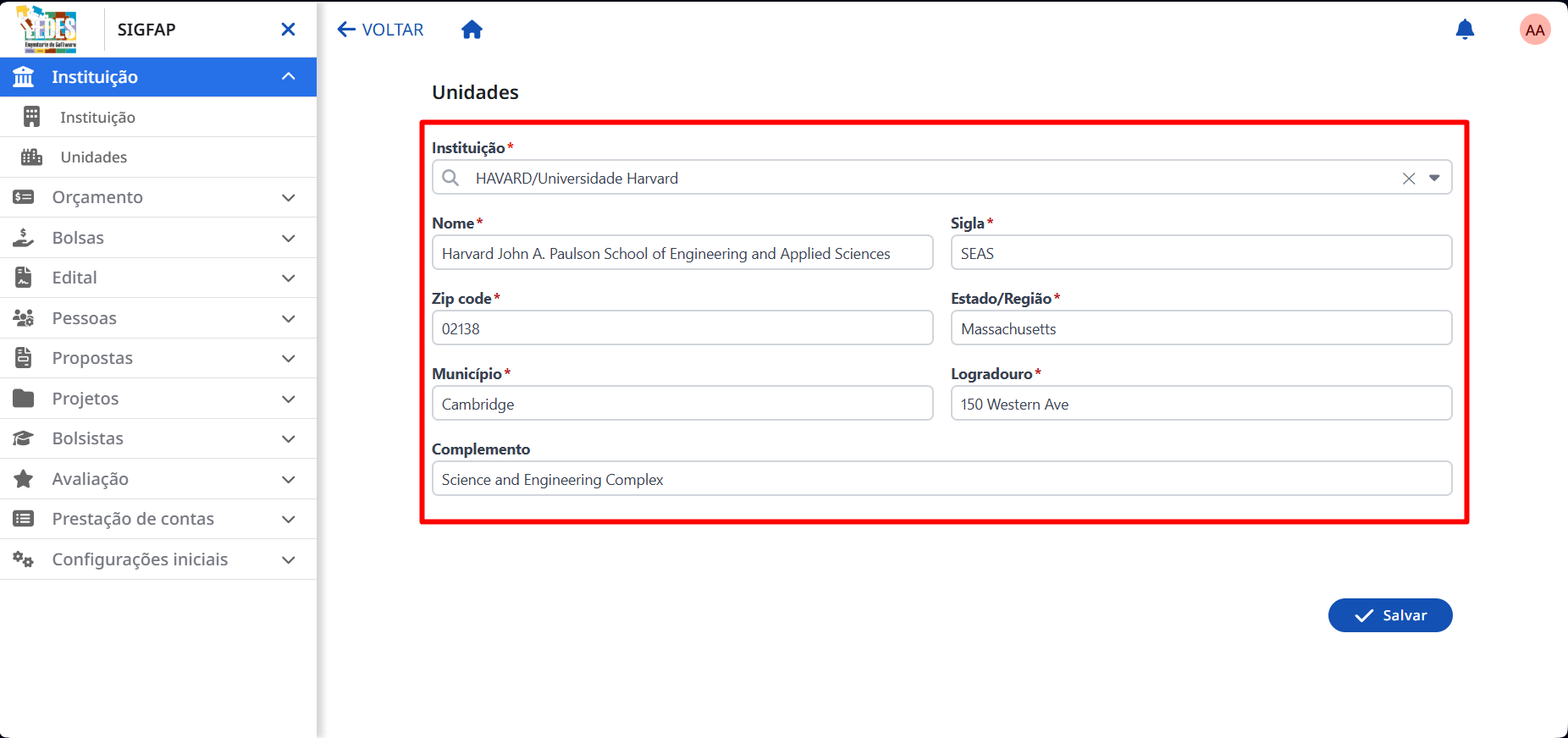
✅ Exemplo de preenchimento:
Instituição: "HAVARD/Universidade Harvard"
Nome: "Harvard John A. Paulson School of Engineering and Applied Sciences"
Sigla: "SEAS"
Zipcode: "02138"
Estado / Região: "Massachusetts"
Município: "Cambridge"
Logradouro: "150 Western Ave"
Complemento: "Science and Engineering Complex"
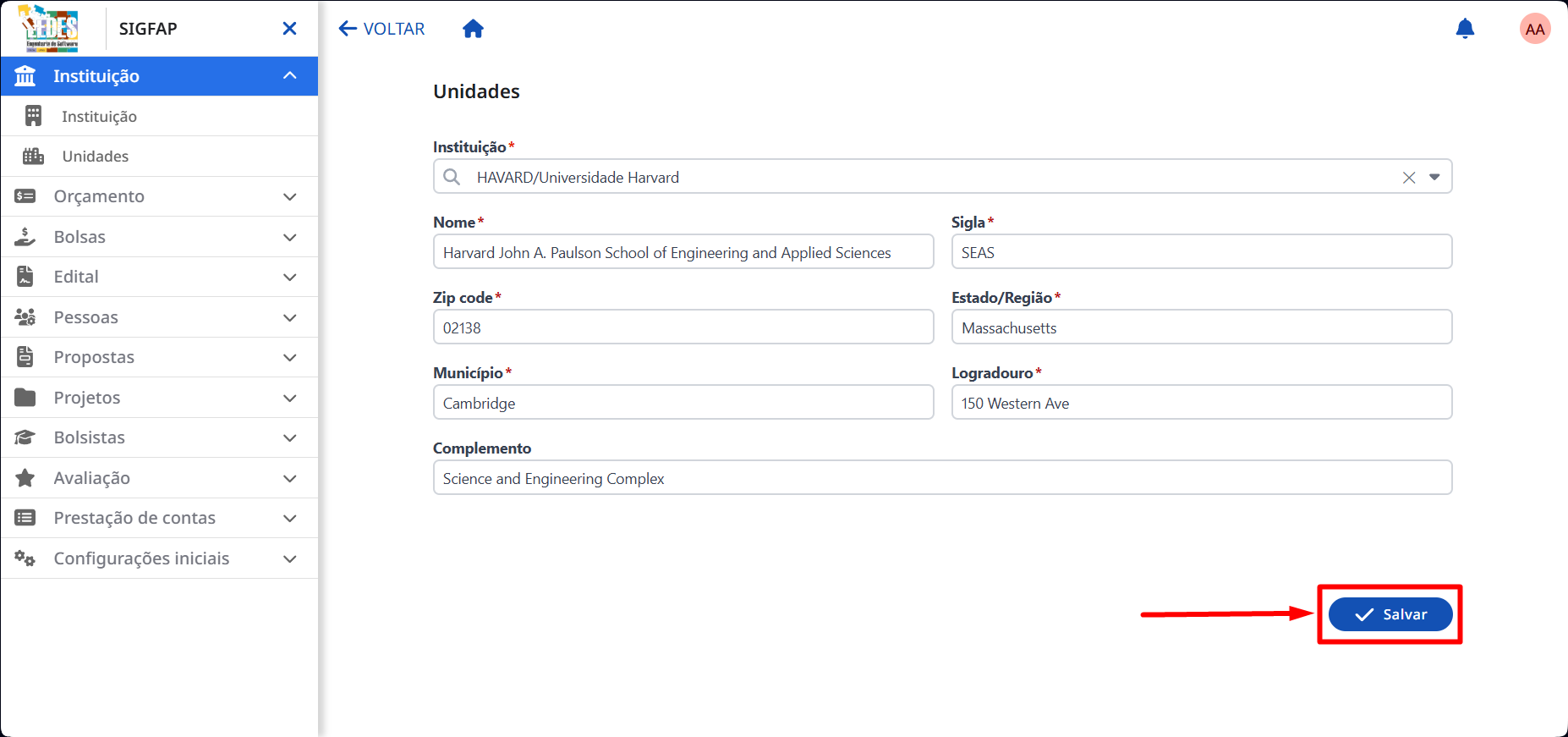
Após preencher, clique em Salvar e pronto!
Editando uma Unidade Existente ✏️
-
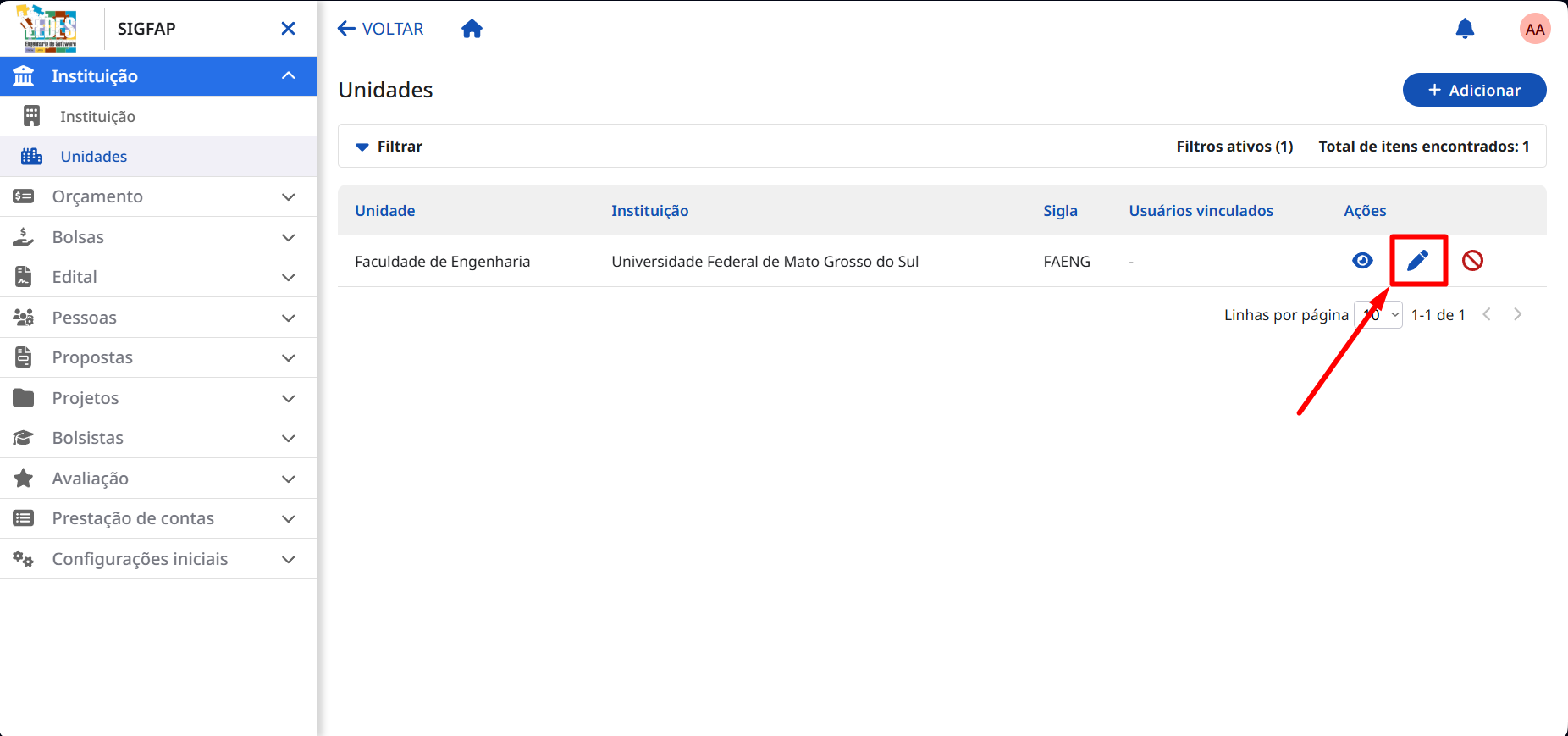
Na lista de unidades, encontre a que você quer atualizar e clique no ícone de lápis na coluna "Ações".
-
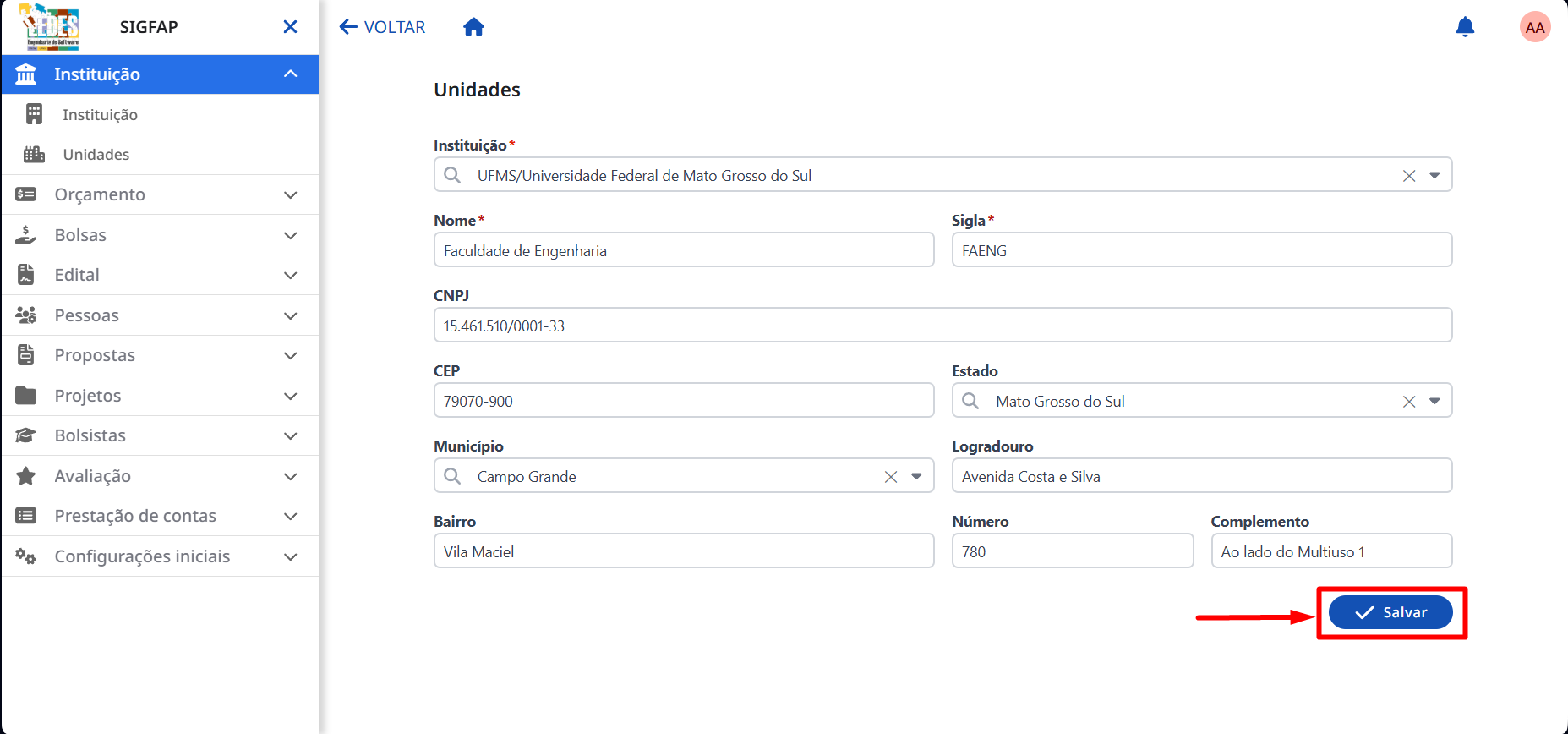
A tela de edição vai aparecer com todos os dados já preenchidos. Faça as alterações que precisar e, quando terminar, clique em "Salvar" para que tudo fique atualizado no sistema. Simples assim!
Desativando uma Unidade 🚫
Precisa dar um tempo para uma unidade? Sem problemas! Desativá-la a remove das listas de seleção, mas todo o histórico fica guardado.
-
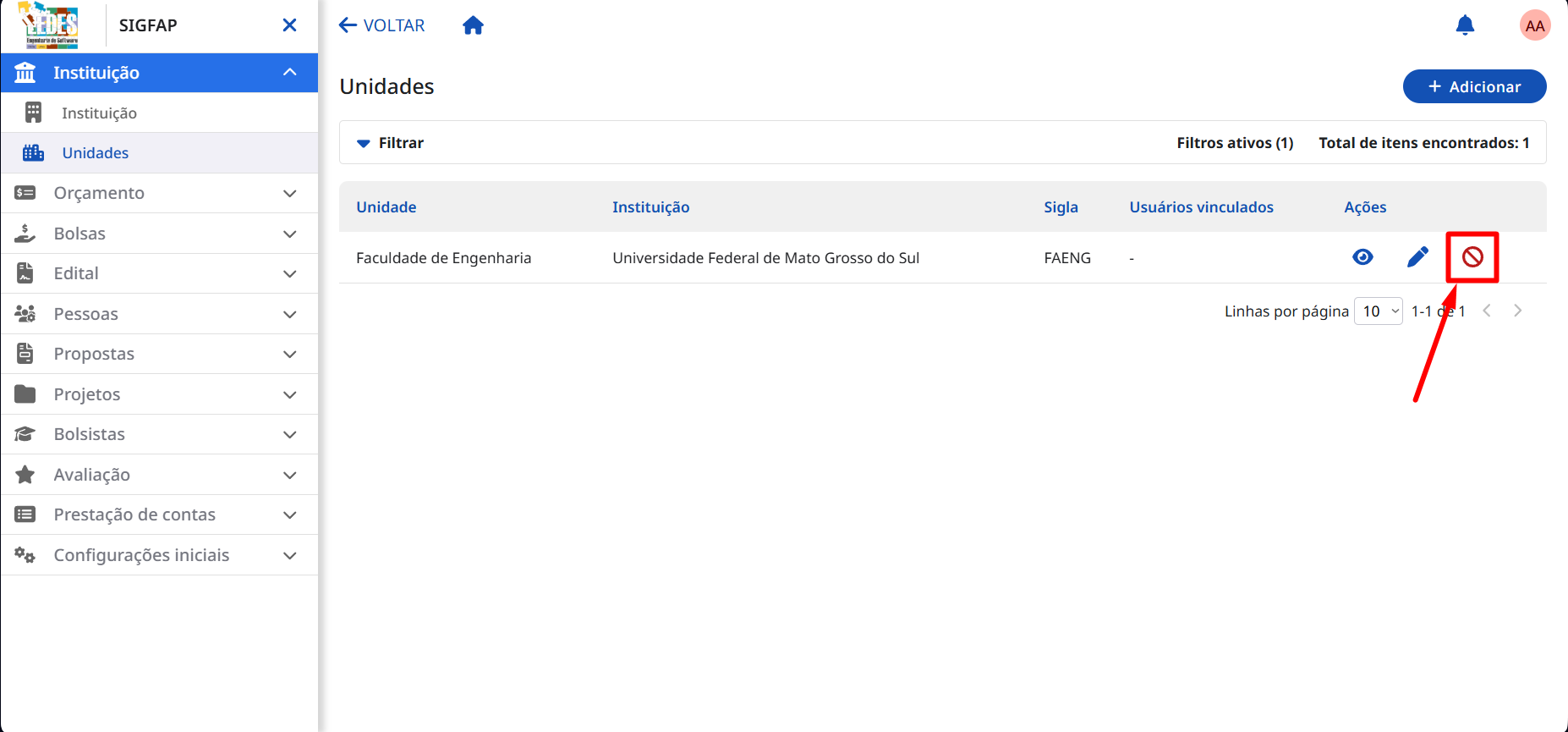
Na lista, encontre a unidade que você quer desativar e clique no ícone de bloqueio.
-
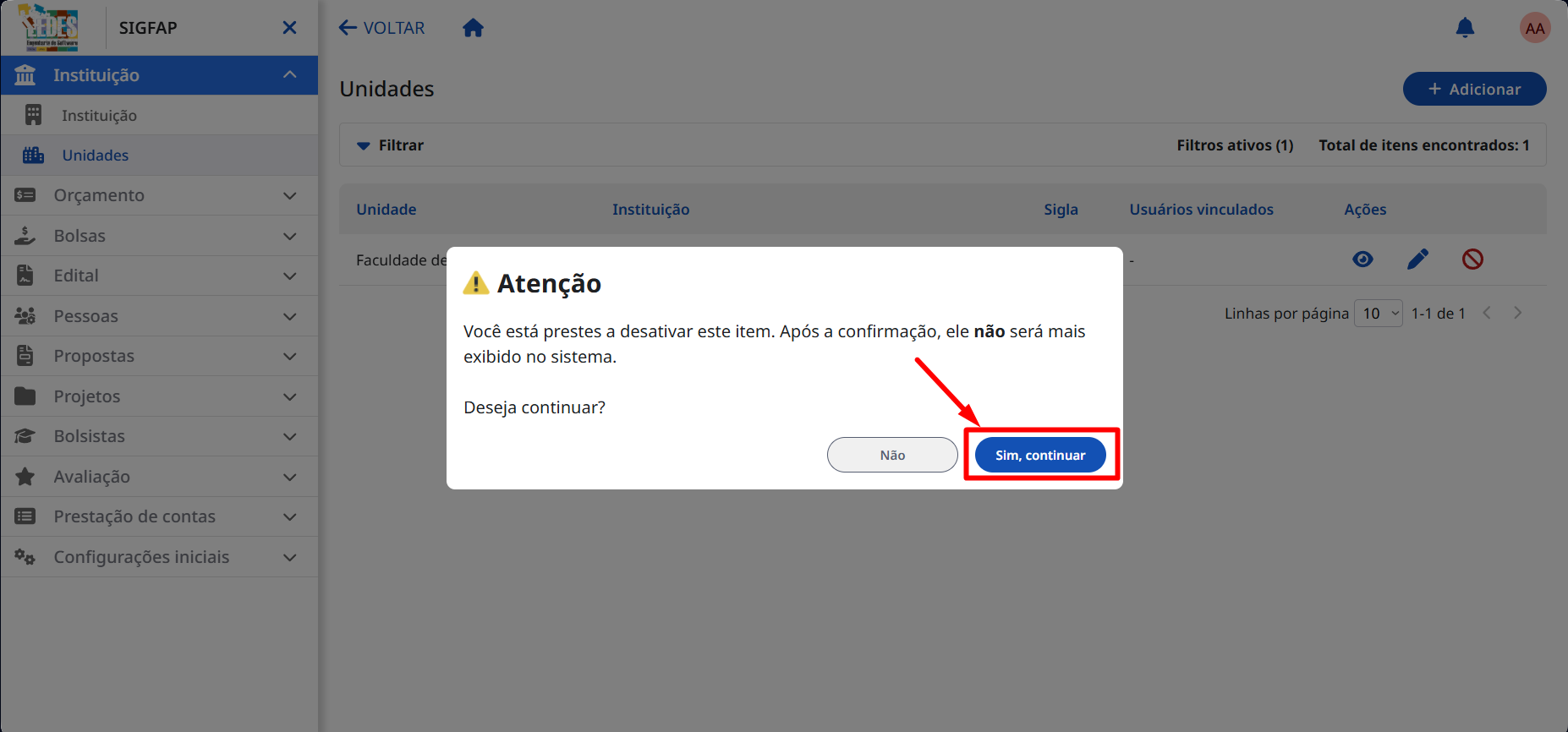
Uma janelinha de confirmação vai aparecer para garantir que você não faça nada por engano. Segurança em primeiro lugar! Para continuar, clique em "Sim, continuar".
-
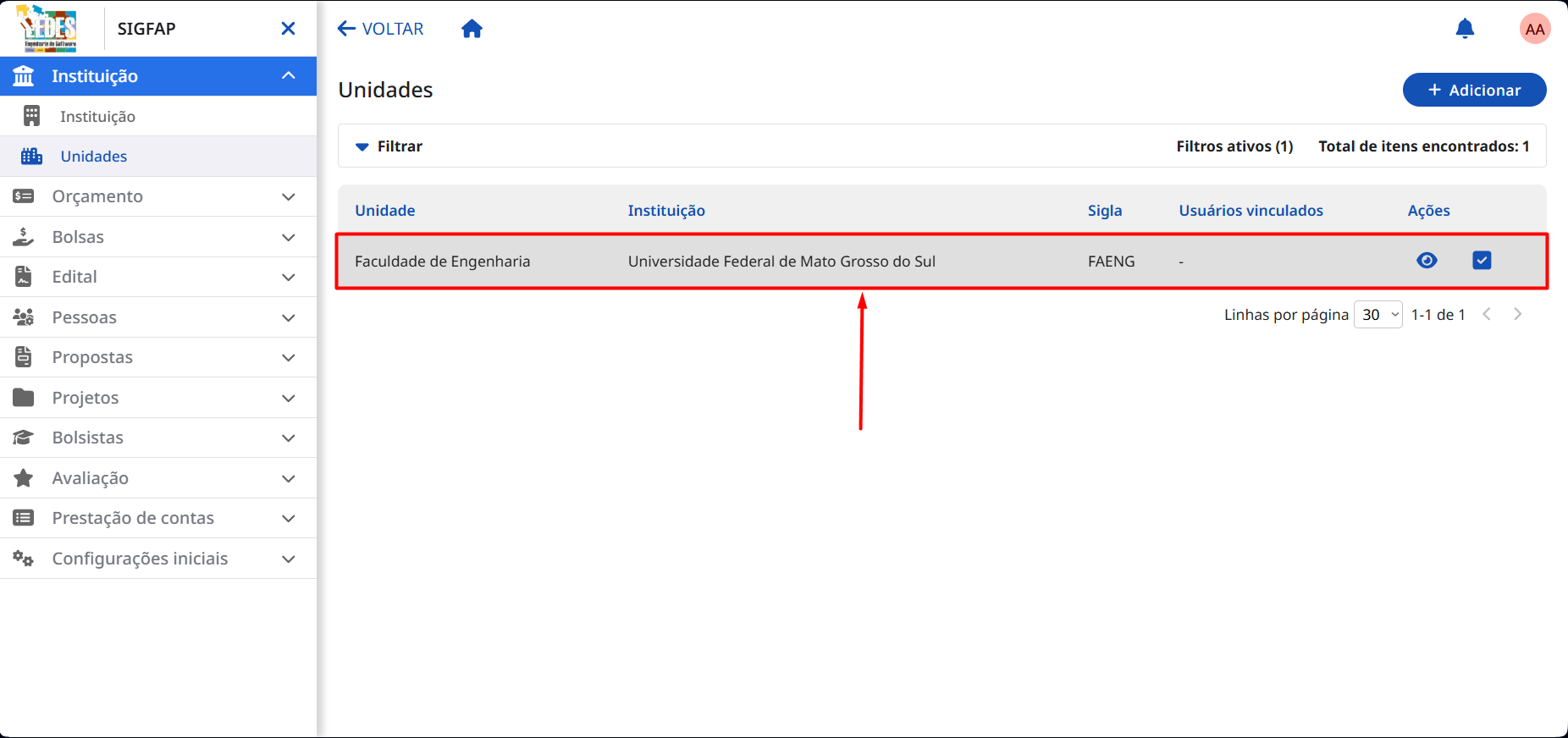
Pronto! Agora sua unidade está desativada no sistema.
Ativando uma Unidade ✅
A unidade voltou à ativa? Você pode trazê-la de volta para o jogo a qualquer momento.
-
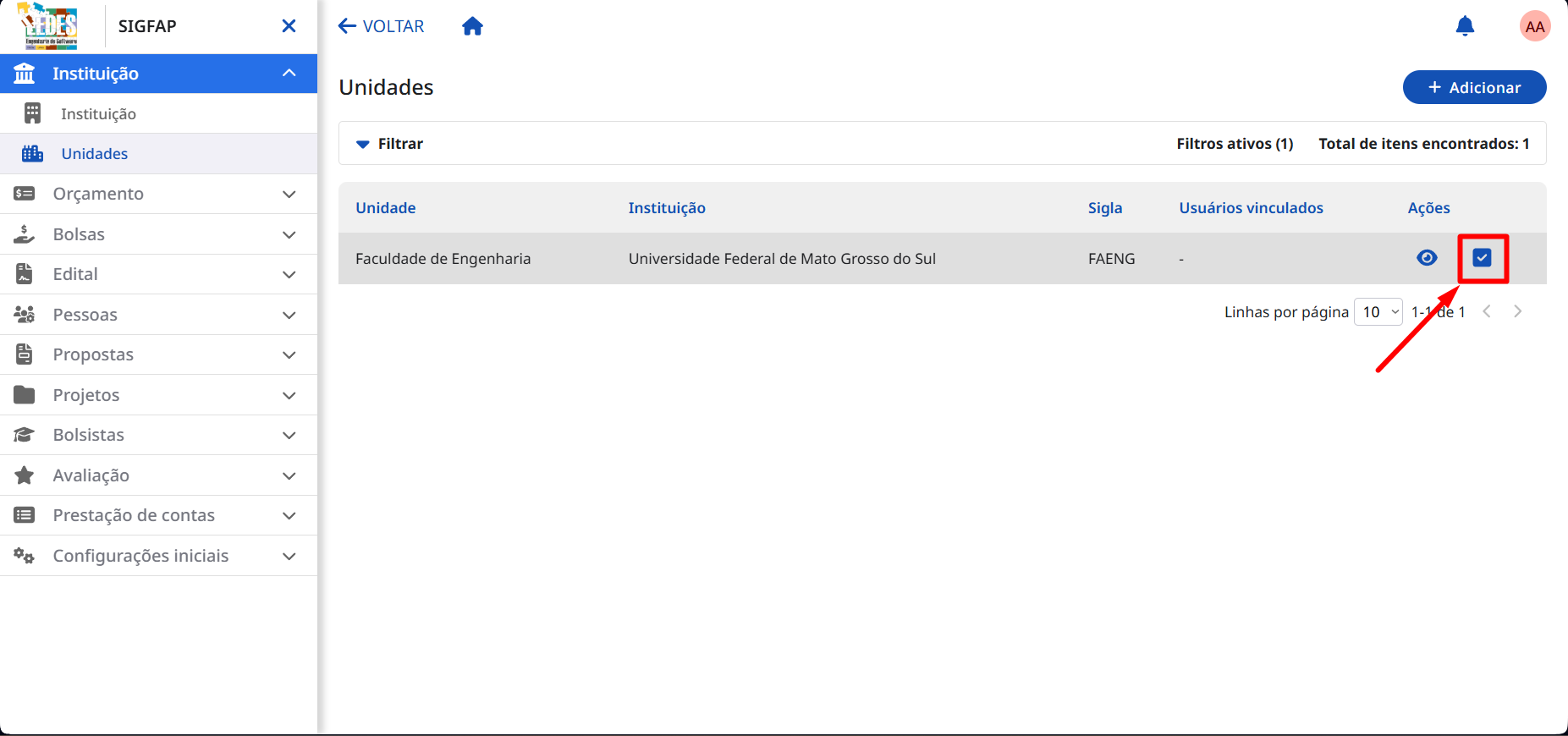
Na lista, encontre a unidade inativa. Na coluna "Ações", clique no ícone de reativar (check).
-
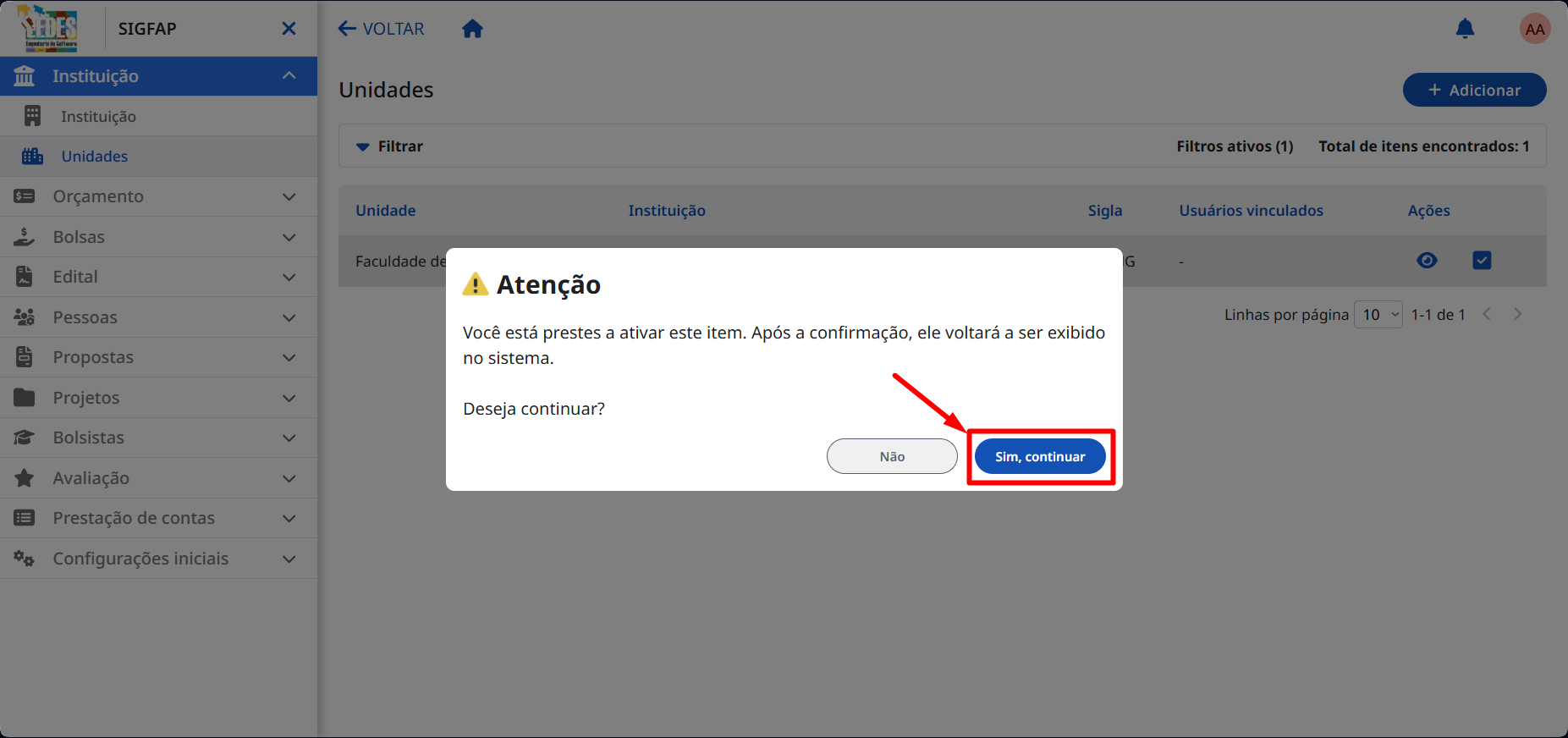
Uma janelinha de confirmação vai aparecer para garantir que você não faça nada por engano. Segurança em primeiro lugar! Para continuar, clique em "Sim, continuar".
-
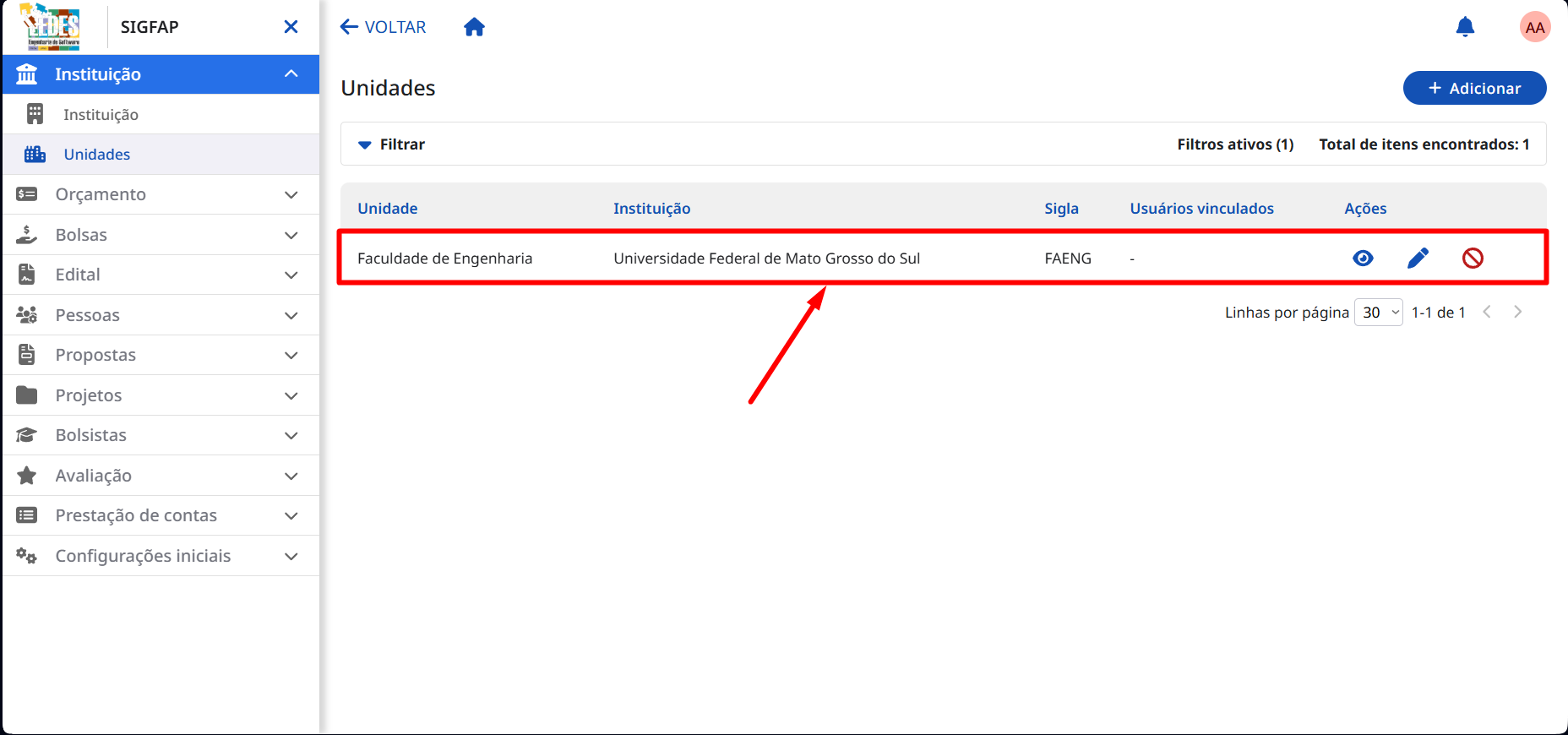
E... pronto! ✨ A unidade será reativada na hora e voltará a aparecer em todo o sistema.
Sugerindo Unidades
Onde uma unidade é sugerida?
As unidades são sugeridas juntamente com as instituições pelo pesquisador durante a submissão de uma proposta ou no cadastro do próprio perfil.
Sugerindo Unidades no Perfil do Pesquisador
Como Chegar Lá? 🤔
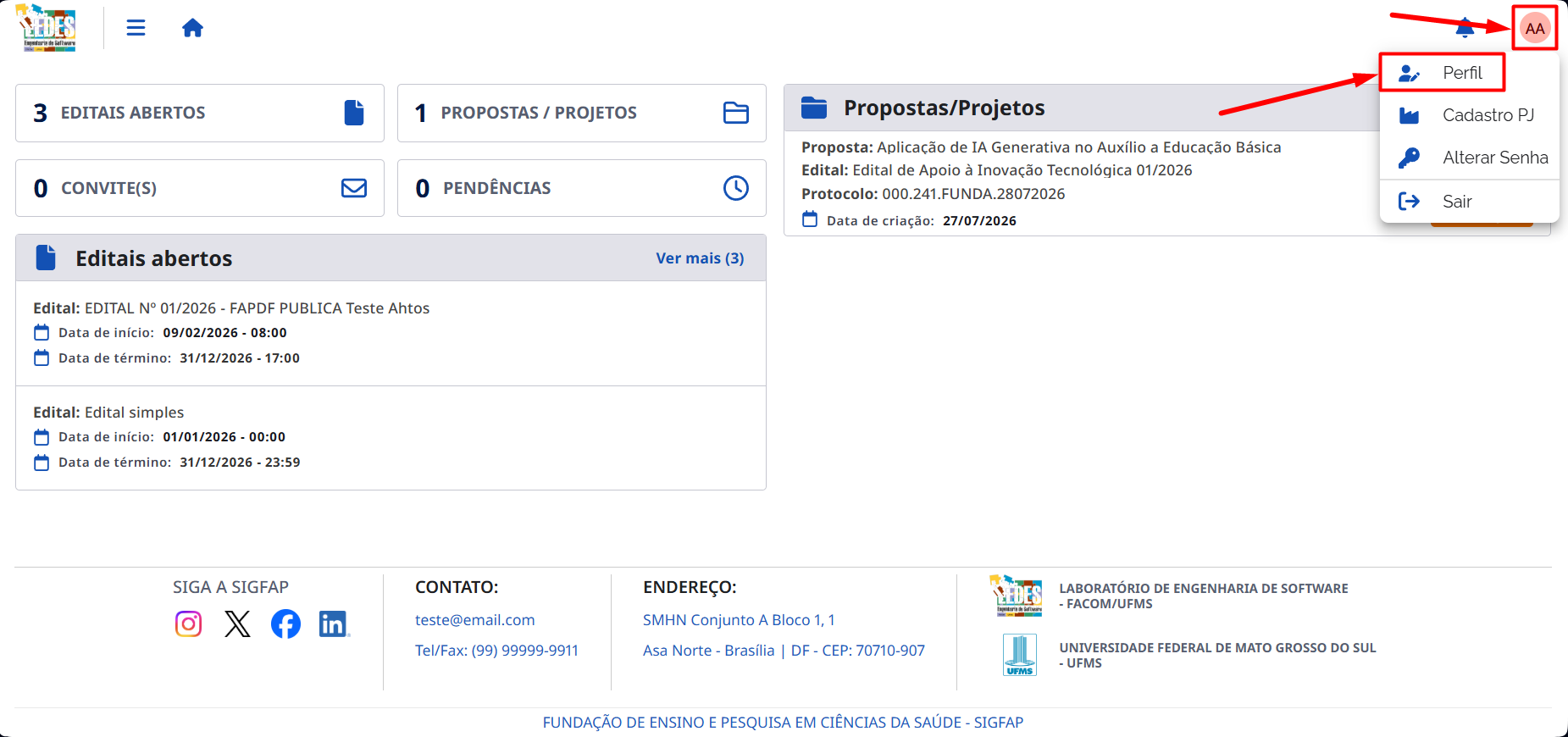
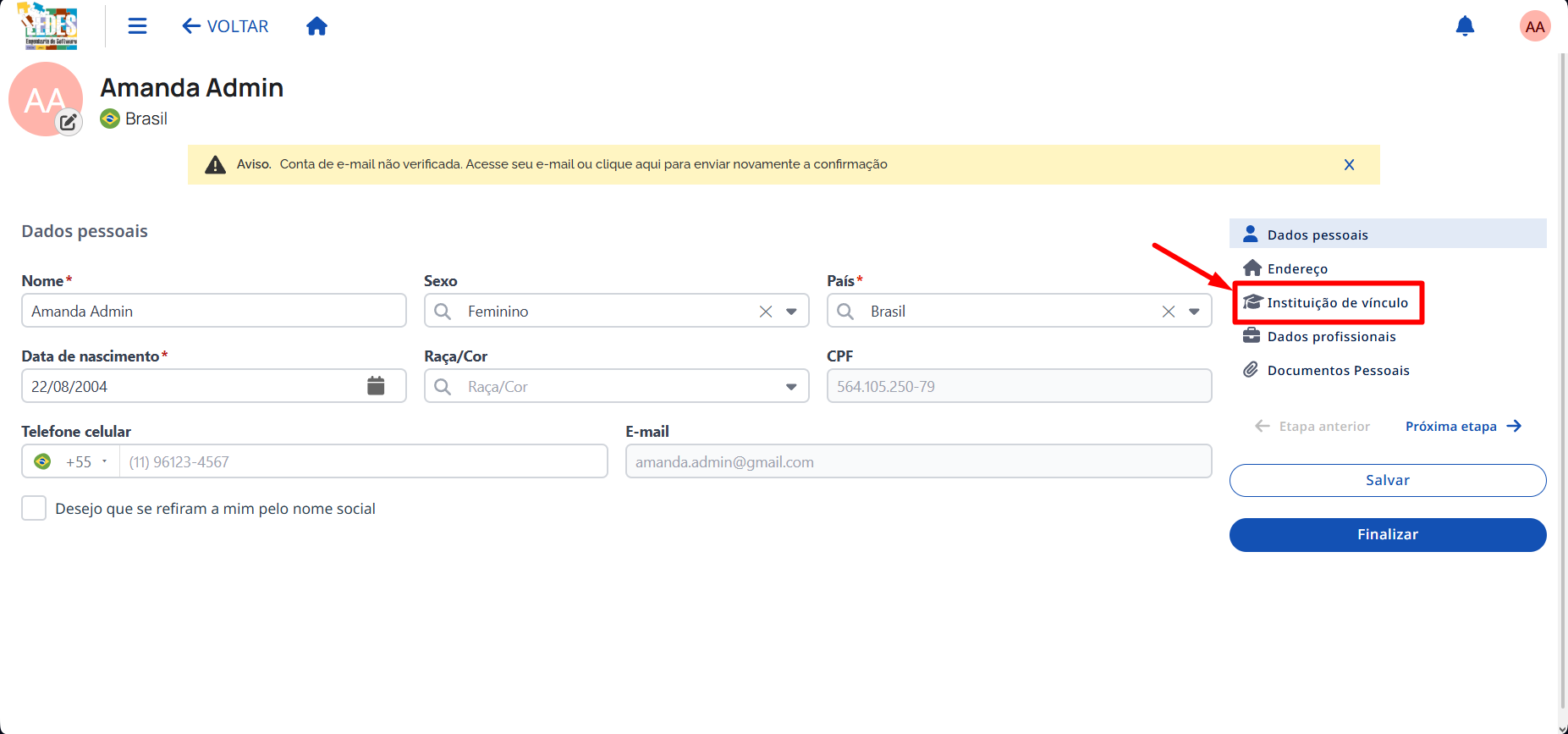
- Clique no ícone lateral direito, e clique em Perfil.
-
Em seguida clique em Instituição de Vínculo
-
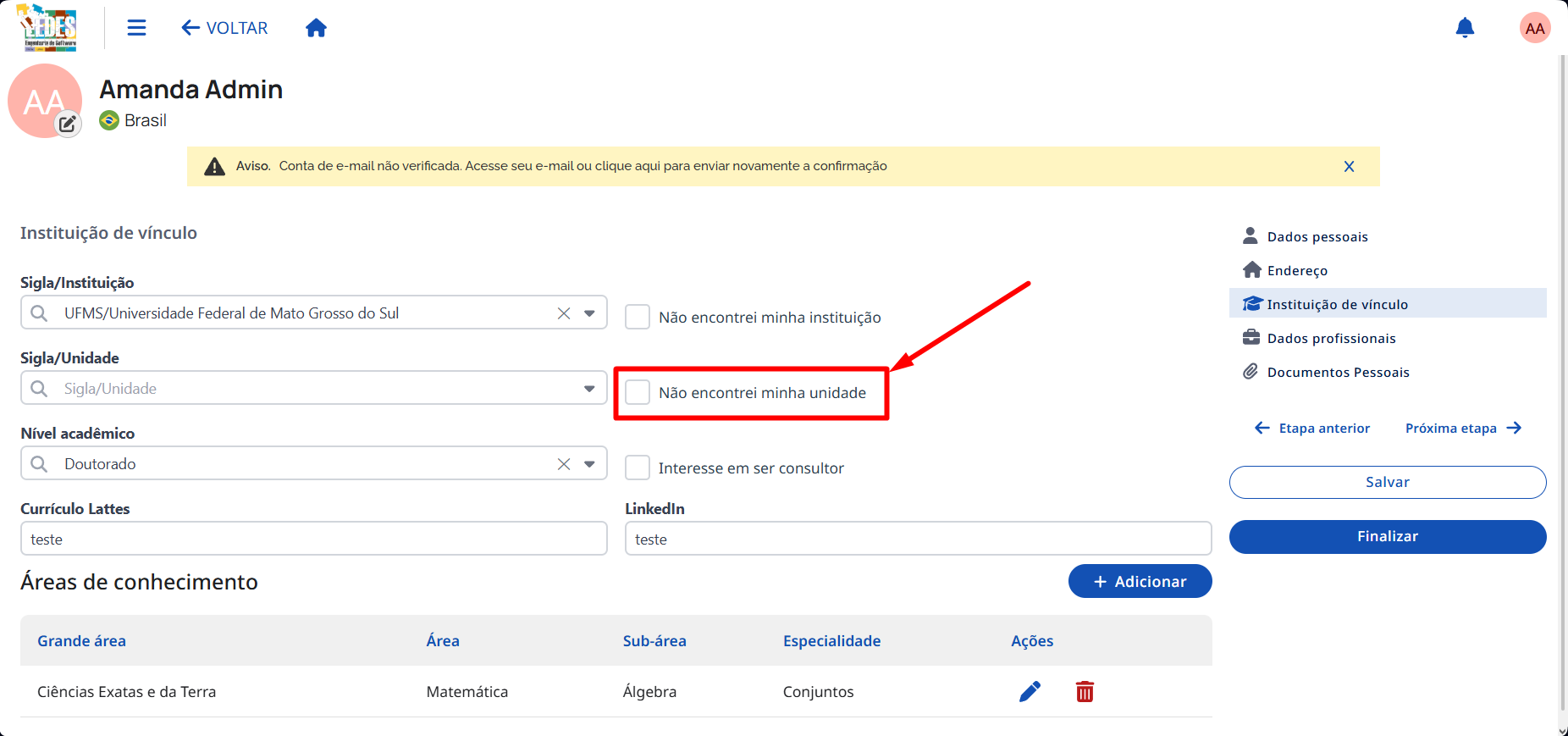
Dentro de instituição de vínculo, clique no campo Não encontrei minha unidade
O que define uma Unidade Sugerida?
- Sigla/Instituição: 🏷️ A instituição que a unidade vai ser sugerida (obrigatório)
- Unidade Nome*: 🏷️ O nome completo da unidade sugerida (obrigatório).
- Unidade Sigla*: 🔤 Uma sigla para a unidade sugerida (obrigatório).
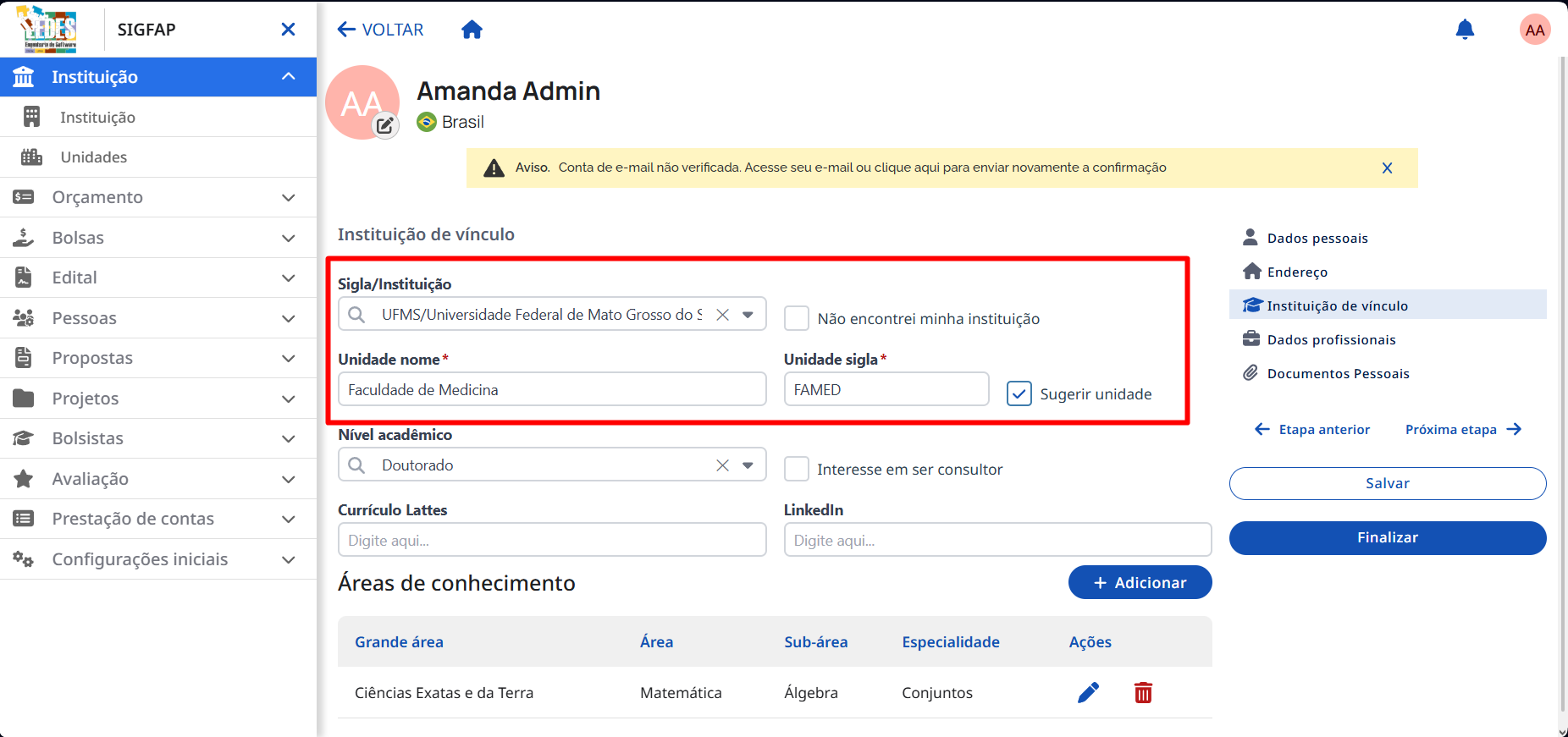
Preenchendo os campos obrigatórios
Ao preencher os campos e clicar em Salvar, ela irá aparecer na aba de unidades, para que seja vinculada a uma instituição existente.
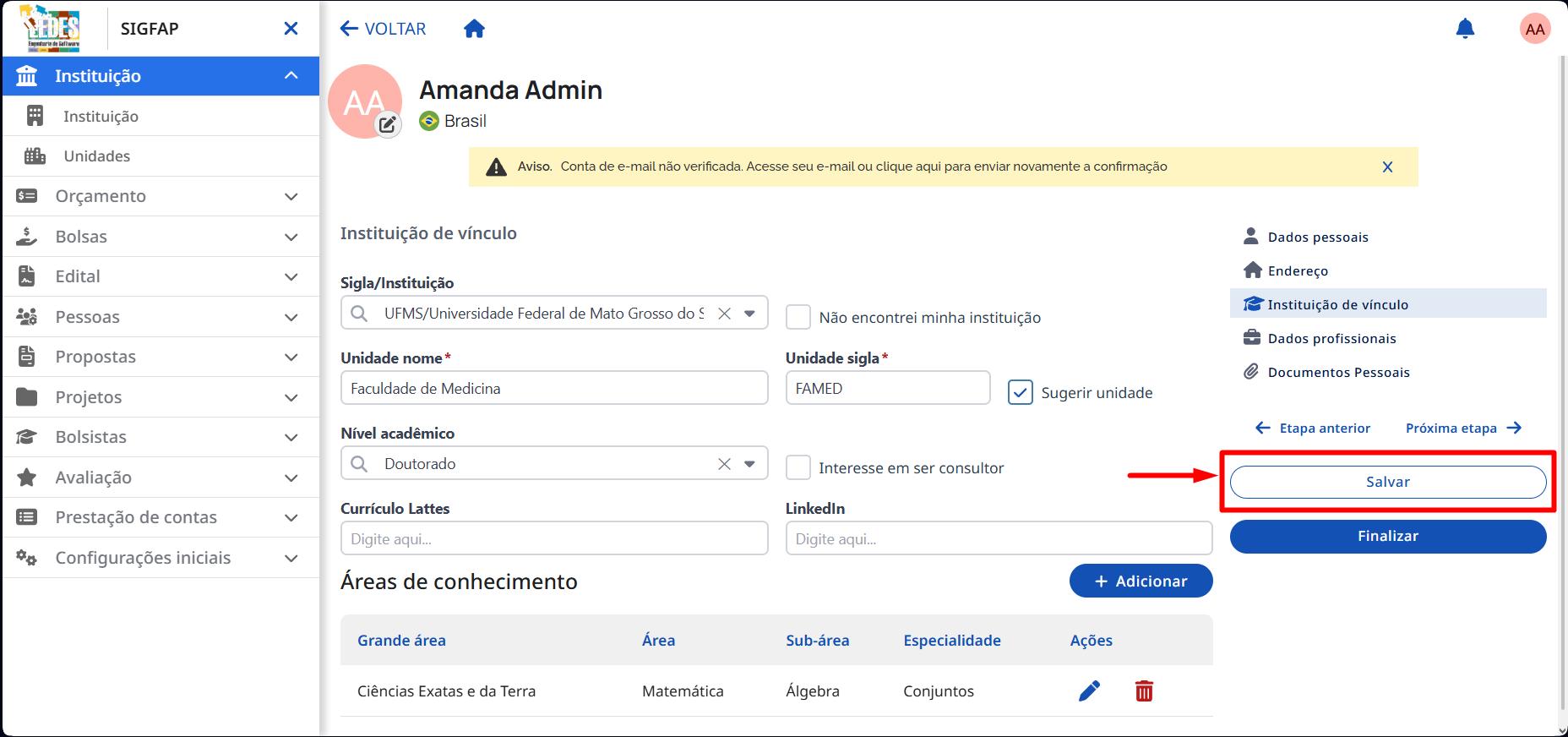
Preenchendo Unidades na submissão da Proposta
Antes de preencher, clique no checkbox Não encontrei minha unidade
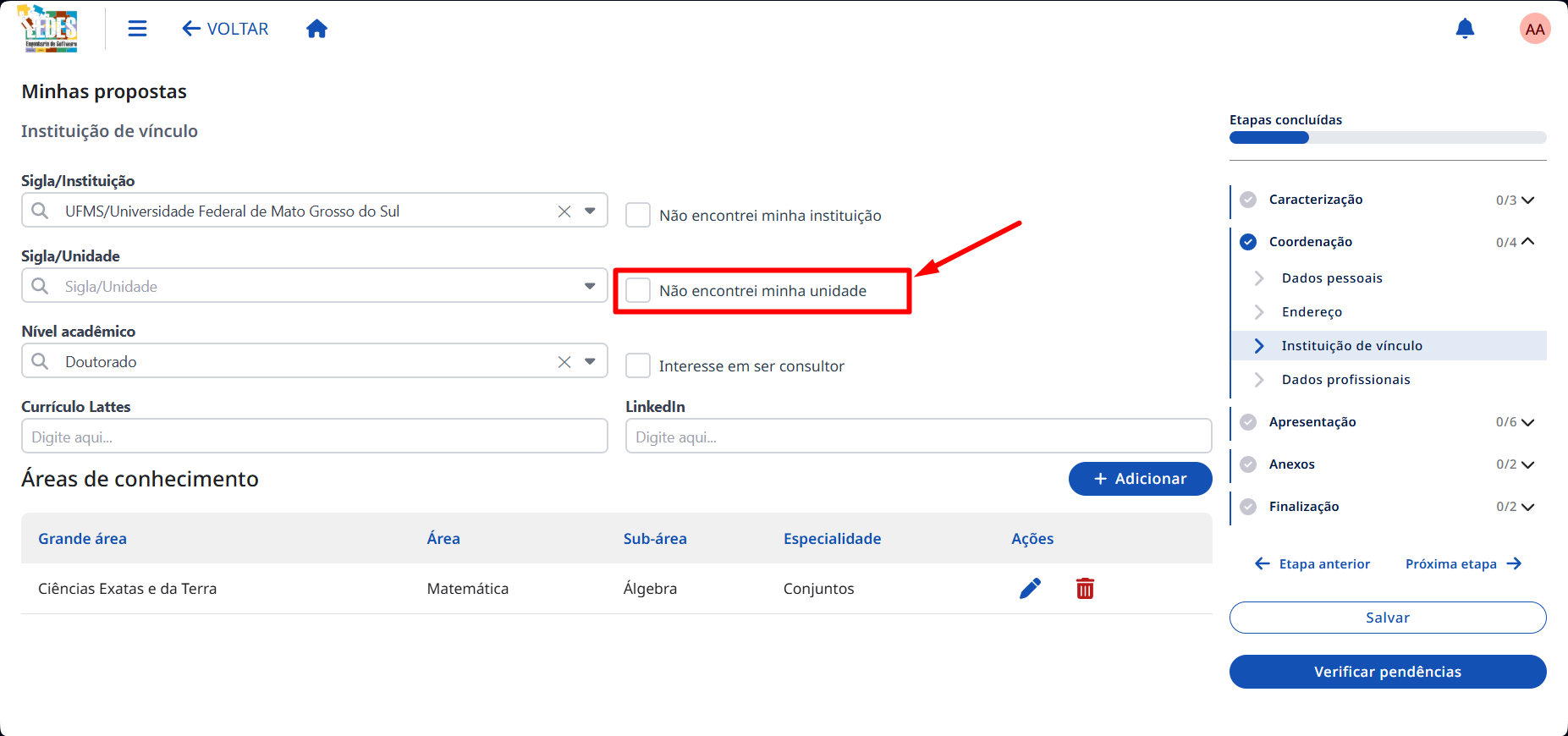
O que define uma Unidade Sugerida?
- Sigla/Instituição: 🏷️ A instituição que a unidade vai ser sugerida (obrigatório)
- Unidade Nome*: 🏷️ O nome completo da unidade sugerida (obrigatório).
- Unidade Sigla*: 🔤 Uma sigla para a unidade sugerida (obrigatório).
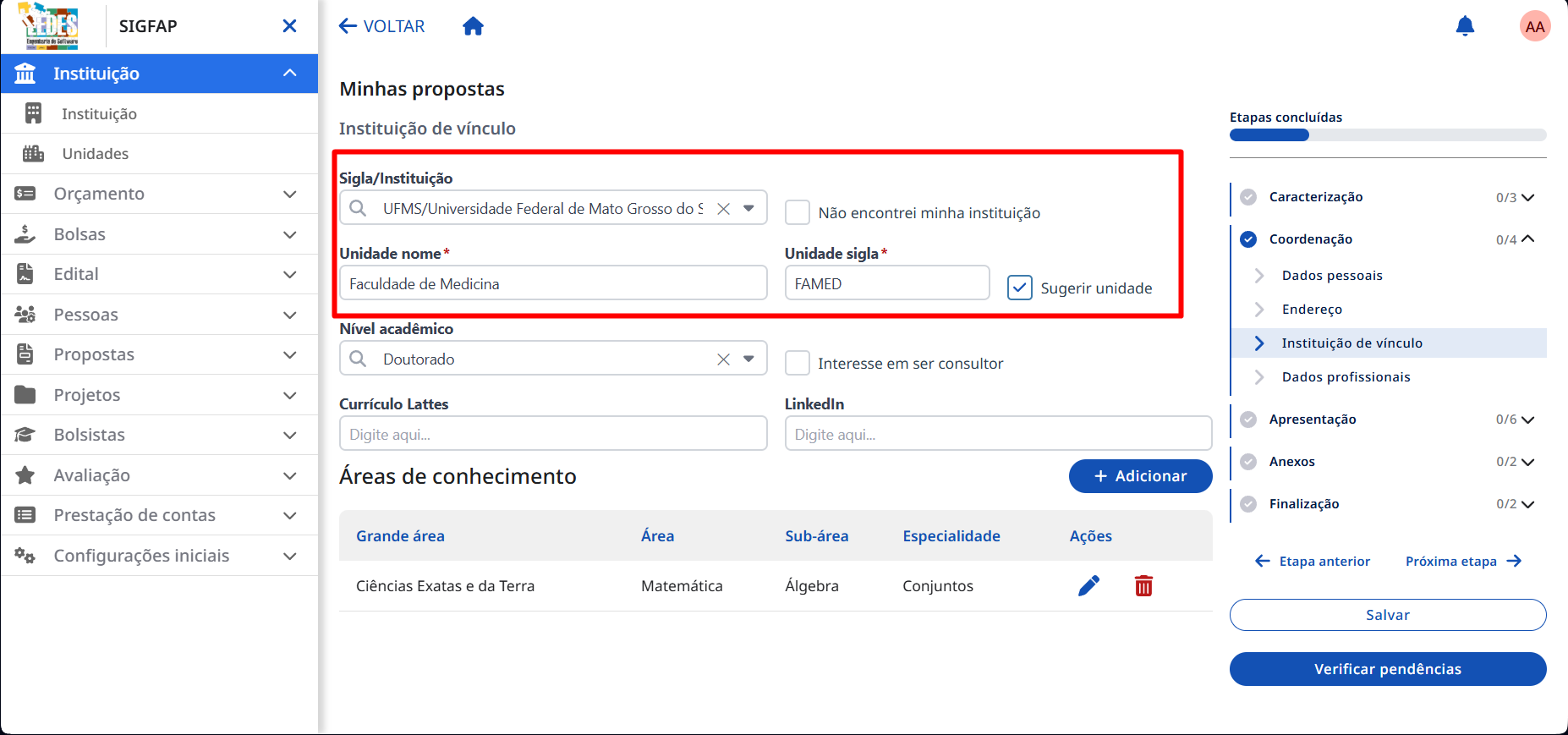
Preenchendo os campos obrigatórios
Ao preencher os campos e submeter a proposta, a mesma irá aparecer na aba de unidades, para que seja vinculada a uma instituição existente.
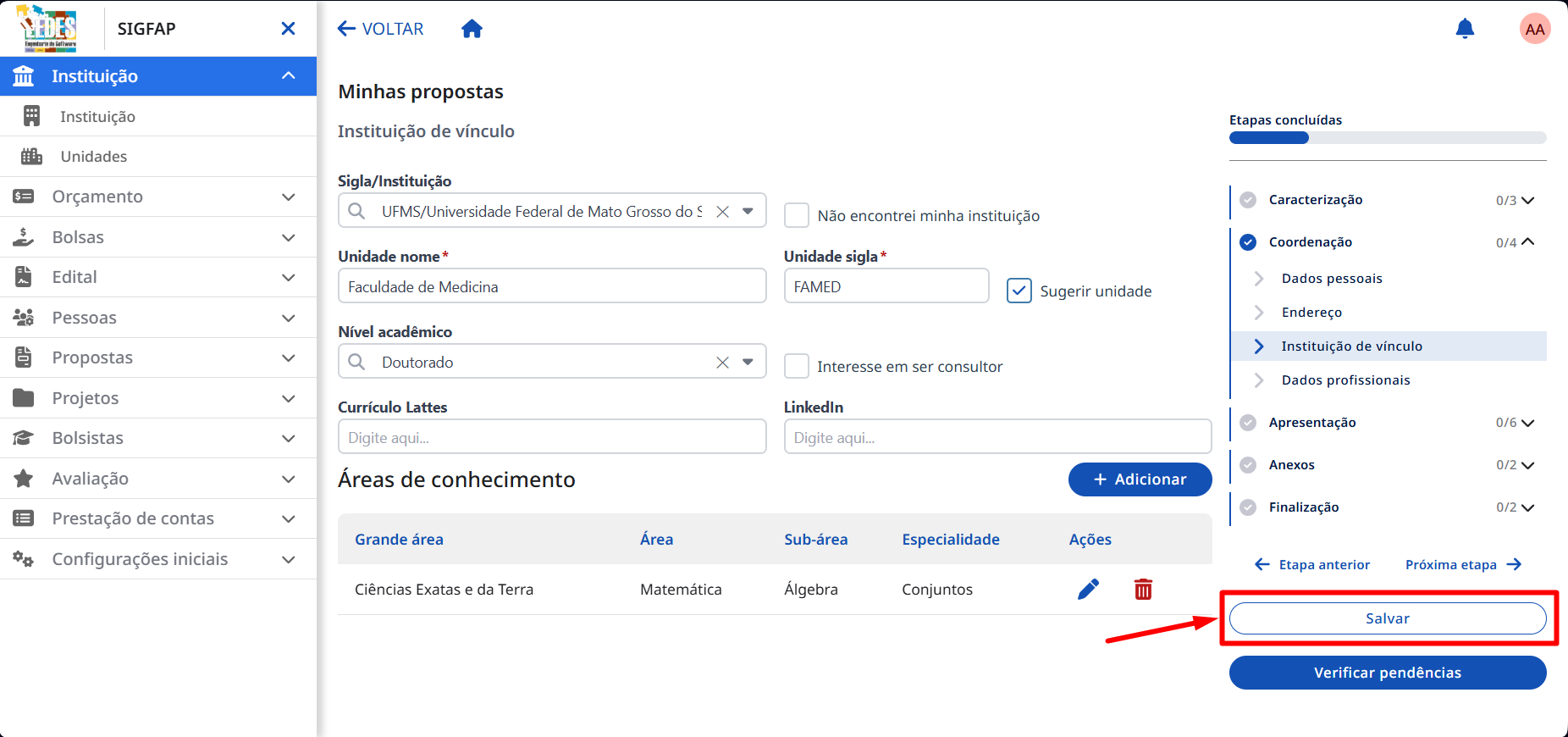
Vinculando uma Unidade sugerida
Agora vamos vincular nossa unidade sugerida, vamos lá?
Como Chegar Lá? 🤔
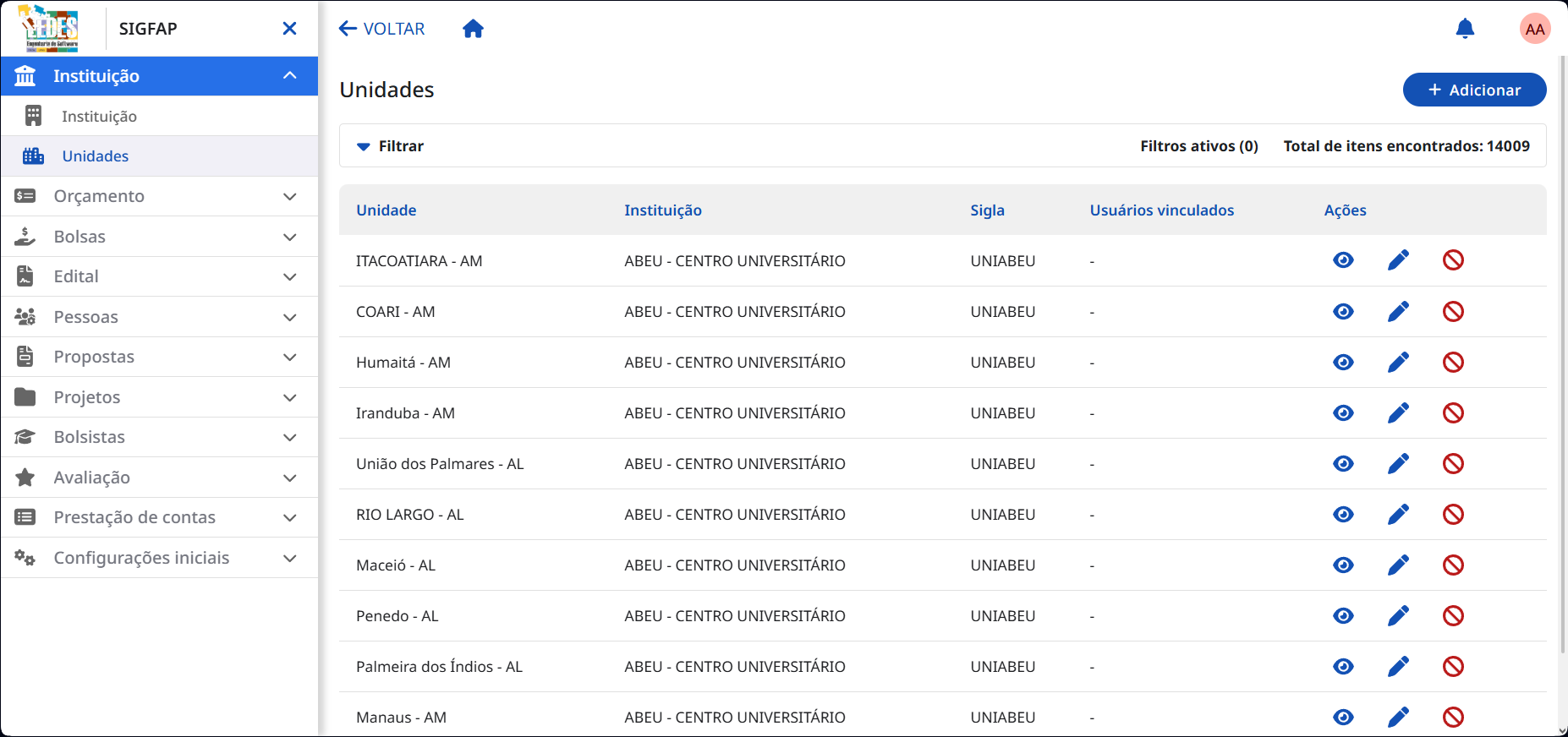
No menu lateral, expanda a seção Instituição e clique em Unidades.
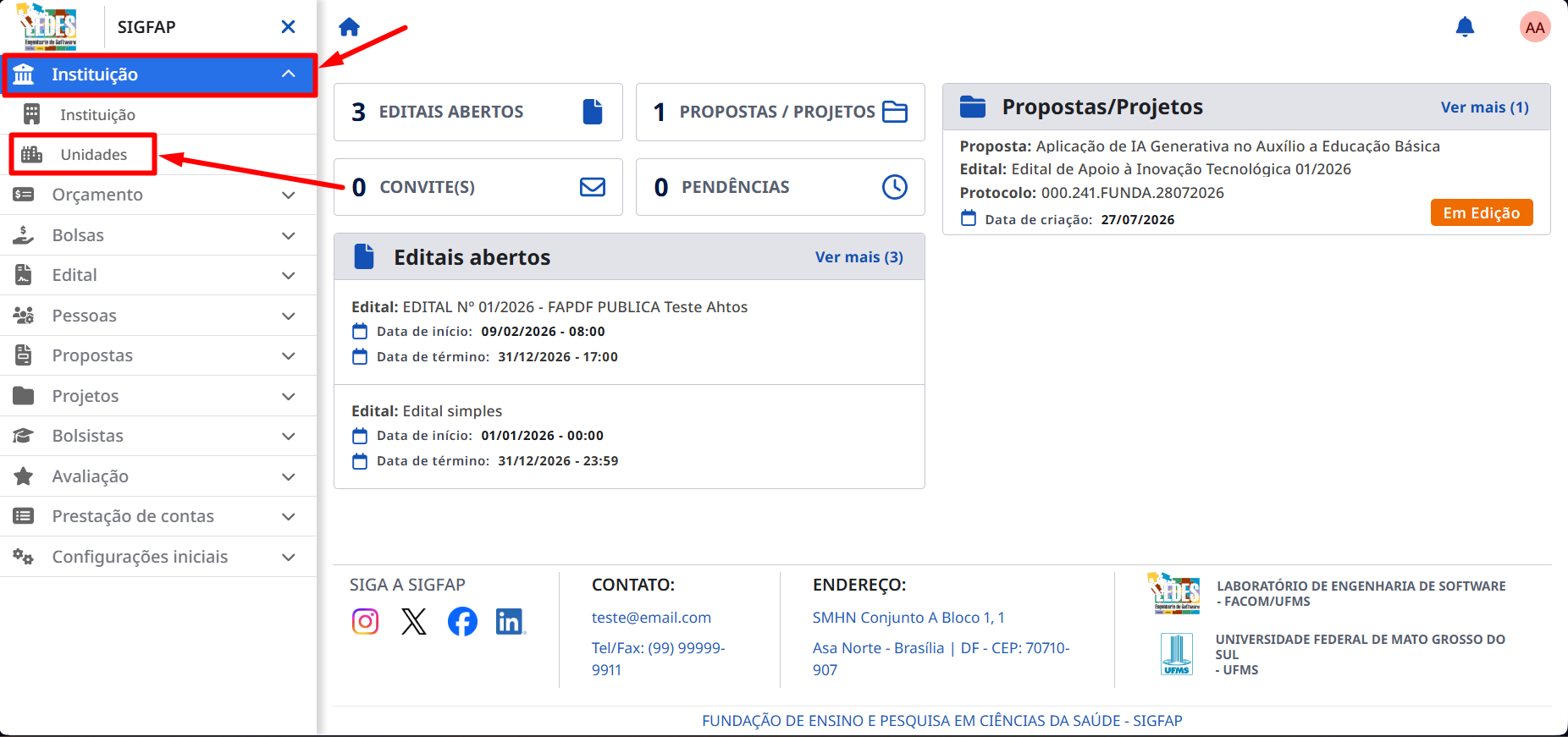
-
Você será direcionado para a tela que lista todas as unidades já cadastradas e permite iniciar as ações de gerenciamento.
-
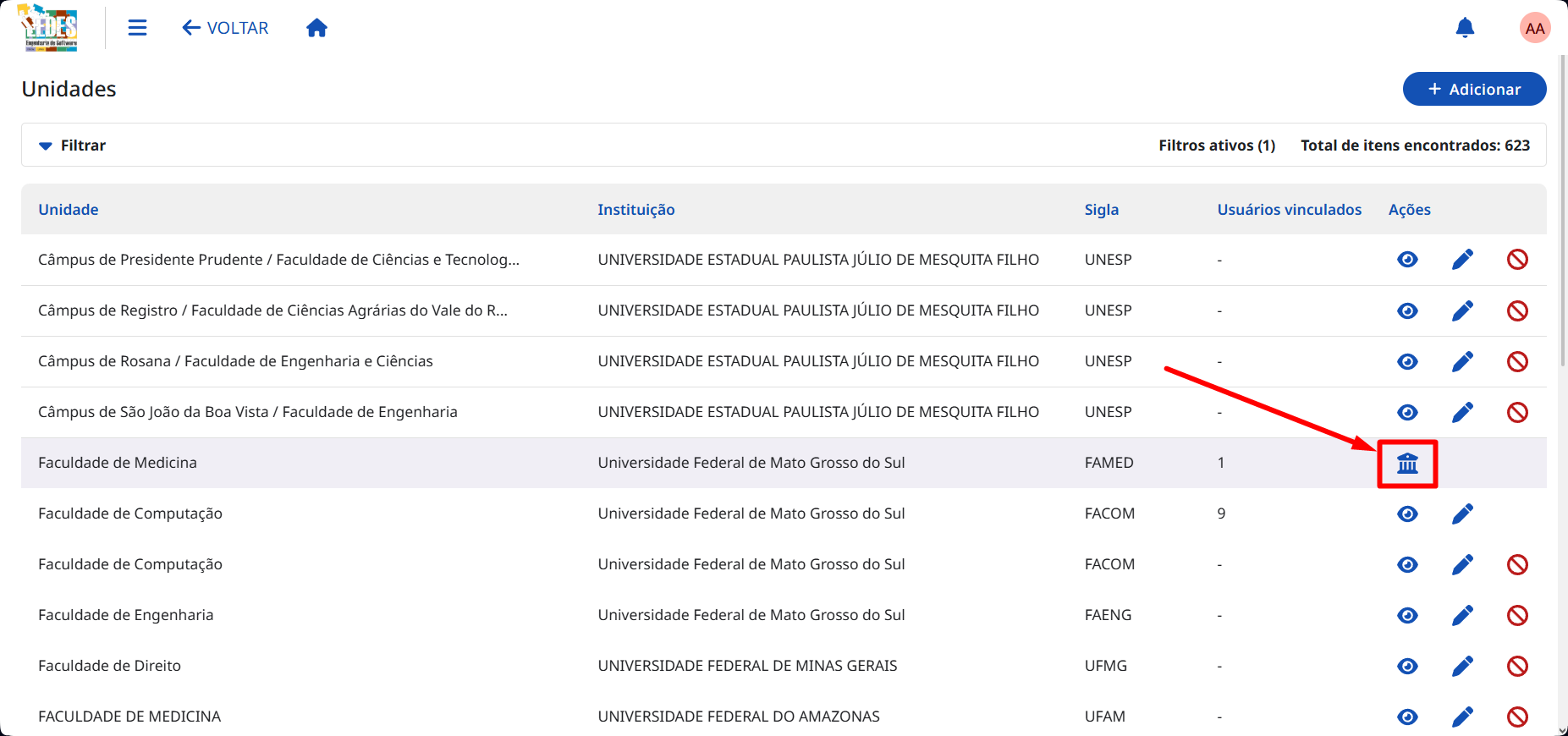
Em seguida clique no ícone do prédio 🏛️ para Vincular Unidade sugerida a uma já existente no sistema.
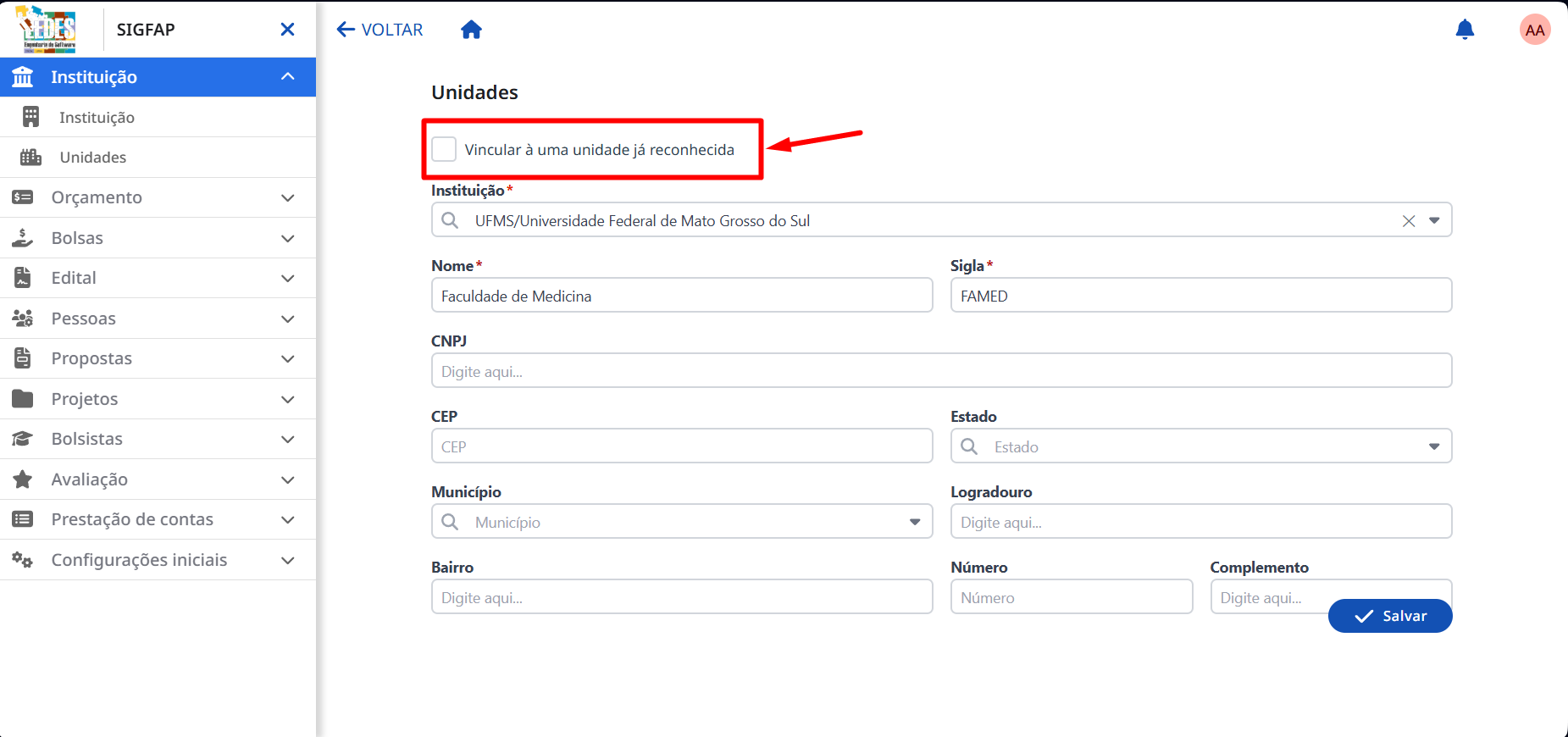
Agora você pode escolher entre três opções para sua unidade:
- Irá vincular a unidade que foi sugerida pelo pesquisador a uma já cadastrada e reconhecida dentro do sistema. Para isso, clique no checkbox com a opção Vincular à uma unidade já reconhecida.
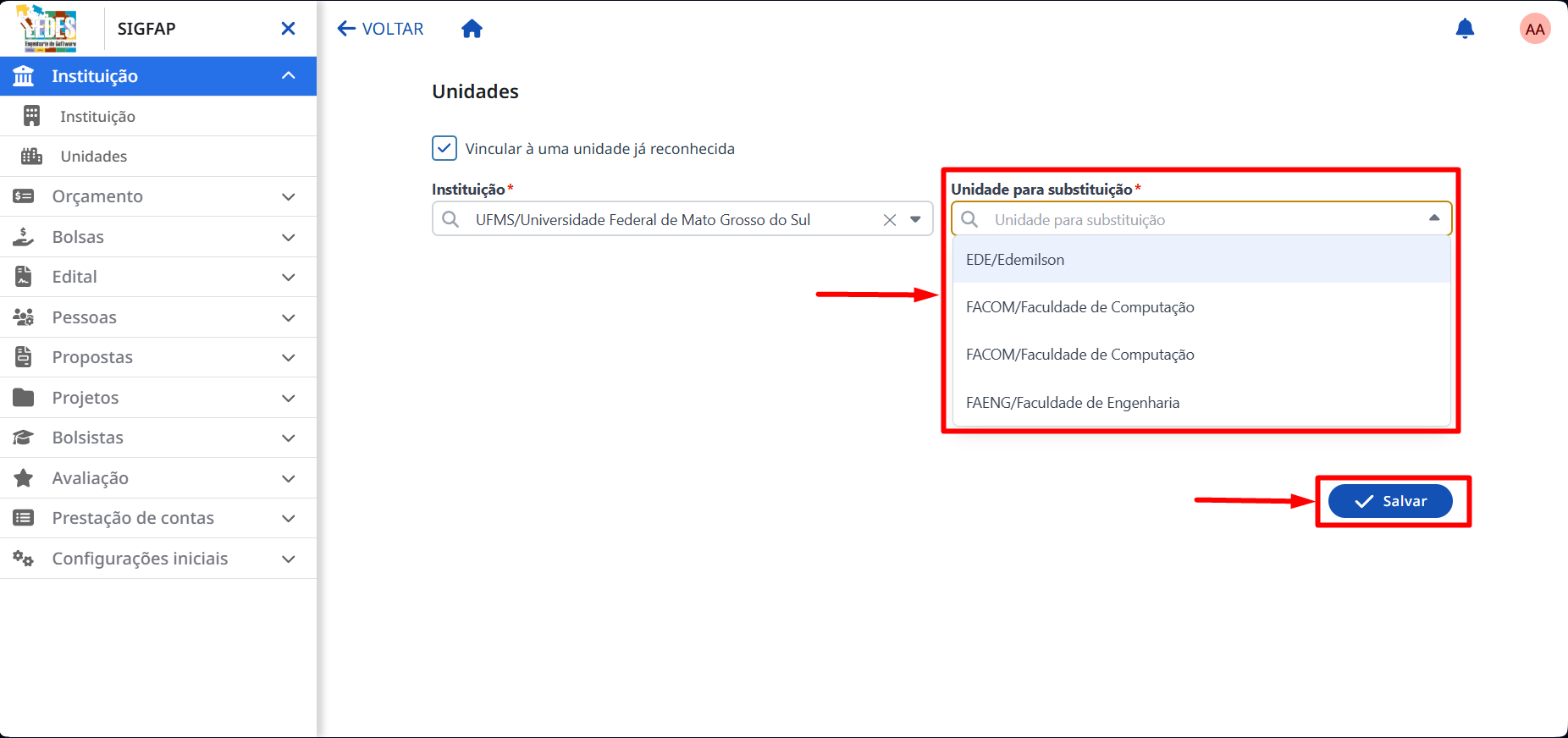
- No campo Unidade para substituição (Unidade que a sugerida será vinculada), busque e selecione a unidade reconhecida no sistema a qual a sugerida será vinculada. Em seguida, clique em Salvar.
Caso a unidade ainda não exista cadastrada no sistema e deseje adicioná-la como uma nova unidade brasileira, preencha os seguintes campos:
- Instituição: 🏛️ A instituição à qual essa unidade pertence (obrigatório).
- Nome: 🏢 O nome completo da unidade (obrigatório).
- Sigla: 🏷️ Uma sigla para identificação rápida (obrigatório).
- País: 🌎 País ao qual a unidade pertence (obrigatório).
- CNPJ: 🇧🇷 Cadastro Nacional da Pessoa Jurídica (obrigatório).
- CEP: 📮 Código de Endereçamento Postal (obrigatório).
- Estado / Região: 🗺️ Estado ou região da sede (obrigatório).
- Município: 🏙️ Município da sede da unidade (obrigatório).
- Logradouro: 🛣️ Endereço da sede (obrigatório).
- Bairro: 🏘️ Bairro da sede (obrigatório).
- Número: 🔢 Número do imóvel no qual a unidade está sediada (obrigatório).
- Complemento: 🚪 Complemento do endereço, como número de sala ou andar (opcional).
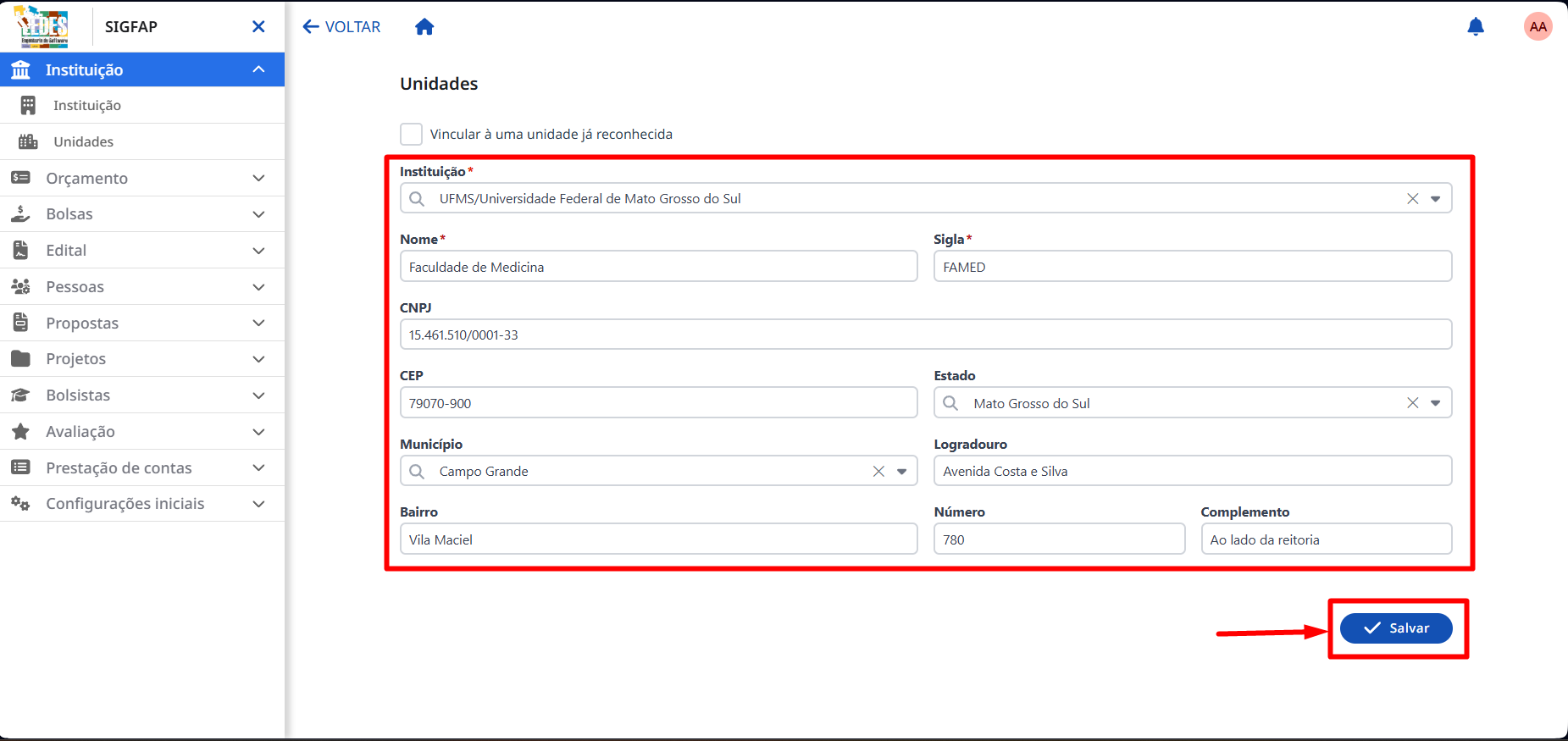
✅ Exemplo de preenchimento:
Instituição: "UFMS/Universidade Federal de Mato Grosso do Sul"
Nome: "Faculdade de Medicina"
Sigla: "FAMED"
CNPJ: "15.461.510/0001-33"
CEP: "79070-900"
Estado / Região: "Mato Grosso do Sul"
Município: "Campo Grande"
Logradouro: "Avenida Costa e Silva"
Bairro: "Cidade Universitária"
Número: "780"
Complemento: "Ao lado da reitoria"
Caso a unidade ainda não exista cadastrada no sistema e seja sediada no exterior, preencha os seguintes campos:
- Instituição: 🏛️ A instituição à qual essa unidade pertence (obrigatório).
- Nome: 🏢 O nome completo da unidade (obrigatório).
- Sigla: 🏷️ Uma sigla para identificação rápida (obrigatório).
- País: 🌎 País ao qual a unidade pertence (obrigatório).
- Zipcode: 🌍 Código Postal para o exterior (obrigatório).
- Estado / Região: 🗺️ Estado ou região da sede (obrigatório).
- Município: 🏙️ Município da sede da unidade (obrigatório).
- Logradouro: 🛣️ Endereço da sede (obrigatório).
- Complemento: 🚪 Complemento do endereço, como número de sala ou andar (opcional).
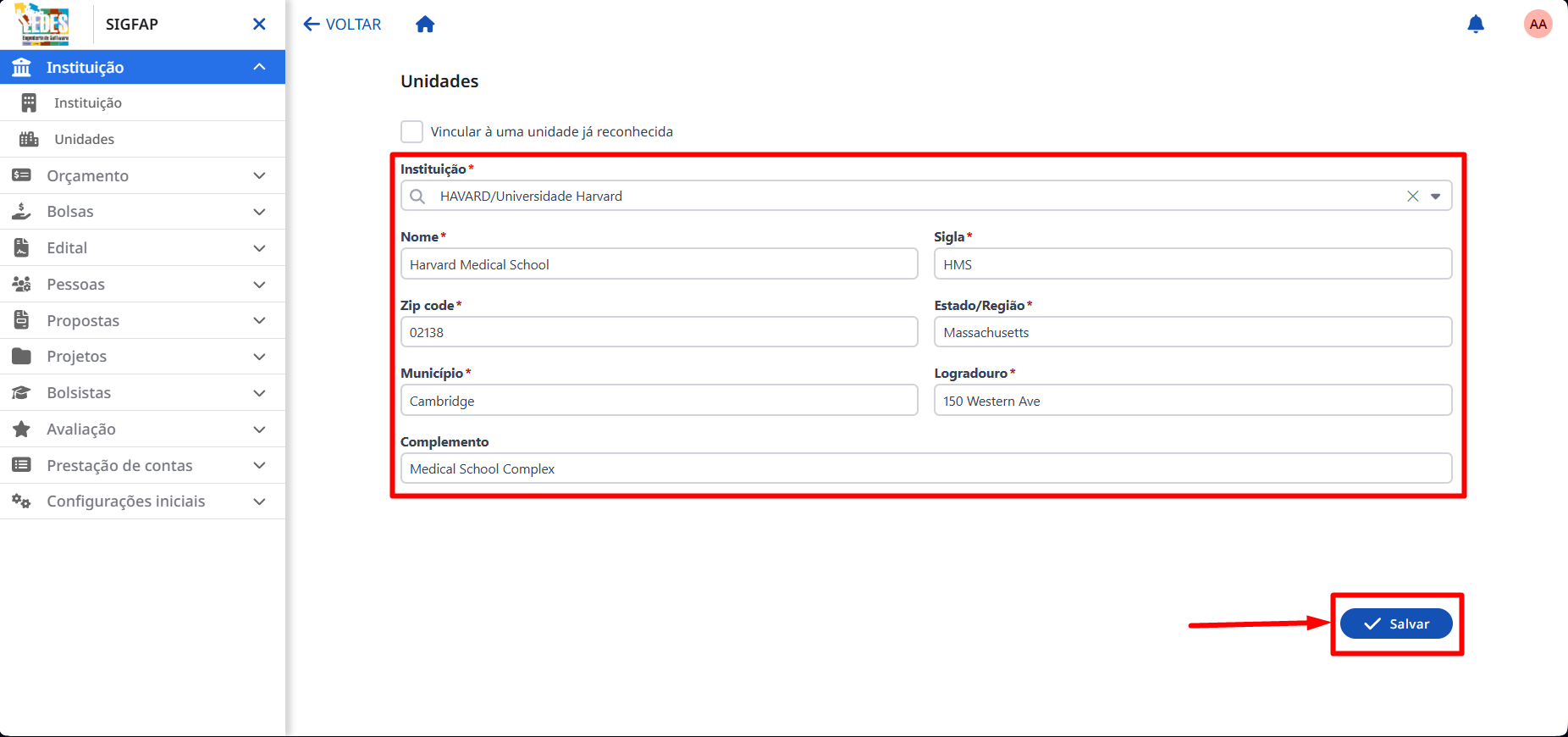
✅ Exemplo de preenchimento:
Instituição: "HARVARD/Universidade Harvard"
Nome: "Harvard Medical School"
Sigla: "HMS"
Zipcode: "02138"
Estado / Região: "Massachusetts"
Município: "Cambridge"
Logradouro: "150 Western Ave"
Complemento: "Medical School Complex"
Missão Cumprida! ✅
Parabéns! Agora você já domina o gerenciamento de unidades. Seja adicionando, editando, desativando ou reativando, você está no controle! 🚀