📢 1. Gerenciamento de Edital!
Agora que criamos o nosso edital, vamos ver quais ações podemos fazer nele?
Editando Edital Publicado ✏️
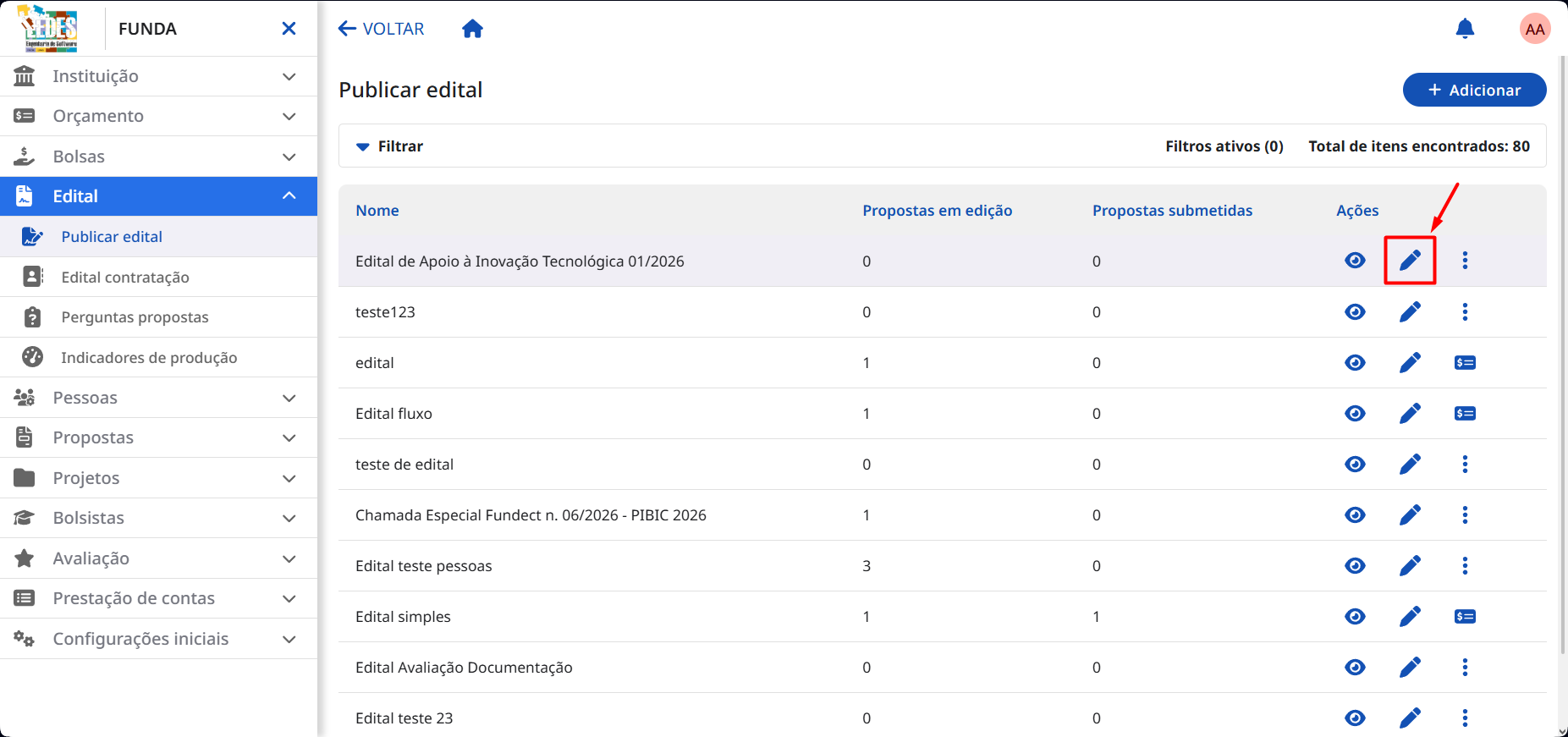
Para Editar um edital publicado, na lista de editais já cadastrados, clique no ícone de lápis na coluna de Ações.
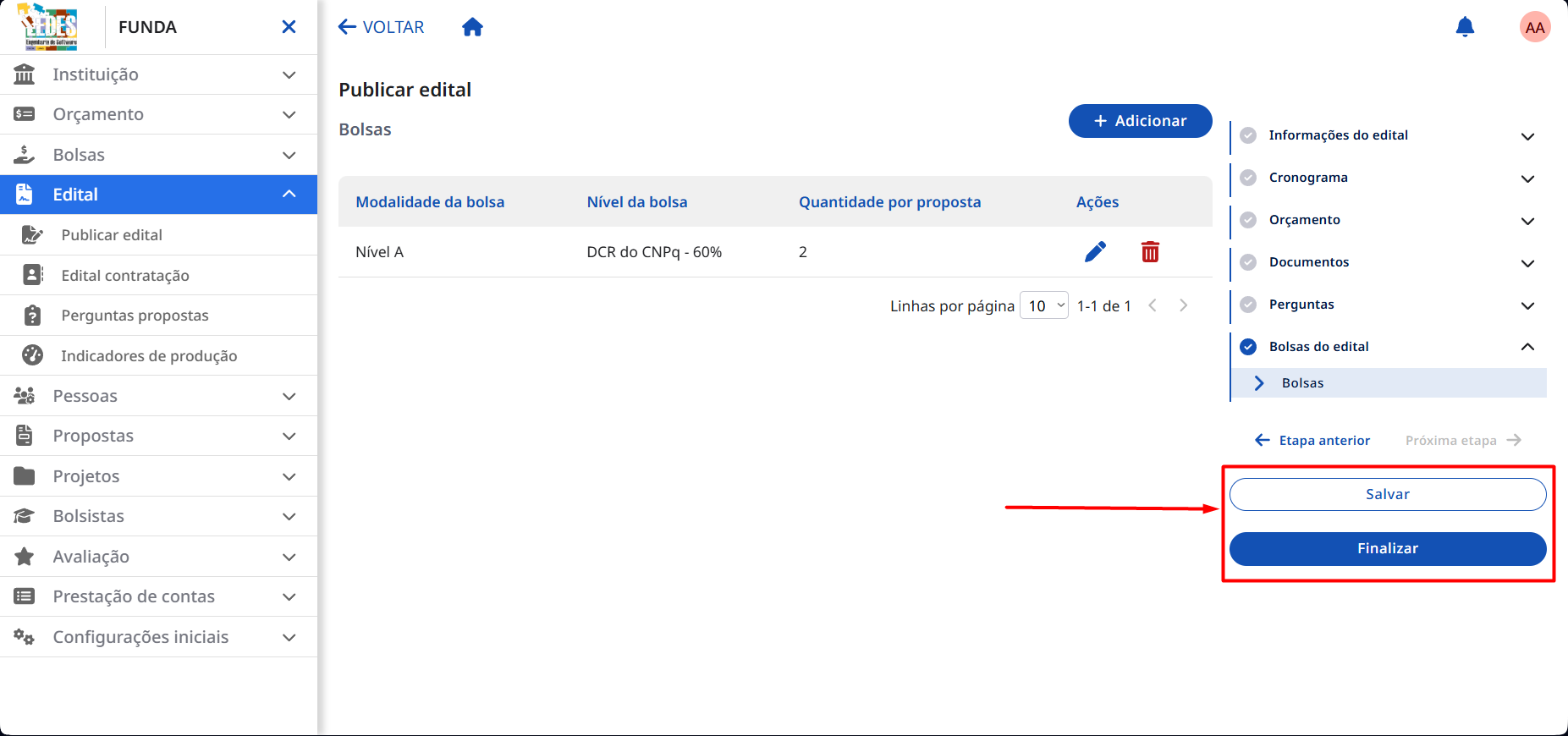
Agora modifique todos os campos desejados e clique em Salvar e depois Finalizar.
Desativando um Edital 🚫
Precisa dar um tempo para um edital de produção? Sem problemas! Ao desativá-lo, ele é removido das listas de editais, mas todo o histórico fica guardado.
-
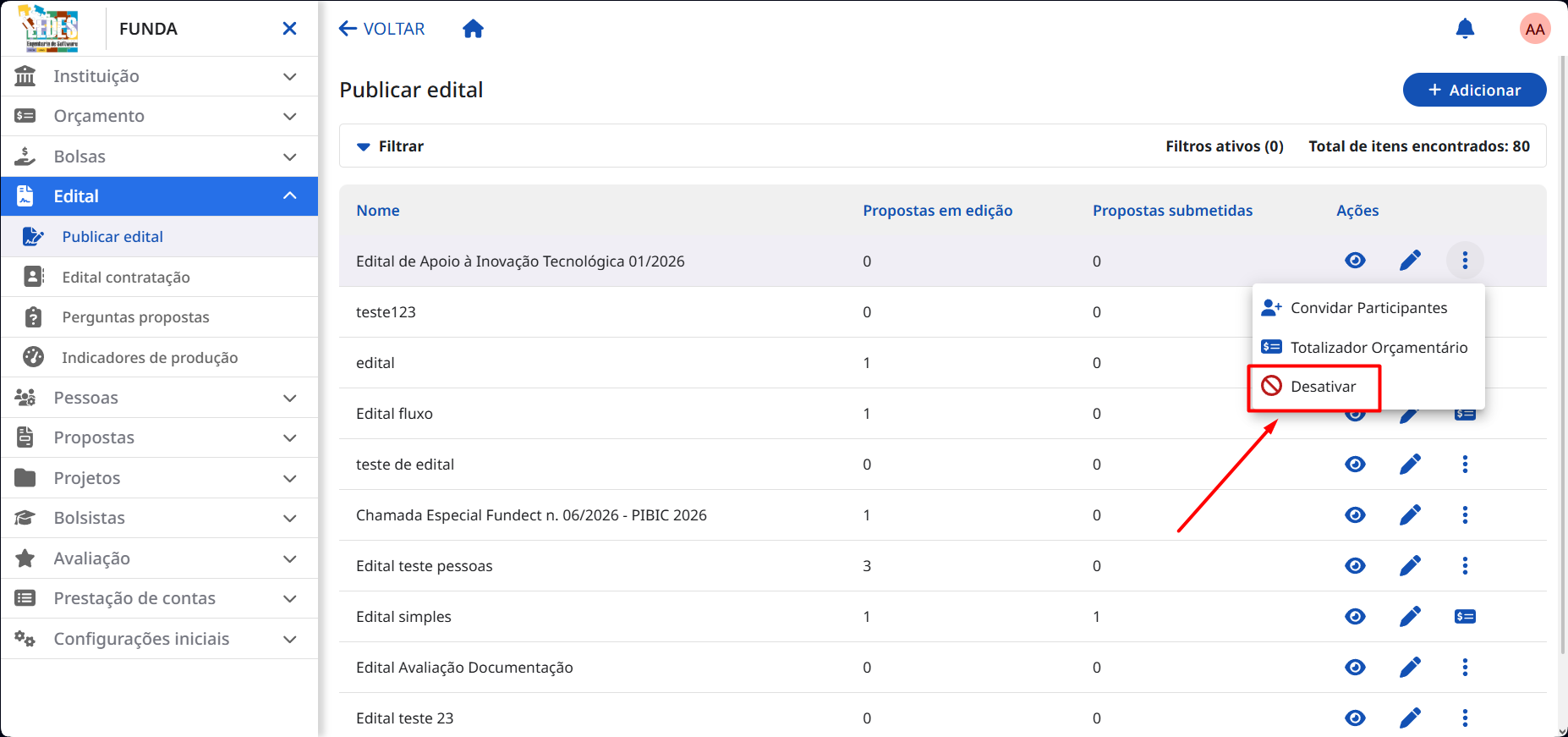
Na lista, encontre o edital que você quer desativar, clique no ícone de três pontos e logo em seguida no ícone de bloqueio.
-
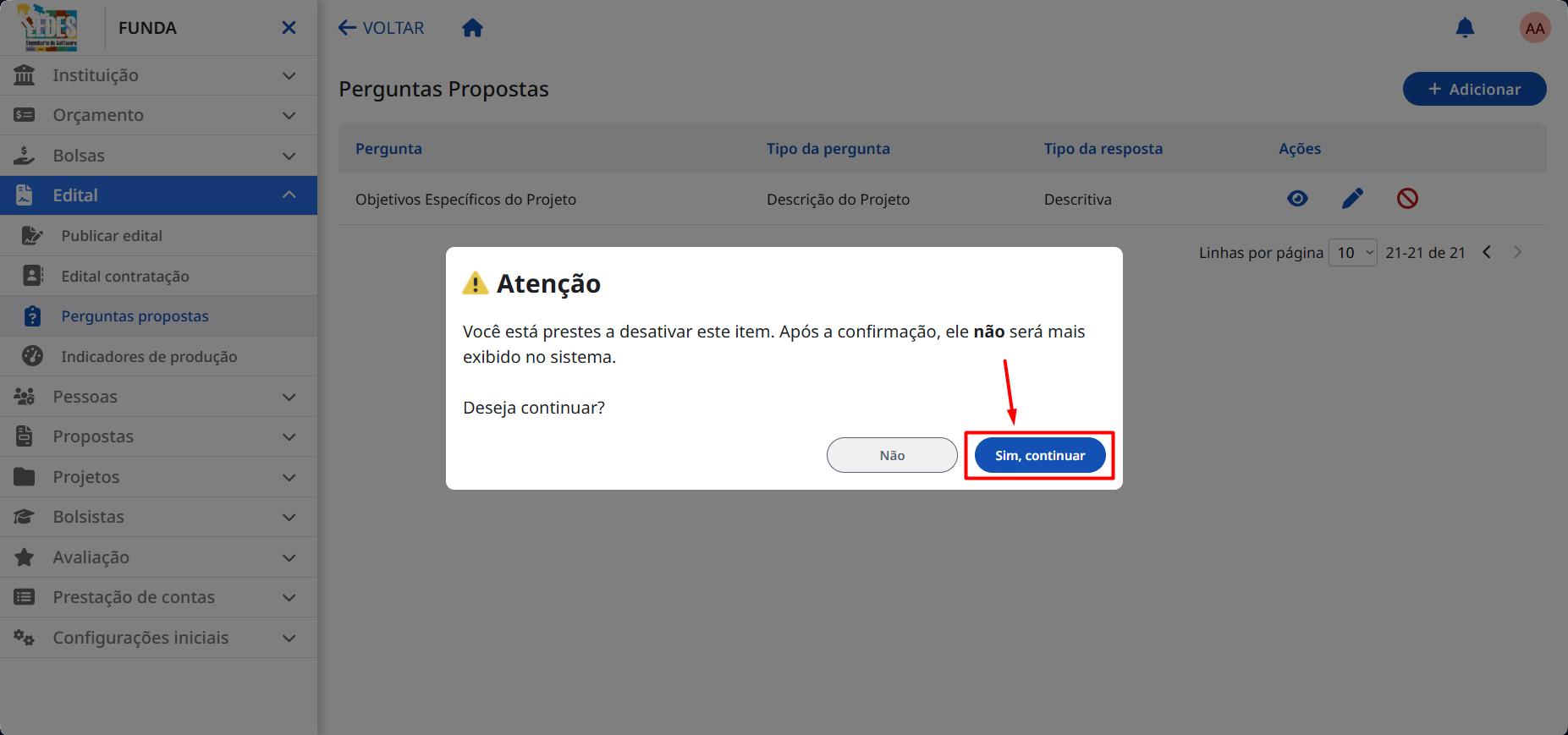
Uma janelinha de confirmação vai aparecer para garantir que você não faça nada por engano. Segurança em primeiro lugar! 💂♂️ Para continuar, clique em Sim, continuar.
-
Pronto! Agora seu edital está desativado
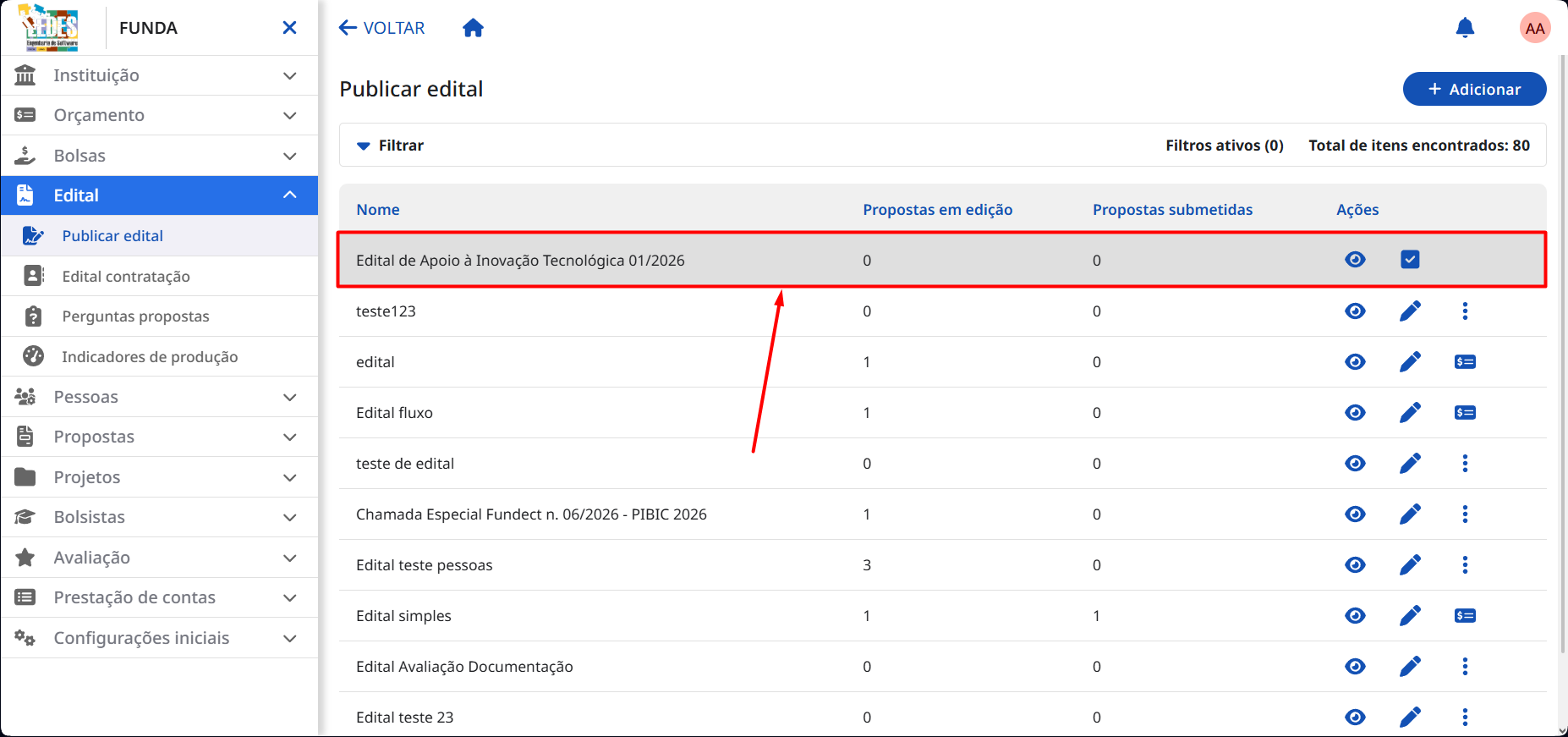
Ativando um Edital ✅
O Edital voltou à ativa? Você pode reativá-lo a qualquer momento. a qualquer momento.
-
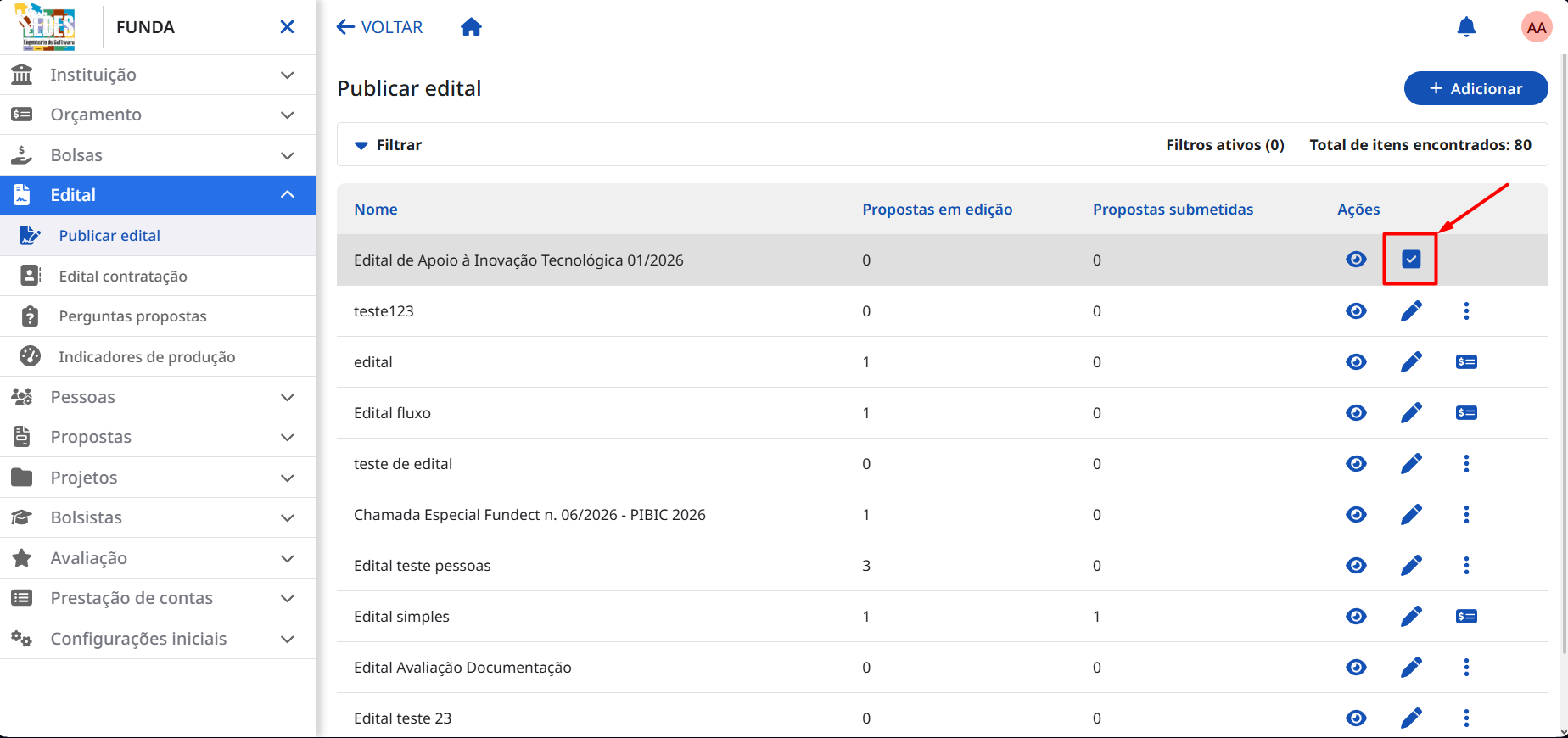
Na lista, encontre o edital inativo. Na coluna "Ações", clique no ícone de reativar (check).
-
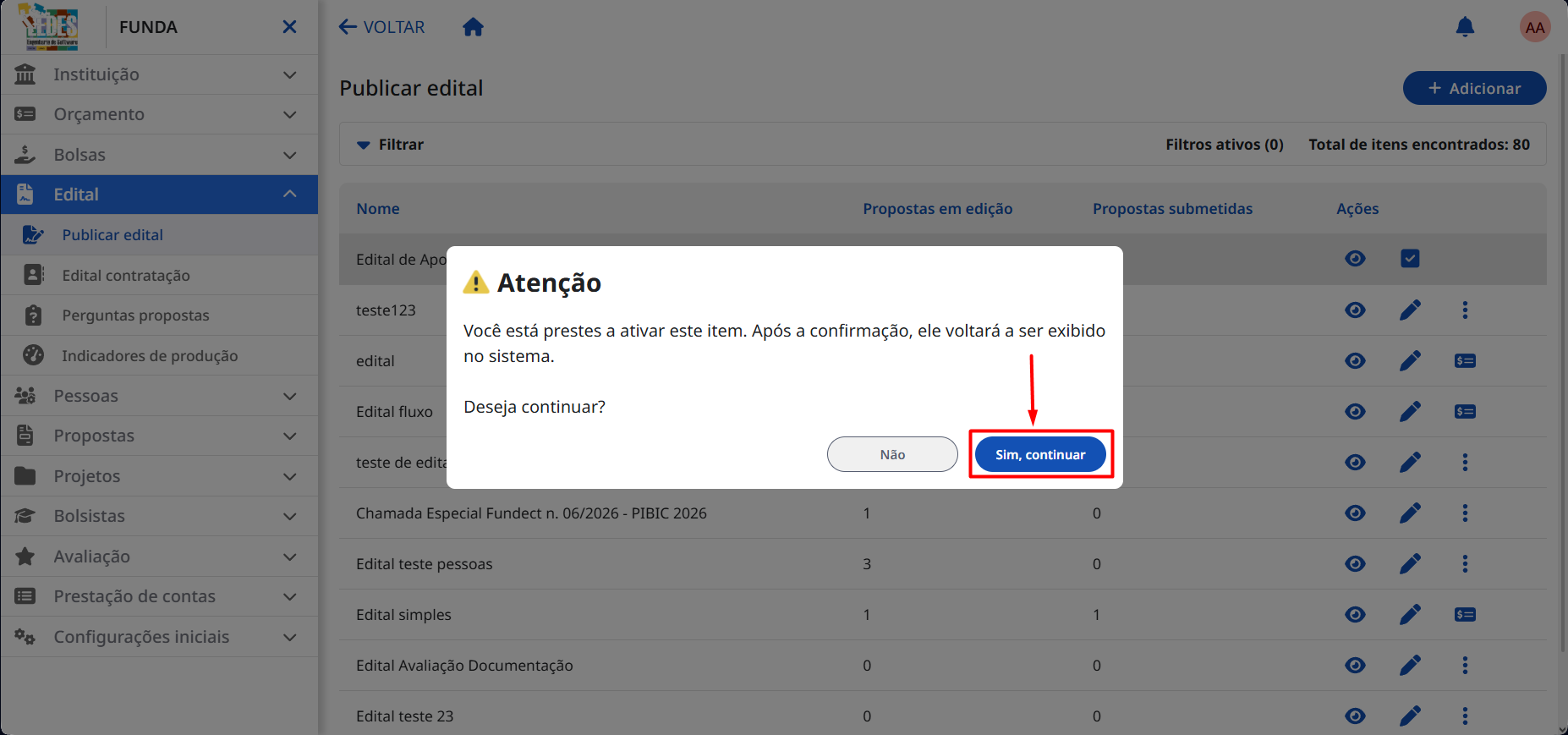
Uma janelinha de confirmação vai aparecer para garantir que você não faça nada por engano. Segurança em primeiro lugar! 💂♂️ Para continuar, clique em "Sim, continuar".
-
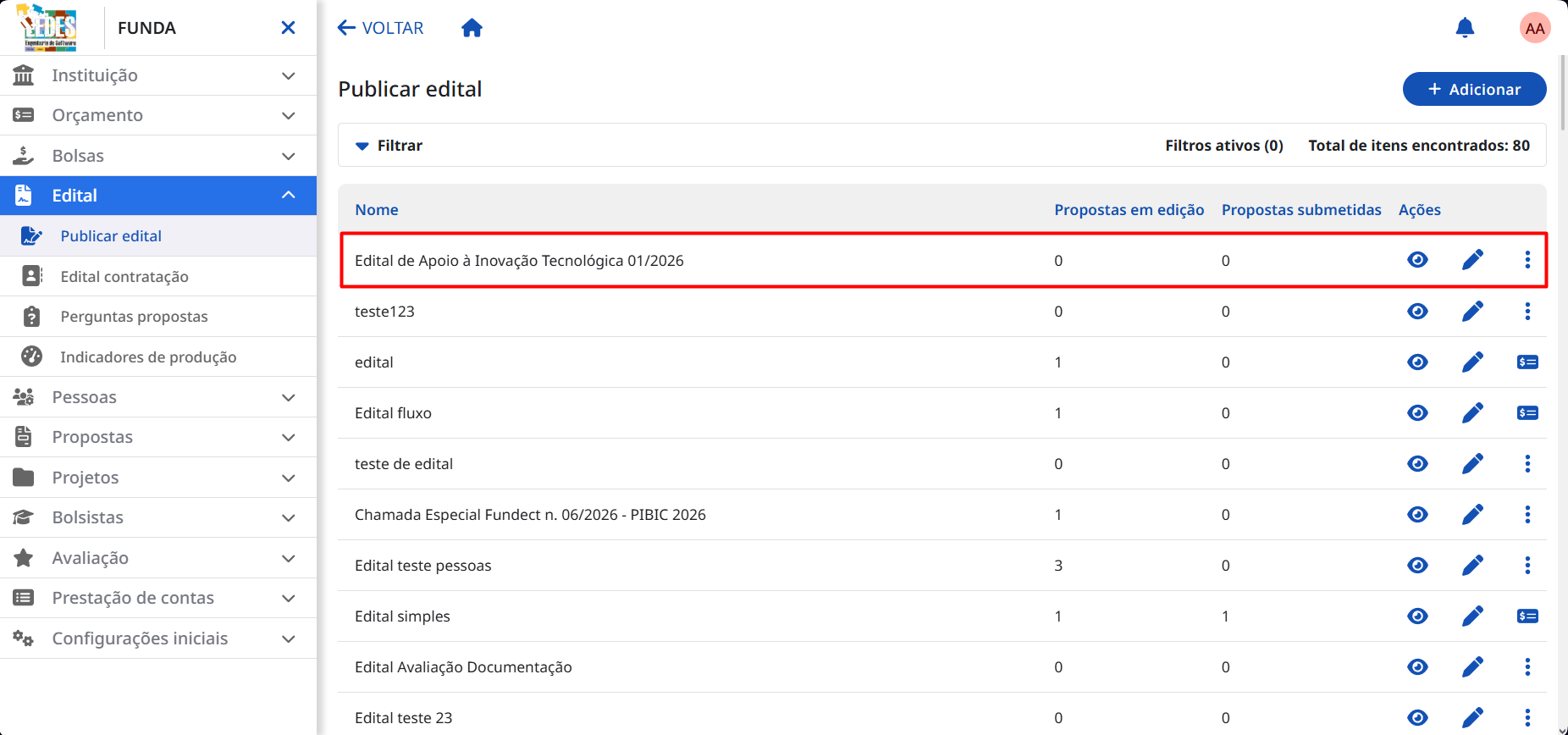
E... pronto! ✨ O edital será reativado na hora e voltará a aparecer em todo o sistema.
Etapa Concluída! 🚀
Excelente! Você gerenciou o seu edital. Editando, desativando e ativando-o.